หน้าแรก › คู่มือการใช้งาน › FIN GL รายงานภาษี

FIN GL รายงานภาษี

16 หัวข้อในคู่มือ

รายงาน ภงด.2

จัดเตรียมรายงาน รายงาน ภงด.2 โดยเลือกปี ช่วงงวด วันที่ยื่น และรูปแบบพิมพ์

ขั้นตอนใช้งาน

  1. เลือก FIN-GL → รายงาน ภงด.2
  2. กำหนดงวดจากช่อง เลือกปีเลือกปีของรายงานหรือรายการที่ต้องการทำงาน : / ดูงบตั้งแต่เลือกงวดเริ่มต้นของรายงานหรือแบบภาษี : / วันที่ยื่นภาษีวันที่ใช้จัดเตรียมแบบภาษี การกรอกวันที่ยังไม่ใช่การยื่นแบบ :
  3. ตรวจตัวเลือก เลือกพิมพ์แบบเลือกชนิดแบบหรือเอกสารที่ต้องการสร้าง :
  4. กด เรียกรายงาน และรอผล หากมีหน้าต่างแจ้งเตือนให้อ่านแล้วปิดด้วยกากบาท
  5. ตรวจตารางผลหรือประวัติการร้องขอ โดยดูชื่อรายงาน ประเภทไฟล์ เวลาที่ร้องขอ และวันที่ได้รับรายงาน

ช่องและตัวเลือกที่พบ

* คือช่องที่ต้องกรอกหรือเลือกข้อมูล · ชี้หรือแตะชื่อช่องที่มีเส้นใต้เพื่อดูคำอธิบาย

  • ส่งรายงานควบคุมภายในเลือกเพื่อส่งรายงานตามขั้นตอนควบคุมภายในขององค์กร
  • ถึง :กำหนดค่าสิ้นสุดของช่วงเดียวกับค่าเริ่มต้นในแถวนั้น
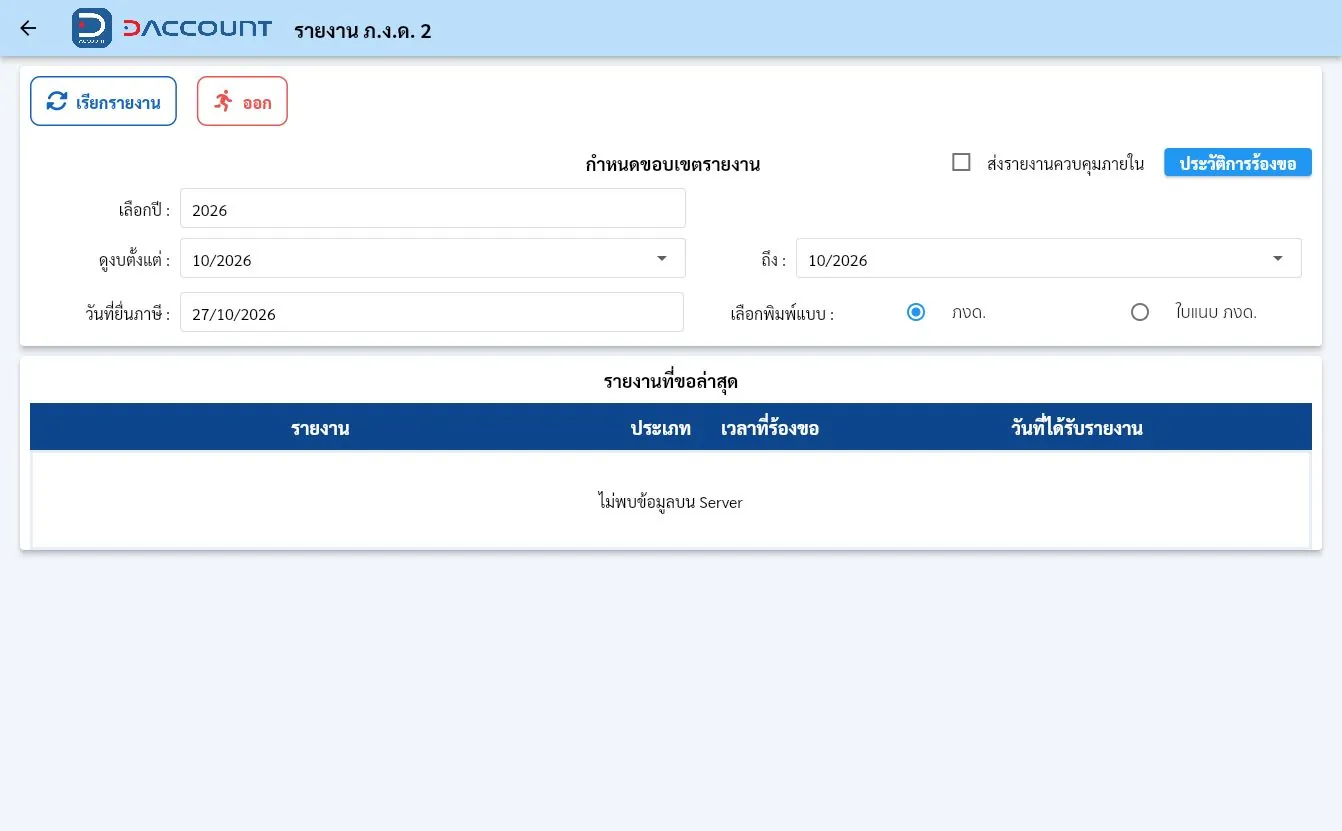
หน้าจอ รายงาน ภงด.2
หน้าจอ รายงาน ภงด.2

มีตัวเลือก ส่งรายงานควบคุมภายใน ให้ใช้ตามกระบวนการขององค์กร การสำรวจนี้ไม่ได้เลือกส่ง

กลับสารบัญ ↑
รายงาน ภงด.3

จัดเตรียมรายงาน รายงาน ภงด.3 โดยเลือกปี ช่วงงวด วันที่ยื่น และรูปแบบพิมพ์

ขั้นตอนใช้งาน

  1. เลือก FIN-GL → รายงาน ภงด.3
  2. กำหนดงวดจากช่อง เลือกปีเลือกปีของรายงานหรือรายการที่ต้องการทำงาน : / ดูงบตั้งแต่เลือกงวดเริ่มต้นของรายงานหรือแบบภาษี : / วันที่ยื่นภาษีวันที่ใช้จัดเตรียมแบบภาษี การกรอกวันที่ยังไม่ใช่การยื่นแบบ :
  3. ตรวจตัวเลือก เลือกพิมพ์แบบเลือกชนิดแบบหรือเอกสารที่ต้องการสร้าง :
  4. กด เรียกรายงาน และรอผล หากมีหน้าต่างแจ้งเตือนให้อ่านแล้วปิดด้วยกากบาท
  5. ตรวจตารางผลหรือประวัติการร้องขอ โดยดูชื่อรายงาน ประเภทไฟล์ เวลาที่ร้องขอ และวันที่ได้รับรายงาน

ช่องและตัวเลือกที่พบ

* คือช่องที่ต้องกรอกหรือเลือกข้อมูล · ชี้หรือแตะชื่อช่องที่มีเส้นใต้เพื่อดูคำอธิบาย

  • ส่งรายงานควบคุมภายในเลือกเพื่อส่งรายงานตามขั้นตอนควบคุมภายในขององค์กร
  • ถึง :กำหนดค่าสิ้นสุดของช่วงเดียวกับค่าเริ่มต้นในแถวนั้น
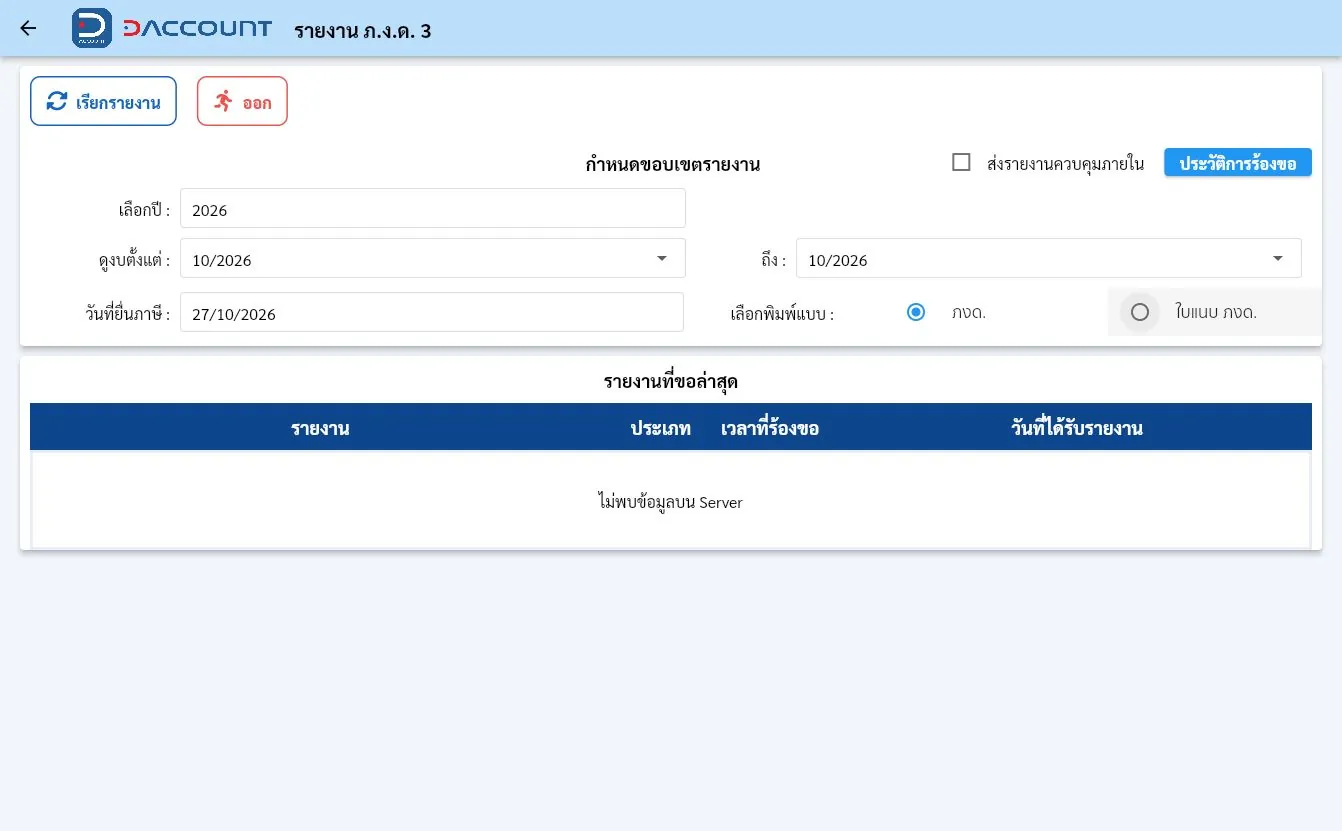
หน้าจอ รายงาน ภงด.3
หน้าจอ รายงาน ภงด.3

มีตัวเลือก ส่งรายงานควบคุมภายใน ให้ใช้ตามกระบวนการขององค์กร การสำรวจนี้ไม่ได้เลือกส่ง

กลับสารบัญ ↑
รายงาน ภงด.53

จัดเตรียมรายงาน รายงาน ภงด.53 โดยเลือกปี ช่วงงวด วันที่ยื่น และรูปแบบพิมพ์

ขั้นตอนใช้งาน

  1. เลือก FIN-GL → รายงาน ภงด.53
  2. กำหนดงวดจากช่อง เลือกปีเลือกปีของรายงานหรือรายการที่ต้องการทำงาน : / ดูงบตั้งแต่เลือกงวดเริ่มต้นของรายงานหรือแบบภาษี : / วันที่ยื่นภาษีวันที่ใช้จัดเตรียมแบบภาษี การกรอกวันที่ยังไม่ใช่การยื่นแบบ :
  3. ตรวจตัวเลือก เลือกพิมพ์แบบเลือกชนิดแบบหรือเอกสารที่ต้องการสร้าง :
  4. กด เรียกรายงาน และรอผล หากมีหน้าต่างแจ้งเตือนให้อ่านแล้วปิดด้วยกากบาท
  5. ตรวจตารางผลหรือประวัติการร้องขอ โดยดูชื่อรายงาน ประเภทไฟล์ เวลาที่ร้องขอ และวันที่ได้รับรายงาน

ช่องและตัวเลือกที่พบ

* คือช่องที่ต้องกรอกหรือเลือกข้อมูล · ชี้หรือแตะชื่อช่องที่มีเส้นใต้เพื่อดูคำอธิบาย

  • ส่งรายงานควบคุมภายในเลือกเพื่อส่งรายงานตามขั้นตอนควบคุมภายในขององค์กร
  • ถึง :กำหนดค่าสิ้นสุดของช่วงเดียวกับค่าเริ่มต้นในแถวนั้น
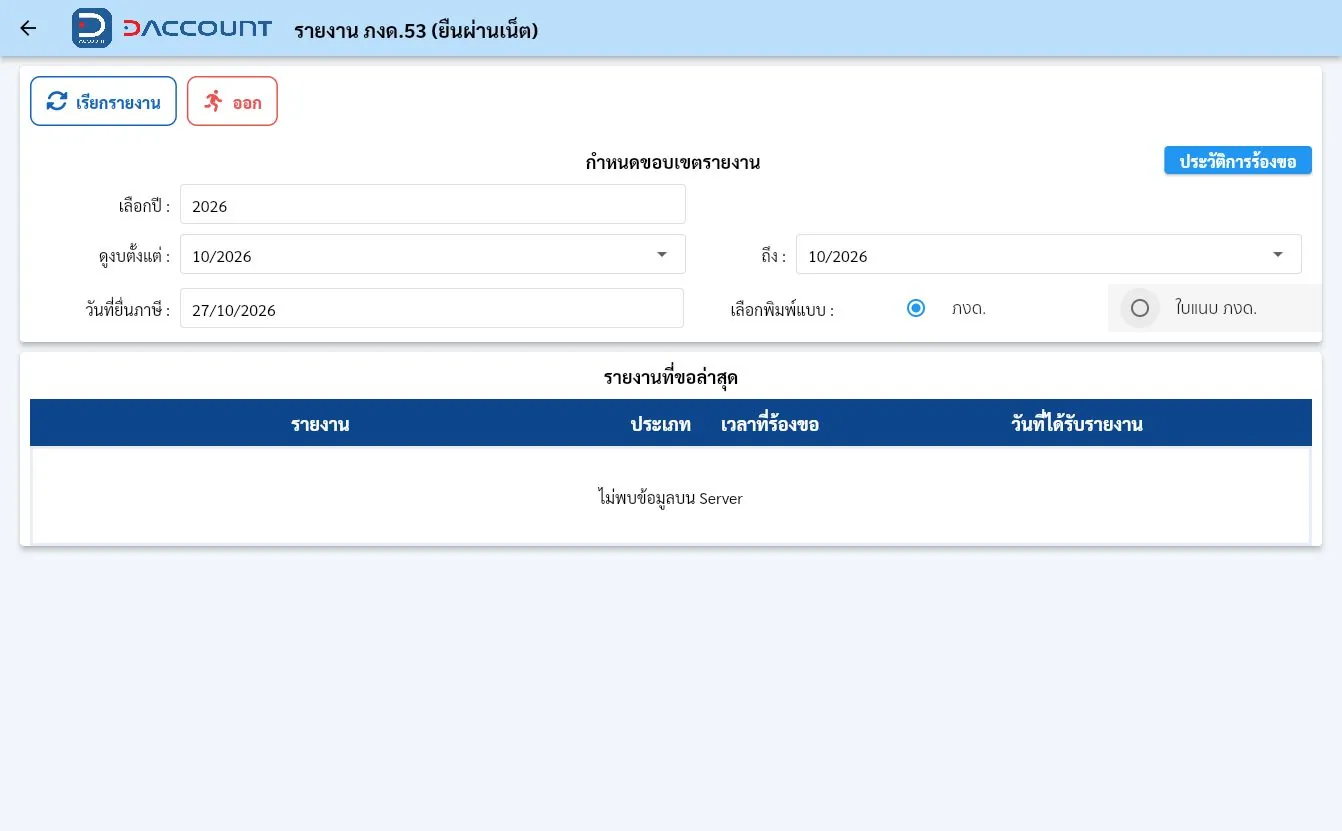
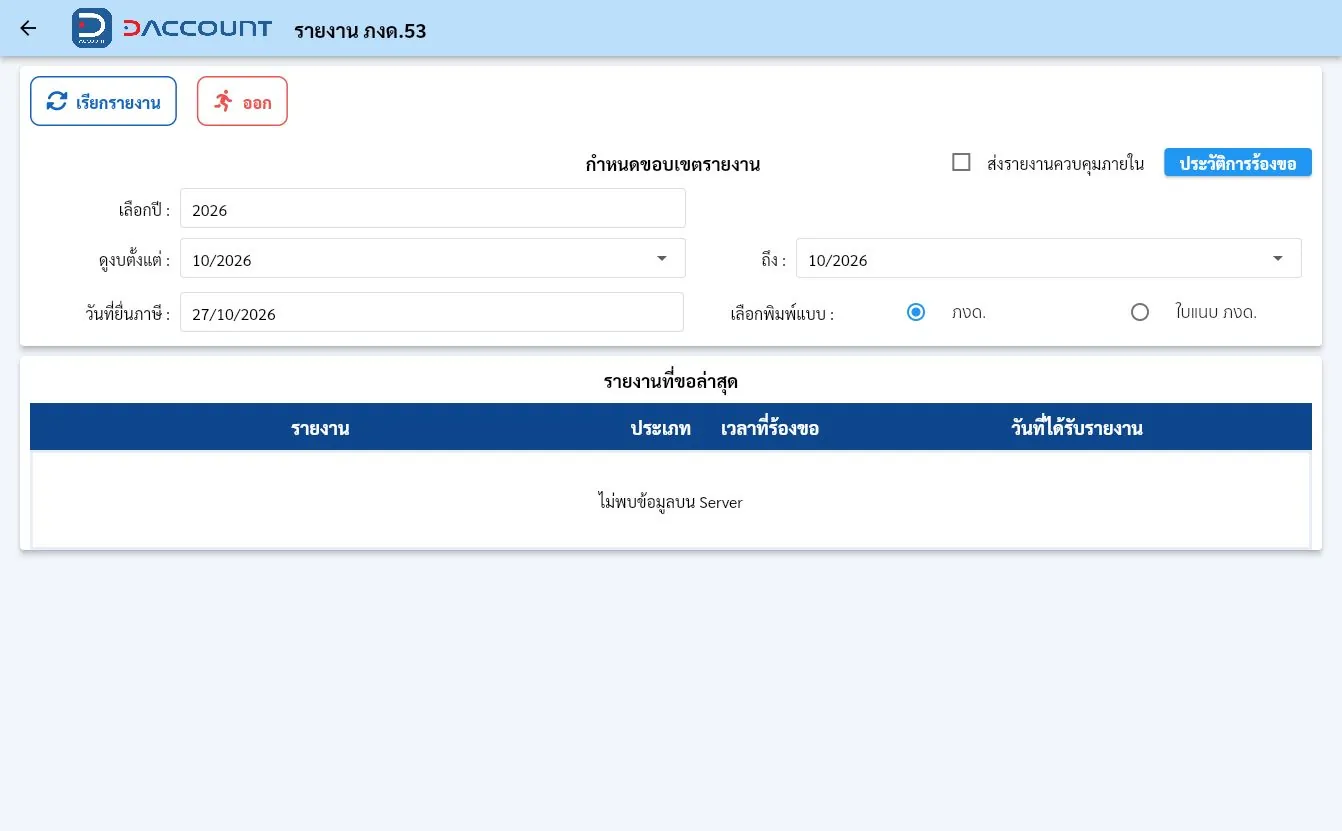
หน้าจอ รายงาน ภงด.53

มีตัวเลือก ส่งรายงานควบคุมภายใน ให้ใช้ตามกระบวนการขององค์กร การสำรวจนี้ไม่ได้เลือกส่ง

กลับสารบัญ ↑
รายงาน ภงด.54

จัดเตรียมรายงาน รายงาน ภงด.54 โดยเลือกปี ช่วงงวด วันที่ยื่น และรูปแบบพิมพ์

ขั้นตอนใช้งาน

  1. เลือก FIN-GL → รายงาน ภงด.54
  2. กำหนดงวดจากช่อง เลือกปีเลือกปีของรายงานหรือรายการที่ต้องการทำงาน : / ดูงบตั้งแต่เลือกงวดเริ่มต้นของรายงานหรือแบบภาษี : / วันที่ยื่นภาษีวันที่ใช้จัดเตรียมแบบภาษี การกรอกวันที่ยังไม่ใช่การยื่นแบบ :
  3. ตรวจตัวเลือก เลือกพิมพ์แบบเลือกชนิดแบบหรือเอกสารที่ต้องการสร้าง :
  4. กด เรียกรายงาน และรอผล หากมีหน้าต่างแจ้งเตือนให้อ่านแล้วปิดด้วยกากบาท
  5. ตรวจตารางผลหรือประวัติการร้องขอ โดยดูชื่อรายงาน ประเภทไฟล์ เวลาที่ร้องขอ และวันที่ได้รับรายงาน

ช่องและตัวเลือกที่พบ

* คือช่องที่ต้องกรอกหรือเลือกข้อมูล · ชี้หรือแตะชื่อช่องที่มีเส้นใต้เพื่อดูคำอธิบาย

  • ส่งรายงานควบคุมภายในเลือกเพื่อส่งรายงานตามขั้นตอนควบคุมภายในขององค์กร
  • ถึง :กำหนดค่าสิ้นสุดของช่วงเดียวกับค่าเริ่มต้นในแถวนั้น
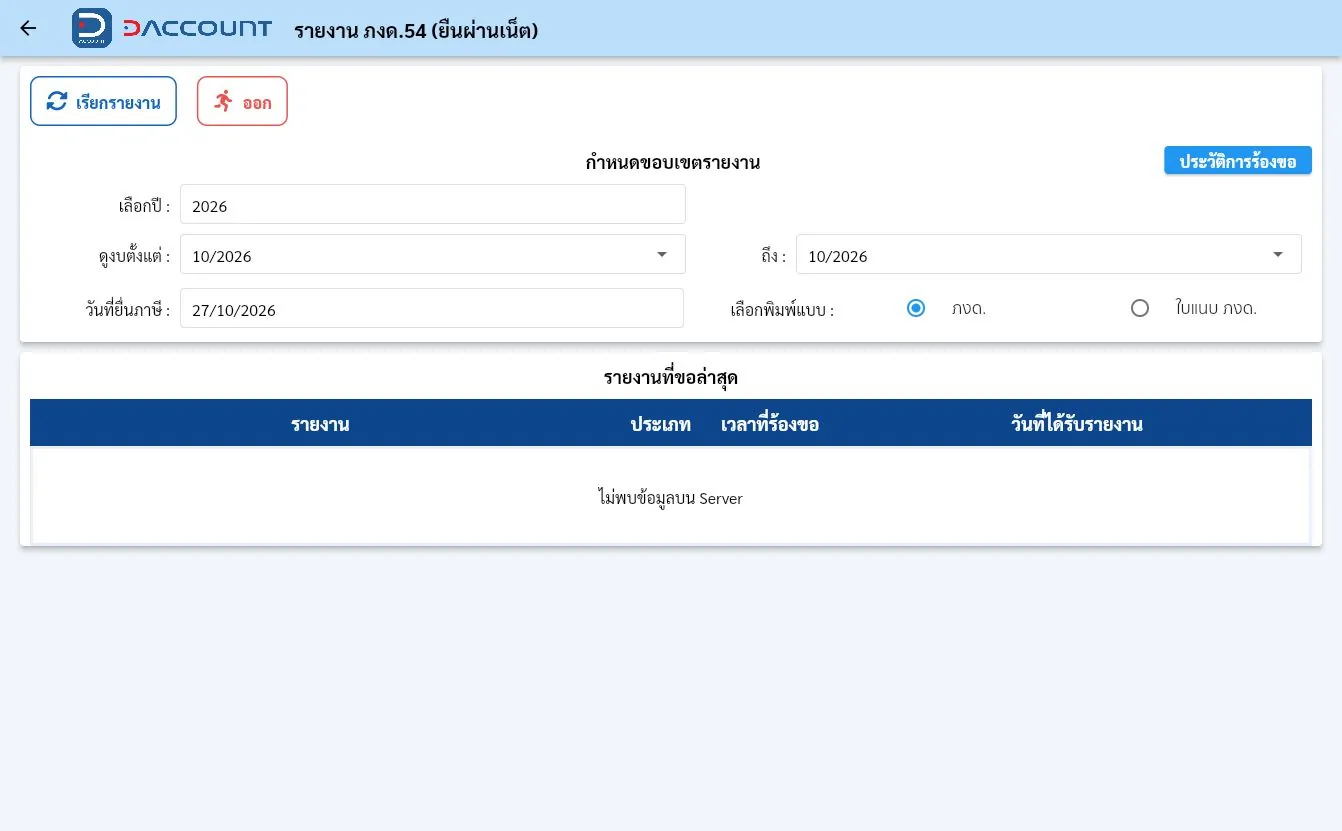
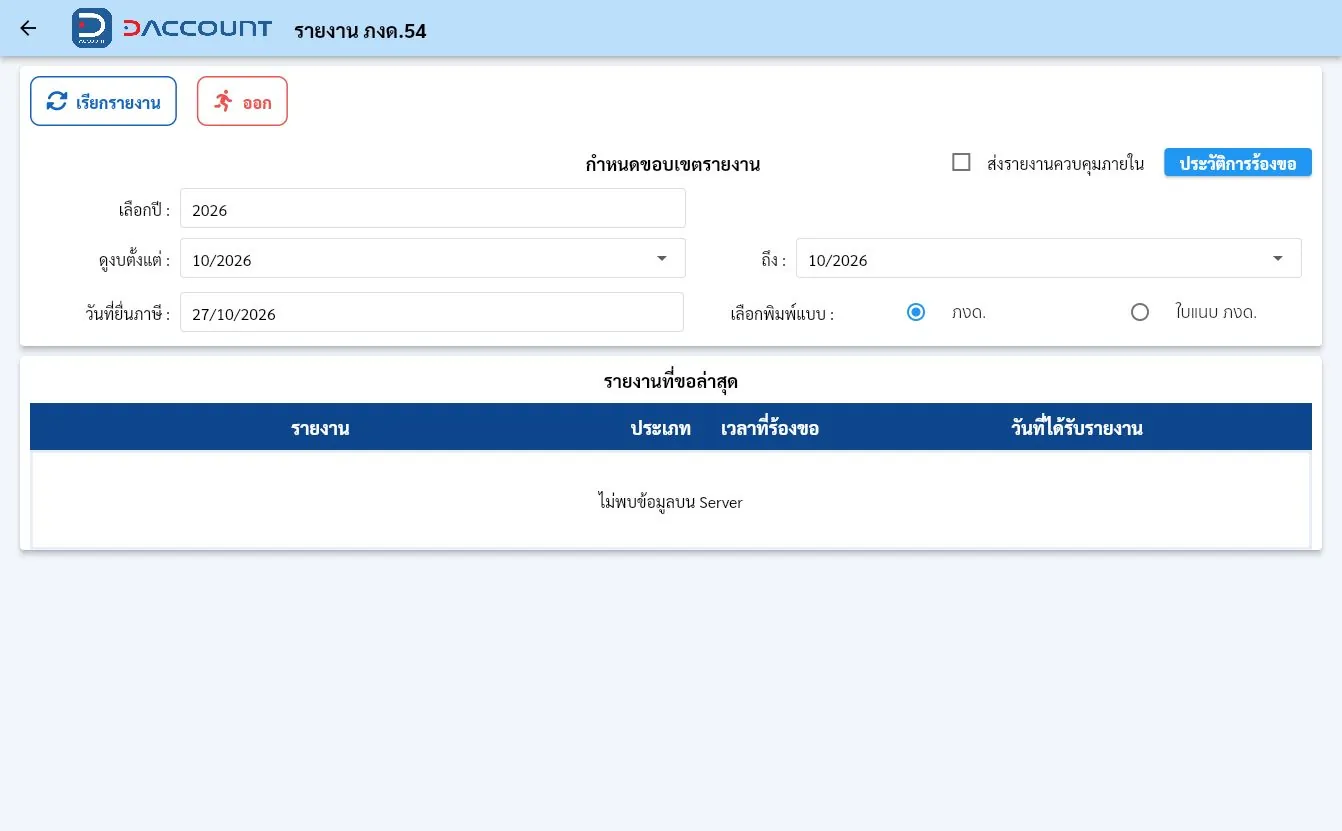
หน้าจอ รายงาน ภงด.54

มีตัวเลือก ส่งรายงานควบคุมภายใน ให้ใช้ตามกระบวนการขององค์กร การสำรวจนี้ไม่ได้เลือกส่ง

กลับสารบัญ ↑
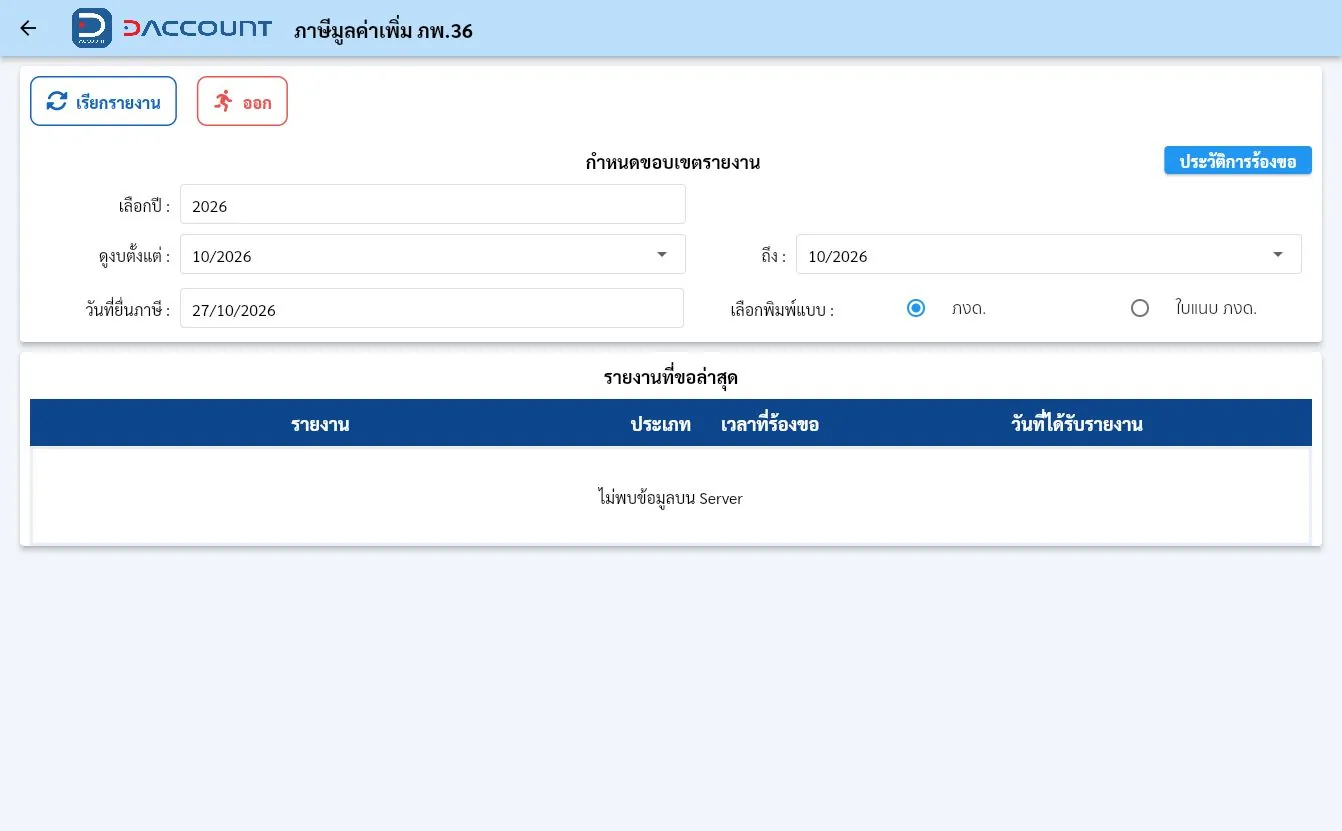
รายงาน ภพ.36

จัดเตรียมรายงาน ภพ 36 โดยกำหนดงวด วันที่ยื่น และรูปแบบพิมพ์

ขั้นตอนใช้งาน

  1. เลือก FIN-GL → รายงาน ภพ.36
  2. กำหนดงวดจากช่อง เลือกปีเลือกปีของรายงานหรือรายการที่ต้องการทำงาน : / ดูงบตั้งแต่เลือกงวดเริ่มต้นของรายงานหรือแบบภาษี : / วันที่ยื่นภาษีวันที่ใช้จัดเตรียมแบบภาษี การกรอกวันที่ยังไม่ใช่การยื่นแบบ :
  3. ตรวจตัวเลือก เลือกพิมพ์แบบเลือกชนิดแบบหรือเอกสารที่ต้องการสร้าง :
  4. กด เรียกรายงาน และรอผล หากมีหน้าต่างแจ้งเตือนให้อ่านแล้วปิดด้วยกากบาท
  5. ตรวจตารางผลหรือประวัติการร้องขอ โดยดูชื่อรายงาน ประเภทไฟล์ เวลาที่ร้องขอ และวันที่ได้รับรายงาน

ช่องและตัวเลือกที่พบ

* คือช่องที่ต้องกรอกหรือเลือกข้อมูล · ชี้หรือแตะชื่อช่องที่มีเส้นใต้เพื่อดูคำอธิบาย

  • ถึง :กำหนดค่าสิ้นสุดของช่วงเดียวกับค่าเริ่มต้นในแถวนั้น
หน้าจอ รายงาน ภพ.36
หน้าจอ รายงาน ภพ.36
กลับสารบัญ ↑
ภาษีขาย

เปิดรายงานภาษีขายของช่วงเดือนที่เลือก

ขั้นตอนใช้งาน

  1. เลือก FIN-GL → ภาษีขาย
  2. กำหนดงวดจากช่อง ตั้งแต่เดือนเลือกเดือนและปีเริ่มต้นของรายงาน : / ถึงเดือนเลือกเดือนและปีสิ้นสุดของรายงาน :
  3. เลือกประเภท Export fileเลือก PDF สำหรับอ่านหรือพิมพ์ หรือ Excel สำหรับทำงานต่อ จาก PDF หรือ Excel ตามตัวเลือกที่หน้าจอแสดง
  4. กด เรียกรายงาน และรอผล หากมีหน้าต่างแจ้งเตือนให้อ่านแล้วปิดด้วยกากบาท
  5. ตรวจตารางผลหรือประวัติการร้องขอ โดยดูชื่อรายงาน ประเภทไฟล์ เวลาที่ร้องขอ และวันที่ได้รับรายงาน

ช่องและตัวเลือกที่พบ

* คือช่องที่ต้องกรอกหรือเลือกข้อมูล · ชี้หรือแตะชื่อช่องที่มีเส้นใต้เพื่อดูคำอธิบาย

  • ส่งรายงานควบคุมภายในเลือกเพื่อส่งรายงานตามขั้นตอนควบคุมภายในขององค์กร
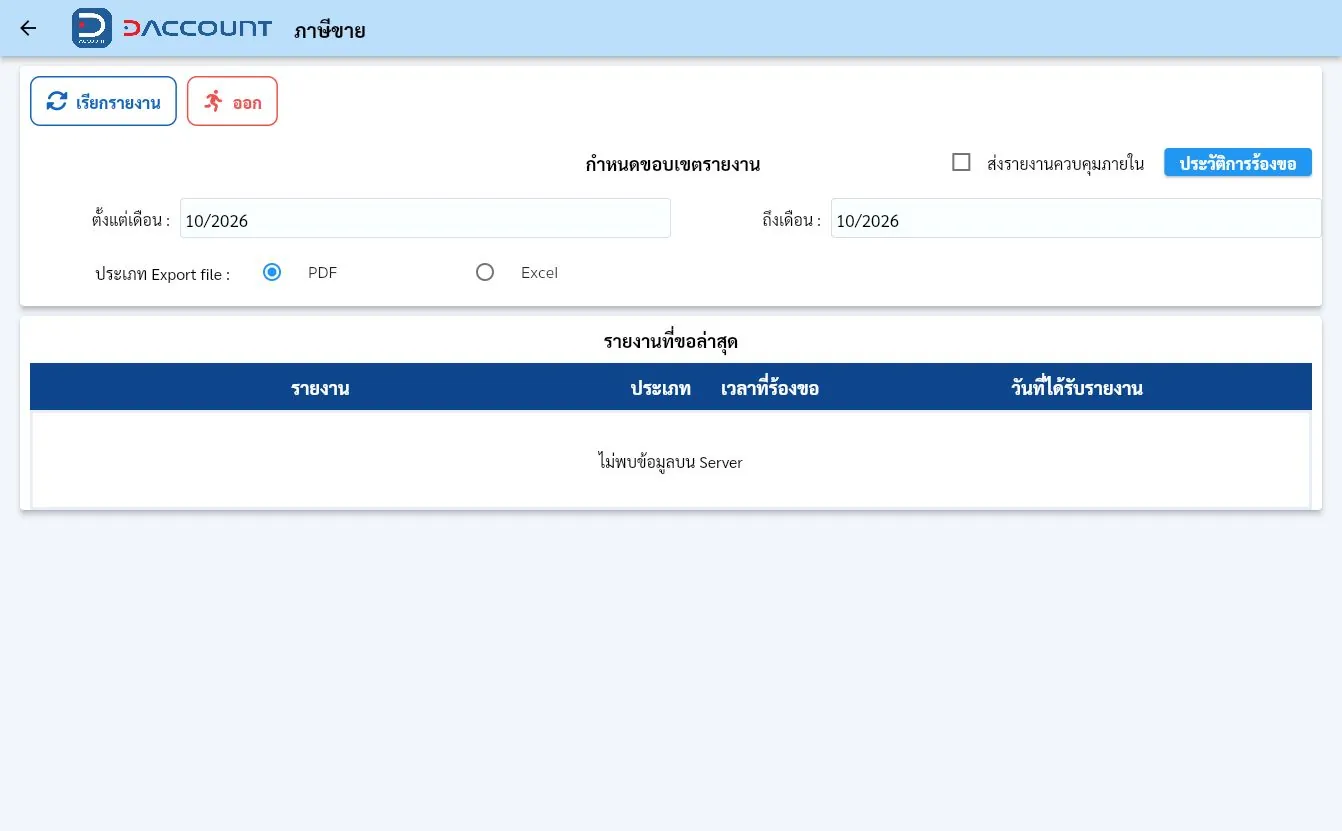
หน้าจอ ภาษีขาย
หน้าจอ ภาษีขาย

มีตัวเลือก ส่งรายงานควบคุมภายใน ให้ใช้ตามกระบวนการขององค์กร การสำรวจนี้ไม่ได้เลือกส่ง

กลับสารบัญ ↑
รายงาน ภงด.2 (ยื่นผ่านอินเทอร์เน็ต)

จัดเตรียมรายงาน รายงาน ภงด.2 (ยื่นผ่านอินเทอร์เน็ต) โดยเลือกปี ช่วงงวด วันที่ยื่น และรูปแบบพิมพ์

ขั้นตอนใช้งาน

  1. เลือก FIN-GL → รายงาน ภงด.2 (ยื่นผ่านอินเทอร์เน็ต)
  2. กำหนดงวดจากช่อง เลือกปีเลือกปีของรายงานหรือรายการที่ต้องการทำงาน : / ดูงบตั้งแต่เลือกงวดเริ่มต้นของรายงานหรือแบบภาษี : / วันที่ยื่นภาษีวันที่ใช้จัดเตรียมแบบภาษี การกรอกวันที่ยังไม่ใช่การยื่นแบบ :
  3. ตรวจตัวเลือก เลือกพิมพ์แบบเลือกชนิดแบบหรือเอกสารที่ต้องการสร้าง :
  4. กด เรียกรายงาน และรอผล หากมีหน้าต่างแจ้งเตือนให้อ่านแล้วปิดด้วยกากบาท
  5. ตรวจตารางผลหรือประวัติการร้องขอ โดยดูชื่อรายงาน ประเภทไฟล์ เวลาที่ร้องขอ และวันที่ได้รับรายงาน

ช่องและตัวเลือกที่พบ

* คือช่องที่ต้องกรอกหรือเลือกข้อมูล · ชี้หรือแตะชื่อช่องที่มีเส้นใต้เพื่อดูคำอธิบาย

  • ถึง :กำหนดค่าสิ้นสุดของช่วงเดียวกับค่าเริ่มต้นในแถวนั้น
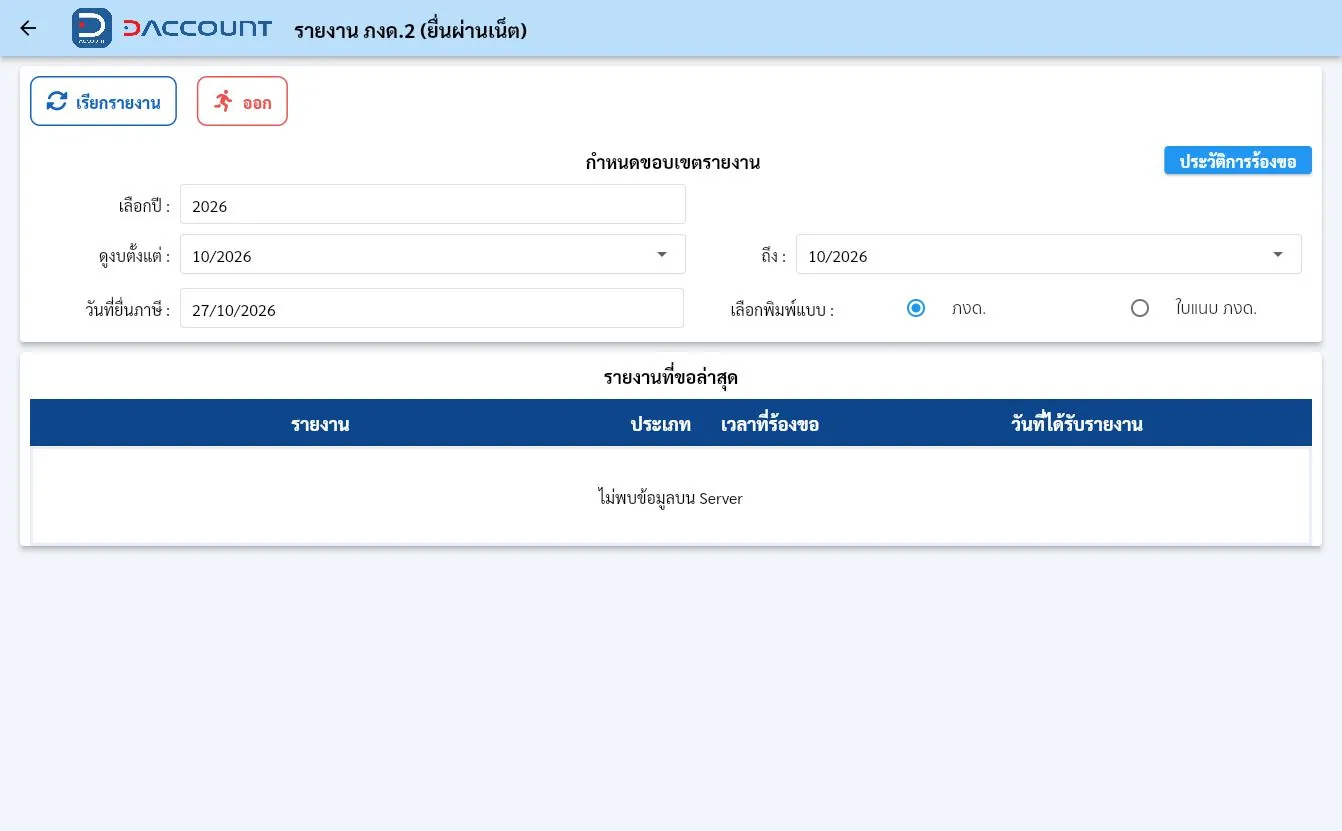
หน้าจอ รายงาน ภงด.2 (ยื่นผ่านอินเทอร์เน็ต)
กลับสารบัญ ↑
รายงาน ภงด.3 (ยื่นผ่านอินเทอร์เน็ต)

จัดเตรียมรายงาน รายงาน ภงด.3 (ยื่นผ่านอินเทอร์เน็ต) โดยเลือกปี ช่วงงวด วันที่ยื่น และรูปแบบพิมพ์

ขั้นตอนใช้งาน

  1. เลือก FIN-GL → รายงาน ภงด.3 (ยื่นผ่านอินเทอร์เน็ต)
  2. กำหนดงวดจากช่อง เลือกปีเลือกปีของรายงานหรือรายการที่ต้องการทำงาน : / ดูงบตั้งแต่เลือกงวดเริ่มต้นของรายงานหรือแบบภาษี : / วันที่ยื่นภาษีวันที่ใช้จัดเตรียมแบบภาษี การกรอกวันที่ยังไม่ใช่การยื่นแบบ :
  3. ตรวจตัวเลือก เลือกพิมพ์แบบเลือกชนิดแบบหรือเอกสารที่ต้องการสร้าง :
  4. กด เรียกรายงาน และรอผล หากมีหน้าต่างแจ้งเตือนให้อ่านแล้วปิดด้วยกากบาท
  5. ตรวจตารางผลหรือประวัติการร้องขอ โดยดูชื่อรายงาน ประเภทไฟล์ เวลาที่ร้องขอ และวันที่ได้รับรายงาน

ช่องและตัวเลือกที่พบ

* คือช่องที่ต้องกรอกหรือเลือกข้อมูล · ชี้หรือแตะชื่อช่องที่มีเส้นใต้เพื่อดูคำอธิบาย

  • ถึง :กำหนดค่าสิ้นสุดของช่วงเดียวกับค่าเริ่มต้นในแถวนั้น
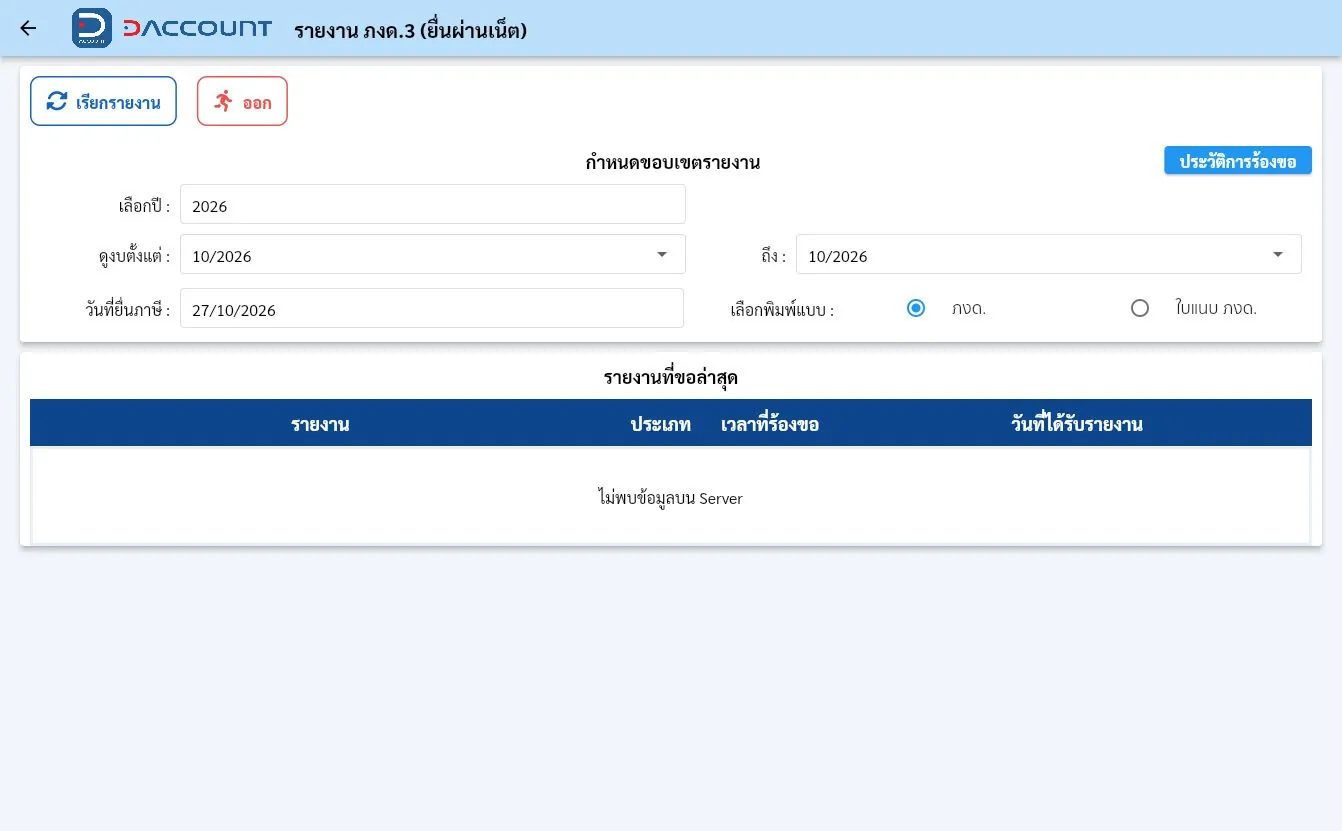
หน้าจอ รายงาน ภงด.3 (ยื่นผ่านอินเทอร์เน็ต)
กลับสารบัญ ↑
รายงาน ภงด.53 (ยืนผ่านอินเทอร์เน็ต)

จัดเตรียมรายงาน รายงาน ภงด.53 (ยืนผ่านอินเทอร์เน็ต) โดยเลือกปี ช่วงงวด วันที่ยื่น และรูปแบบพิมพ์

ขั้นตอนใช้งาน

  1. เลือก FIN-GL → รายงาน ภงด.53 (ยืนผ่านอินเทอร์เน็ต)
  2. กำหนดงวดจากช่อง เลือกปีเลือกปีของรายงานหรือรายการที่ต้องการทำงาน : / ดูงบตั้งแต่เลือกงวดเริ่มต้นของรายงานหรือแบบภาษี : / วันที่ยื่นภาษีวันที่ใช้จัดเตรียมแบบภาษี การกรอกวันที่ยังไม่ใช่การยื่นแบบ :
  3. ตรวจตัวเลือก เลือกพิมพ์แบบเลือกชนิดแบบหรือเอกสารที่ต้องการสร้าง :
  4. กด เรียกรายงาน และรอผล หากมีหน้าต่างแจ้งเตือนให้อ่านแล้วปิดด้วยกากบาท
  5. ตรวจตารางผลหรือประวัติการร้องขอ โดยดูชื่อรายงาน ประเภทไฟล์ เวลาที่ร้องขอ และวันที่ได้รับรายงาน

ช่องและตัวเลือกที่พบ

* คือช่องที่ต้องกรอกหรือเลือกข้อมูล · ชี้หรือแตะชื่อช่องที่มีเส้นใต้เพื่อดูคำอธิบาย

  • ถึง :กำหนดค่าสิ้นสุดของช่วงเดียวกับค่าเริ่มต้นในแถวนั้น
หน้าจอ รายงาน ภงด.53 (ยืนผ่านอินเทอร์เน็ต)
กลับสารบัญ ↑
รายงาน ภงด.54 (ยืนผ่านอินเทอร์เน็ต)

จัดเตรียมรายงาน รายงาน ภงด.54 (ยืนผ่านอินเทอร์เน็ต) โดยเลือกปี ช่วงงวด วันที่ยื่น และรูปแบบพิมพ์

ขั้นตอนใช้งาน

  1. เลือก FIN-GL → รายงาน ภงด.54 (ยืนผ่านอินเทอร์เน็ต)
  2. กำหนดงวดจากช่อง เลือกปีเลือกปีของรายงานหรือรายการที่ต้องการทำงาน : / ดูงบตั้งแต่เลือกงวดเริ่มต้นของรายงานหรือแบบภาษี : / วันที่ยื่นภาษีวันที่ใช้จัดเตรียมแบบภาษี การกรอกวันที่ยังไม่ใช่การยื่นแบบ :
  3. ตรวจตัวเลือก เลือกพิมพ์แบบเลือกชนิดแบบหรือเอกสารที่ต้องการสร้าง :
  4. กด เรียกรายงาน และรอผล หากมีหน้าต่างแจ้งเตือนให้อ่านแล้วปิดด้วยกากบาท
  5. ตรวจตารางผลหรือประวัติการร้องขอ โดยดูชื่อรายงาน ประเภทไฟล์ เวลาที่ร้องขอ และวันที่ได้รับรายงาน

ช่องและตัวเลือกที่พบ

* คือช่องที่ต้องกรอกหรือเลือกข้อมูล · ชี้หรือแตะชื่อช่องที่มีเส้นใต้เพื่อดูคำอธิบาย

  • ถึง :กำหนดค่าสิ้นสุดของช่วงเดียวกับค่าเริ่มต้นในแถวนั้น
หน้าจอ รายงาน ภงด.54 (ยืนผ่านอินเทอร์เน็ต)
กลับสารบัญ ↑
รายงาน ภพ.30

จัดเตรียมรายงาน ภพ 30 ของเดือนที่ต้องการ

ขั้นตอนใช้งาน

  1. เลือก FIN-GL → รายงาน ภพ.30
  2. กำหนดงวดจากช่อง เลือกเดือนเลือกเดือนและปีของรายการหรือรายงาน : / วันที่ยื่นภาษีวันที่ใช้จัดเตรียมแบบภาษี การกรอกวันที่ยังไม่ใช่การยื่นแบบ :
  3. ตรวจตัวเลือก เลือกพิมพ์แบบเลือกชนิดแบบหรือเอกสารที่ต้องการสร้าง :
  4. กด เรียกรายงาน และรอผล หากมีหน้าต่างแจ้งเตือนให้อ่านแล้วปิดด้วยกากบาท
  5. ตรวจตารางผลหรือประวัติการร้องขอ โดยดูชื่อรายงาน ประเภทไฟล์ เวลาที่ร้องขอ และวันที่ได้รับรายงาน
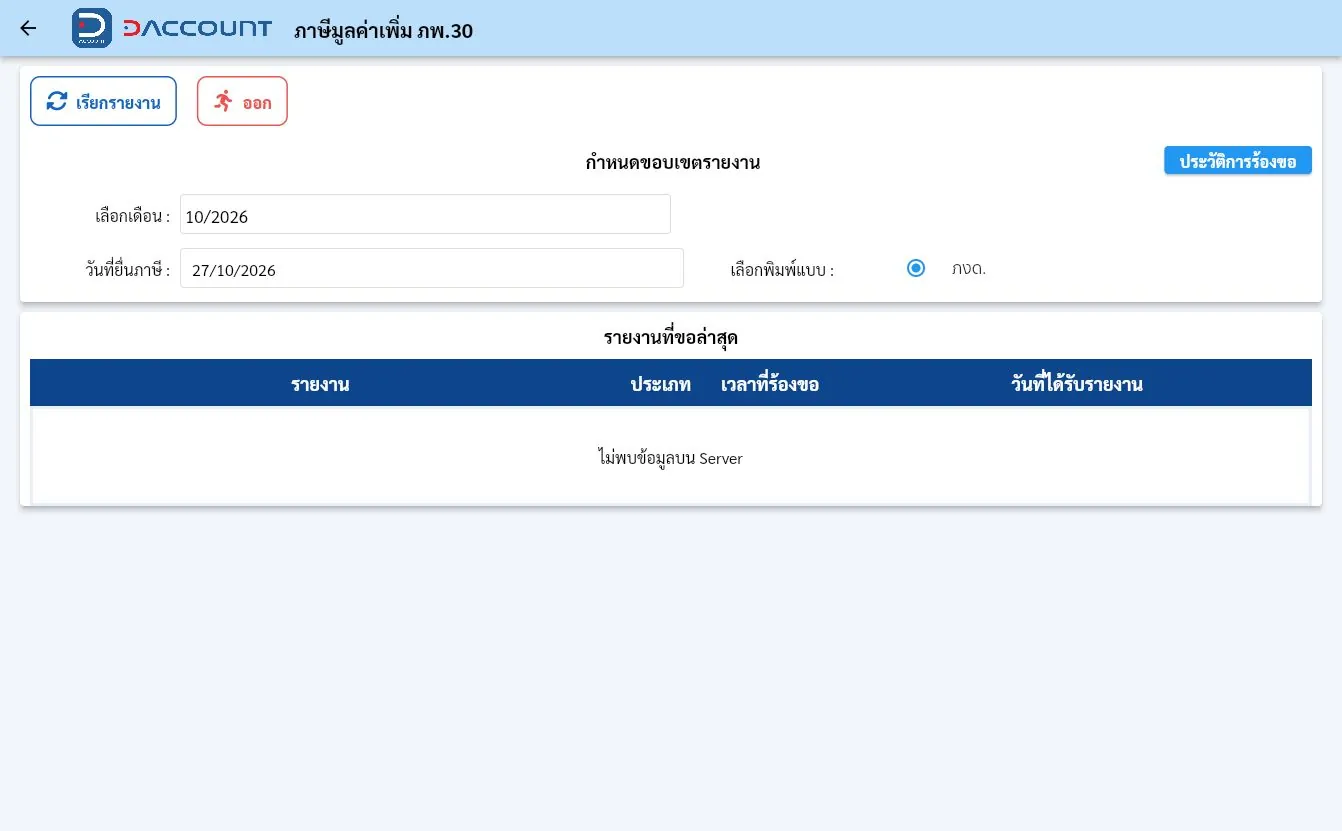
หน้าจอ รายงาน ภพ.30
หน้าจอ รายงาน ภพ.30
กลับสารบัญ ↑
การชำระเงินภาษี

บันทึกรายละเอียดการชำระภาษีตามแบบและงวดที่เลือก

ขั้นตอนใช้งาน

  1. เปิด FIN-GL → การชำระเงินภาษี
  2. เลือกแบบ ภงด 3 ภงด 53 หรือ ภพ 30 แล้วตรวจปีเลือกปีของรายงานหรือรายการที่ต้องการทำงาน เดือนเลือกเดือนและปีของรายการหรือรายงาน และวันที่ชำระเงินระบุวันที่ชำระตามหลักฐาน ช่องนี้ไม่ได้สั่งชำระเงินจริง
  3. เลือกยื่นปกติหรือยื่นเพิ่มเติมตามรายการที่จะบันทึก
  4. กรอกรายละเอียดจำนวนเงินกรอกยอดเงินตามหลักฐานของรายการและช่องทาง เงินสดเลือกเมื่อรับหรือจ่ายด้วยเงินสด หรือ โอนเลือกเมื่อรับหรือจ่ายด้วยการโอนเงิน รวมถึงหมายเลขบัญชีระบุบัญชีที่ใช้โอนหรือรับเงินที่เกี่ยวข้อง
  5. ตรวจหลักฐานและข้อมูลก่อนใช้ บันทึก ใช้ เรียกรายงาน เมื่อจำเป็นต้องตรวจรายงานในหน้านี้

ช่องและตัวเลือกที่พบ

* คือช่องที่ต้องกรอกหรือเลือกข้อมูล · ชี้หรือแตะชื่อช่องที่มีเส้นใต้เพื่อดูคำอธิบาย

  • แบบภาษี :เลือกแบบภาษีที่ต้องการ เช่น ภงด 3 ภงด 53 หรือ ภพ 30
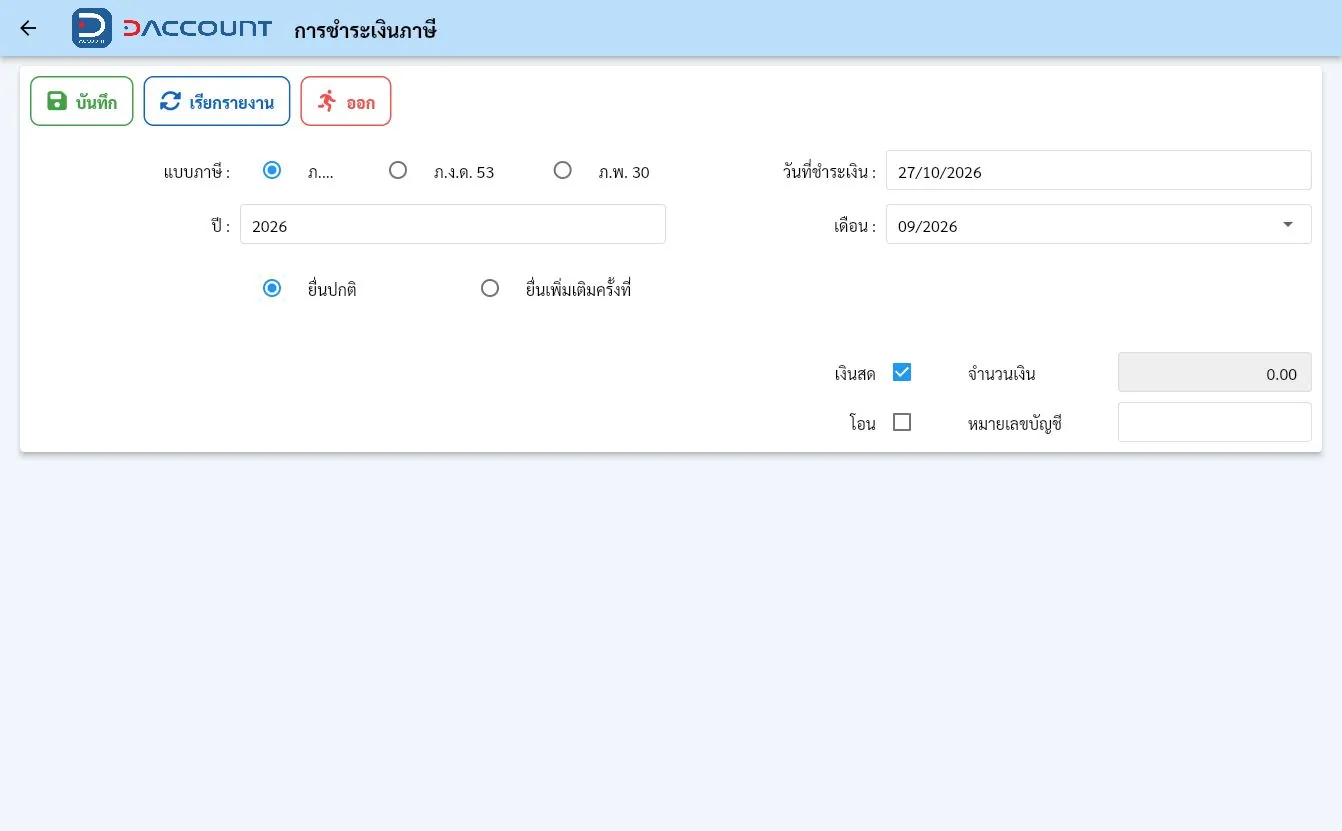
หน้าจอ การชำระเงินภาษี

การมีข้อมูลในหน้านี้ไม่ยืนยันว่าชำระเงินกับหน่วยงานภายนอกสำเร็จ การสำรวจไม่ได้ชำระเงินจริง

กลับสารบัญ ↑
Config ภงด.3

เปิดหน้าตั้งค่าแบบ ภงด 3 ของเดือนที่เลือก

ขั้นตอนใช้งาน

  1. เปิด FIN-GL → เมนู Config ที่ต้องการ
  2. ตรวจชนิดแบบภาษีที่หัวหน้า และเลือกเดือนจากช่องปฏิทิน
  3. ตรวจรายละเอียดก่อนใช้สัญลักษณ์วนลูกศรหรือบันทึกตามหน้าจอ
  4. ใช้ลูกศรย้อนกลับด้านซ้ายเพื่อกลับเมนู

ช่องและตัวเลือกที่พบ

* คือช่องที่ต้องกรอกหรือเลือกข้อมูล · ชี้หรือแตะชื่อช่องที่มีเส้นใต้เพื่อดูคำอธิบาย

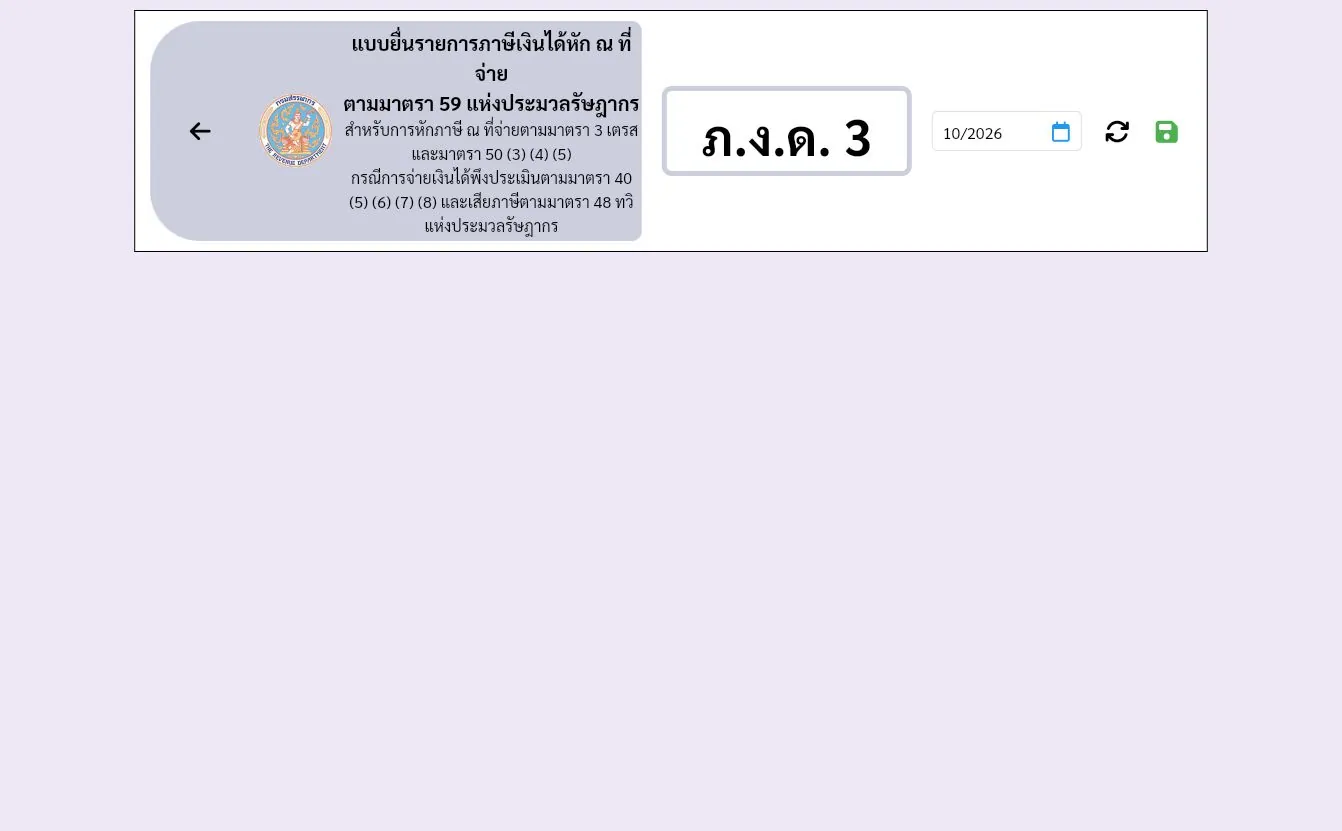
  • ภ.ง.ด. 3ชนิดแบบภาษีที่เลือกหรือกำลังทำงาน
หน้าจอ Config ภงด.3
หน้าจอ Config ภงด.3

หน้าตั้งต้นขณะตรวจสอบยังไม่แสดงรายละเอียดแบบด้านล่าง ไม่ได้ทดสอบผลการโหลดหรือบันทึกค่า

กลับสารบัญ ↑
Config ภงด.53

เปิดหน้าตั้งค่าแบบ ภงด 53 ของเดือนที่เลือก

ขั้นตอนใช้งาน

  1. เปิด FIN-GL → เมนู Config ที่ต้องการ
  2. ตรวจชนิดแบบภาษีที่หัวหน้า และเลือกเดือนจากช่องปฏิทิน
  3. ตรวจรายละเอียดก่อนใช้สัญลักษณ์วนลูกศรหรือบันทึกตามหน้าจอ
  4. ใช้ลูกศรย้อนกลับด้านซ้ายเพื่อกลับเมนู

ช่องและตัวเลือกที่พบ

* คือช่องที่ต้องกรอกหรือเลือกข้อมูล · ชี้หรือแตะชื่อช่องที่มีเส้นใต้เพื่อดูคำอธิบาย

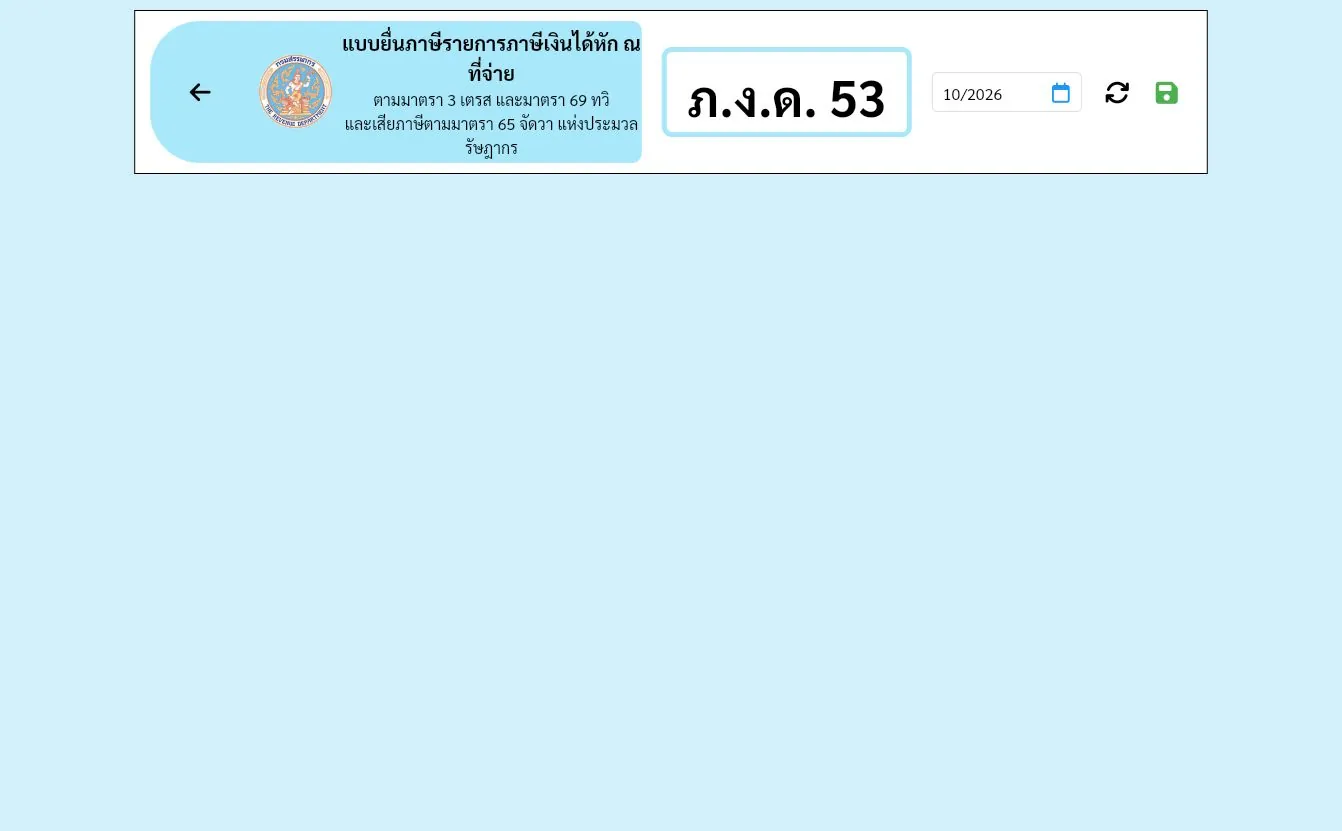
  • ภ.ง.ด. 53ชนิดแบบภาษีที่เลือกหรือกำลังทำงาน
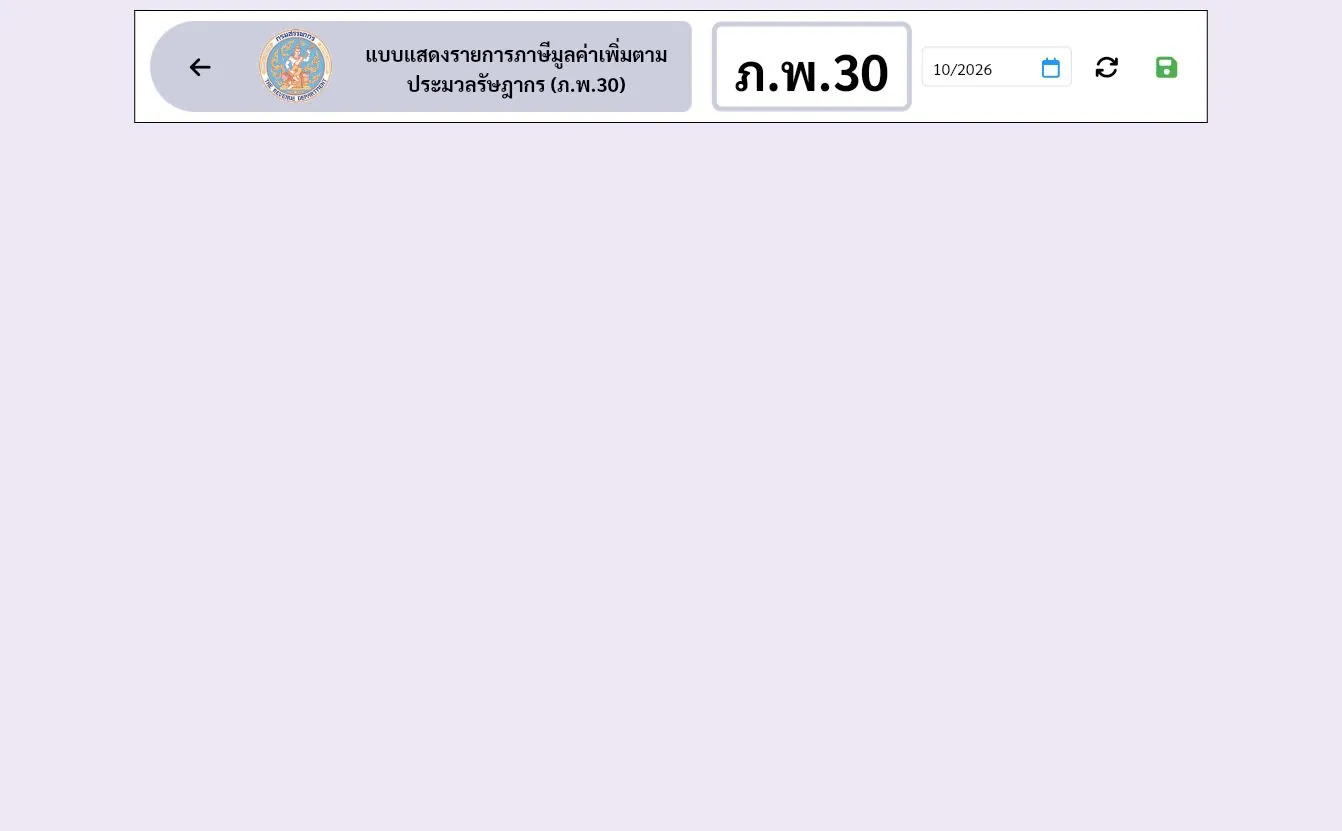
หน้าจอ Config ภงด.53

หน้าตั้งต้นขณะตรวจสอบยังไม่แสดงรายละเอียดแบบด้านล่าง ไม่ได้ทดสอบผลการโหลดหรือบันทึกค่า

กลับสารบัญ ↑
Config ภ.พ.30

เปิดหน้าตั้งค่าแบบ ภพ 30 ของเดือนที่เลือก

ขั้นตอนใช้งาน

  1. เปิด FIN-GL → เมนู Config ที่ต้องการ
  2. ตรวจชนิดแบบภาษีที่หัวหน้า และเลือกเดือนจากช่องปฏิทิน
  3. ตรวจรายละเอียดก่อนใช้สัญลักษณ์วนลูกศรหรือบันทึกตามหน้าจอ
  4. ใช้ลูกศรย้อนกลับด้านซ้ายเพื่อกลับเมนู

ช่องและตัวเลือกที่พบ

* คือช่องที่ต้องกรอกหรือเลือกข้อมูล · ชี้หรือแตะชื่อช่องที่มีเส้นใต้เพื่อดูคำอธิบาย

  • ภ.พ.30ชนิดแบบภาษีที่เลือกหรือกำลังทำงาน
หน้าจอ Config ภ.พ.30

หน้าตั้งต้นขณะตรวจสอบยังไม่แสดงรายละเอียดแบบด้านล่าง ไม่ได้ทดสอบผลการโหลดหรือบันทึกค่า

กลับสารบัญ ↑
Lock/Unlock ภาษี

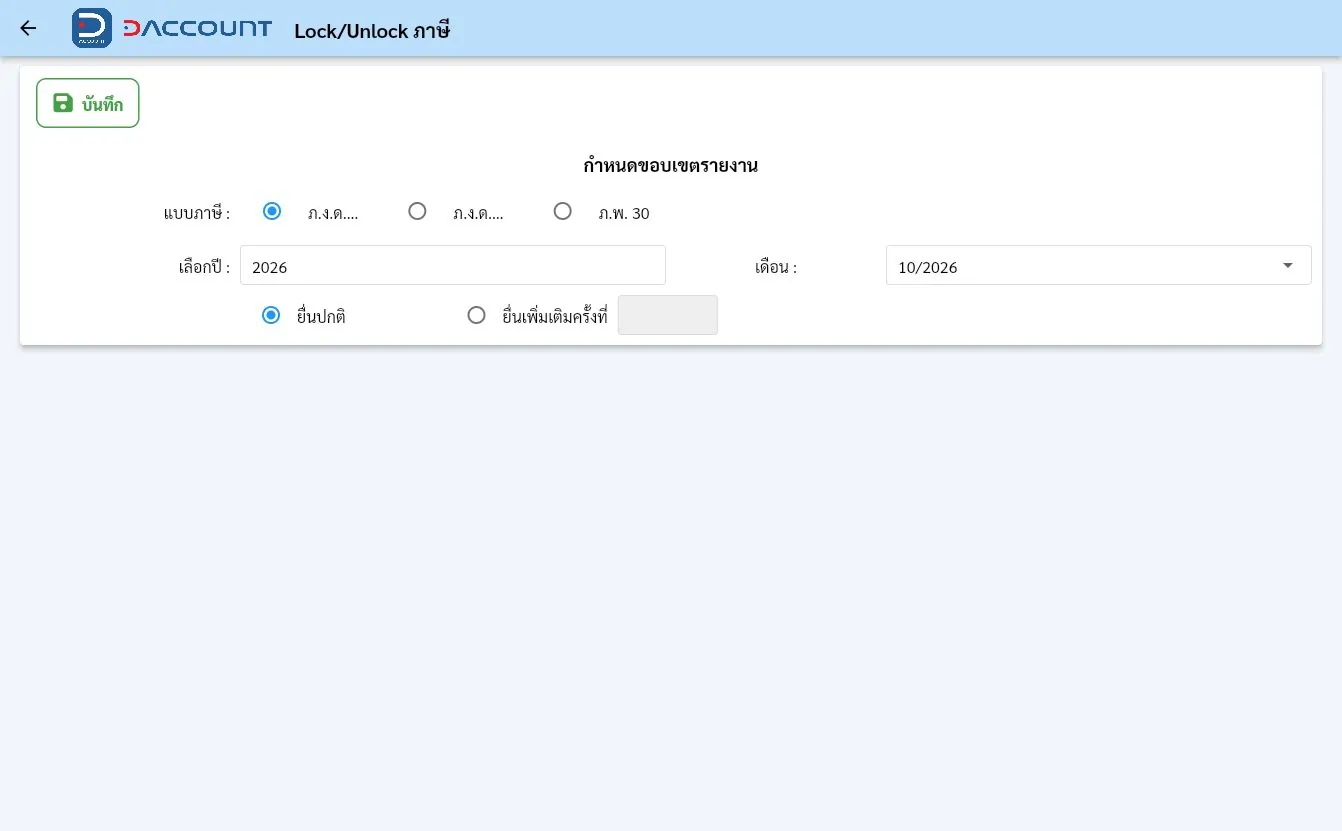
เลือกแบบภาษี ปี เดือน และประเภทยื่นสำหรับจัดการ Lock หรือ Unlock

ขั้นตอนใช้งาน

  1. เปิด FIN-GL → Lock/Unlock ภาษี
  2. เลือกแบบ ภงด 3 ภงด 53 หรือ ภพ 30
  3. เลือกปีเลือกปีของรายงานหรือรายการที่ต้องการทำงาน เดือนเลือกเดือนและปีของรายการหรือรายงาน และยื่นปกติเลือกเมื่อเป็นการยื่นปกติของงวดหรือยื่นเพิ่มเติม พร้อมลำดับครั้งเมื่อเกี่ยวข้อง
  4. ตรวจข้อมูลและขั้นตอนขององค์กรก่อนใช้ บันทึก เพื่อจัดการสถานะ

ช่องและตัวเลือกที่พบ

* คือช่องที่ต้องกรอกหรือเลือกข้อมูล · ชี้หรือแตะชื่อช่องที่มีเส้นใต้เพื่อดูคำอธิบาย

  • แบบภาษี :เลือกแบบภาษีที่ต้องการ เช่น ภงด 3 ภงด 53 หรือ ภพ 30
  • ยื่นเพิ่มเติมครั้งที่เลือกการยื่นเพิ่มเติมและระบุลำดับครั้ง
หน้าจอ Lock/Unlock ภาษี

การสำรวจนี้เปิดดูหน้าจอเท่านั้น ไม่ได้เปลี่ยนสถานะล็อกภาษี

กลับสารบัญ ↑