หน้าแรก › คู่มือการใช้งาน › P2P การจัดซื้อและรับชำระเงิน

P2P การจัดซื้อและรับชำระเงิน

12 หัวข้อในคู่มือ

ขอซื้อสินค้า (Purchase Request)

จัดทำความต้องการขอซื้อสินค้าและรายการที่เกี่ยวข้อง

ขั้นตอนใช้งาน

  1. เลือก Procure-to-Pay → ขอซื้อสินค้า (Purchase Request)
  2. ตรวจสาขาและเล่มเอกสาร แล้วกด OK
  3. กด เพิ่ม ในหน้ารายการเพื่อเปิดแบบฟอร์มใหม่
  4. ตรวจเลขที่เอกสารเลขประจำเอกสาร ใช้ค้นหาและอ้างอิงรายการและวันที่เอกสารระบบแสดงวันที่ปัจจุบันให้อัตโนมัติ และแก้ไขได้ตามวันที่ของเอกสารให้ตรงกับเอกสารต้นทาง
  5. เลือกรหัสและชื่อผู้จำหน่ายชื่อผู้จำหน่าย ต้องตรงกับรหัสที่เลือก ตรวจให้เป็นคู่ค้าของรายการนี้
  6. ตรวจข้อมูลเฉพาะของเมนูนี้ ได้แก่ กำหนดเสร็จวันที่ต้องการให้งานหรือการจัดซื้อแล้วเสร็จ
  7. ตรวจคลังเลือกคลังที่เกี่ยวข้องกับสินค้าในรายการหรือคลังต้นทางและปลายทางตามช่องที่แสดง
  8. เลือกรายการ ระบุรายละเอียดกรอกรายละเอียดเพิ่มเติม เช่น รุ่น ขนาด หรือขอบเขตงาน จำนวนกรอกปริมาณสินค้า วัตถุดิบ หรือบริการ หน่วยนับหน่วยของจำนวน เช่น ชิ้น กล่อง หรือกิโลกรัม และราคาหรือต้นทุนตามช่องในตาราง ตรวจแต่ละบรรทัดก่อนเพิ่มรายการเพิ่มบรรทัดเพื่อกรอกรายการถัดไปถัดไป
  9. ตรวจ ประเภทภาษีเลือกรูปแบบภาษีให้ตรงกับเอกสาร เช่น Non VAT* / VAT %อัตราภาษีมูลค่าเพิ่มของรายการ ให้ตรงกับธุรกรรม
  10. ตรวจยอดรวม ส่วนลดกรอกส่วนลดตามข้อตกลง หากมี % ให้ระบุเป็นร้อยละ ภาษี และยอดชำระยอดเงินที่ใช้ชำระ หลังรวมรายการปรับลดและภาษีที่เกี่ยวข้องตามส่วนสรุปของเอกสาร
  11. เมื่อข้อมูลครบและผ่านการตรวจสอบตามขั้นตอนขององค์กรจึงใช้ บันทึก แล้วตรวจผลแจ้งเตือน หากเพียงดูข้อมูลให้ใช้ ออก หรือ กลับ

ช่องและตัวเลือกที่พบ

* คือช่องที่ต้องกรอกหรือเลือกข้อมูล · ชี้หรือแตะชื่อช่องที่มีเส้นใต้เพื่อดูคำอธิบาย

  • เล่มชุดเอกสารที่เลือกก่อนเข้าหน้ารายการ
  • รหัสผู้จำหน่าย*เลือกรหัสผู้จำหน่ายของรายการนี้
  • เลขที่อ้างอิง (ผู้จำหน่าย)กรอกเลขเอกสารของผู้จำหน่าย เช่น เลขใบแจ้งหนี้หรือใบส่งของ
  • แนบไฟล์เอกสารแนบหลักฐานประกอบ เช่น บิลซื้อหรือใบส่งของ
  • หน่วยเงินเลือกสกุลเงินของเอกสาร เช่น THB สำหรับเงินบาท
  • อัตราแลกเปลี่ยนอัตราแปลงเงินจากสกุลเอกสารเป็นสกุลเงินมาตรฐานของกิจการ
  • แผนกเลือกแผนกที่เกี่ยวข้องกับรายการ
  • หมายเหตุกรอกข้อมูลเพิ่มเติมหรือเงื่อนไขของเอกสาร
  • ทั้งหมดแสดงรายการทุกประเภทที่หน้านี้รองรับ
  • สินค้าแสดงหรือเลือกประเภทสินค้า
  • วัตถุดิบแสดงหรือเลือกประเภทวัตถุดิบ
  • บริการแสดงหรือเลือกประเภทงานบริการ
  • วัสดุสิ้นเปลืองแสดงหรือเลือกประเภทวัสดุสิ้นเปลือง
  • ค่าใช้จ่ายแสดงหรือเลือกประเภทรายการค่าใช้จ่าย
  • รหัสรายการเลือกรหัสสินค้า วัตถุดิบ หรือบริการที่ต้องการ
  • ชื่อรายการชื่อรายการ ต้องตรงกับรหัสที่เลือก
  • ราคาต่อหน่วยกรอกราคาของรายการต่อหนึ่งหน่วยนับ
  • ราคารวมยอดเงินรวมของบรรทัดรายการ
  • มูลค่าส่วนลดจำนวนเงินส่วนลดของรายการหรือเอกสาร
  • ยอดตามหน่วยเงินมาตรฐานยอดเอกสารที่แสดงในสกุลเงินมาตรฐานของกิจการ
  • VATableมูลค่าที่ใช้เป็นฐานคำนวณ VAT
  • ภาษีมูลค่าเพิ่มยอดเงิน VAT ของรายการหรือเอกสาร
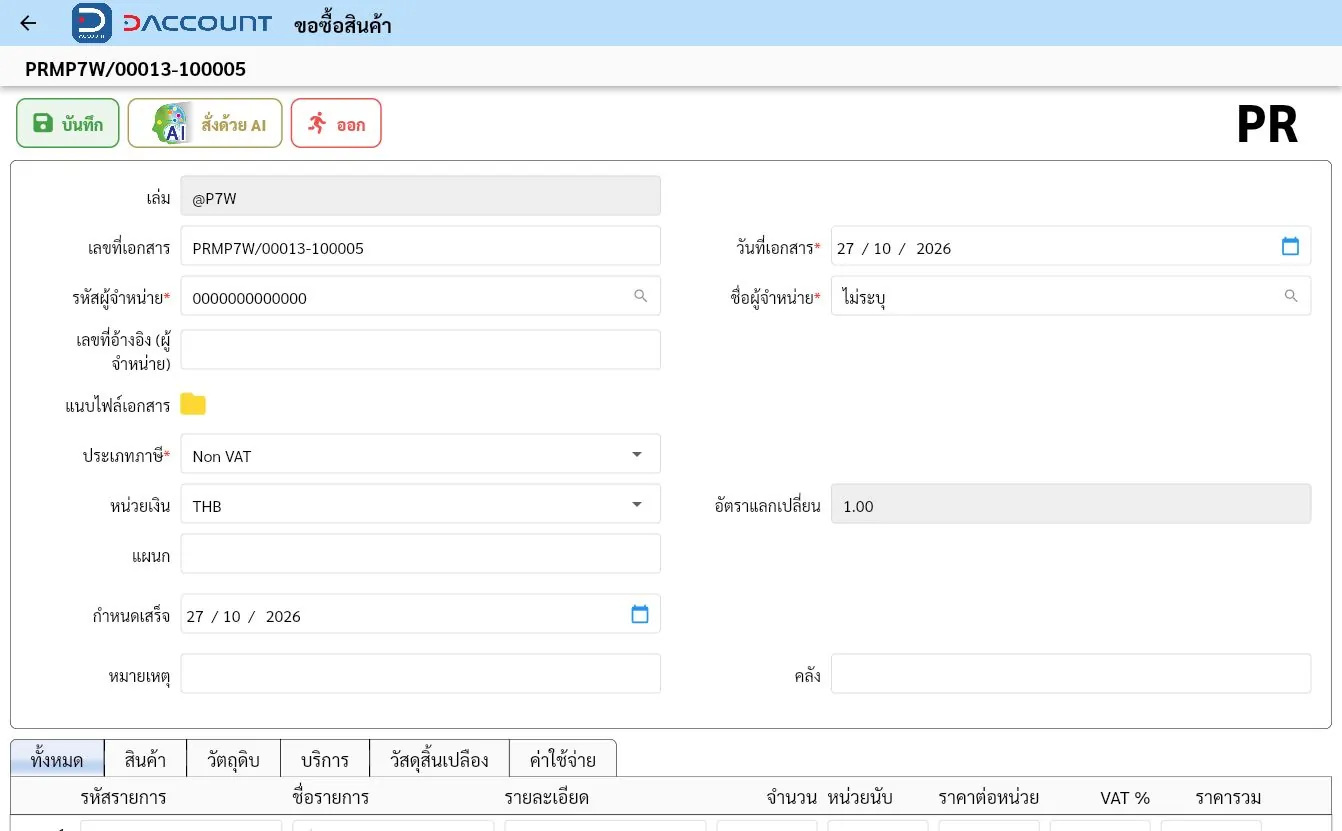
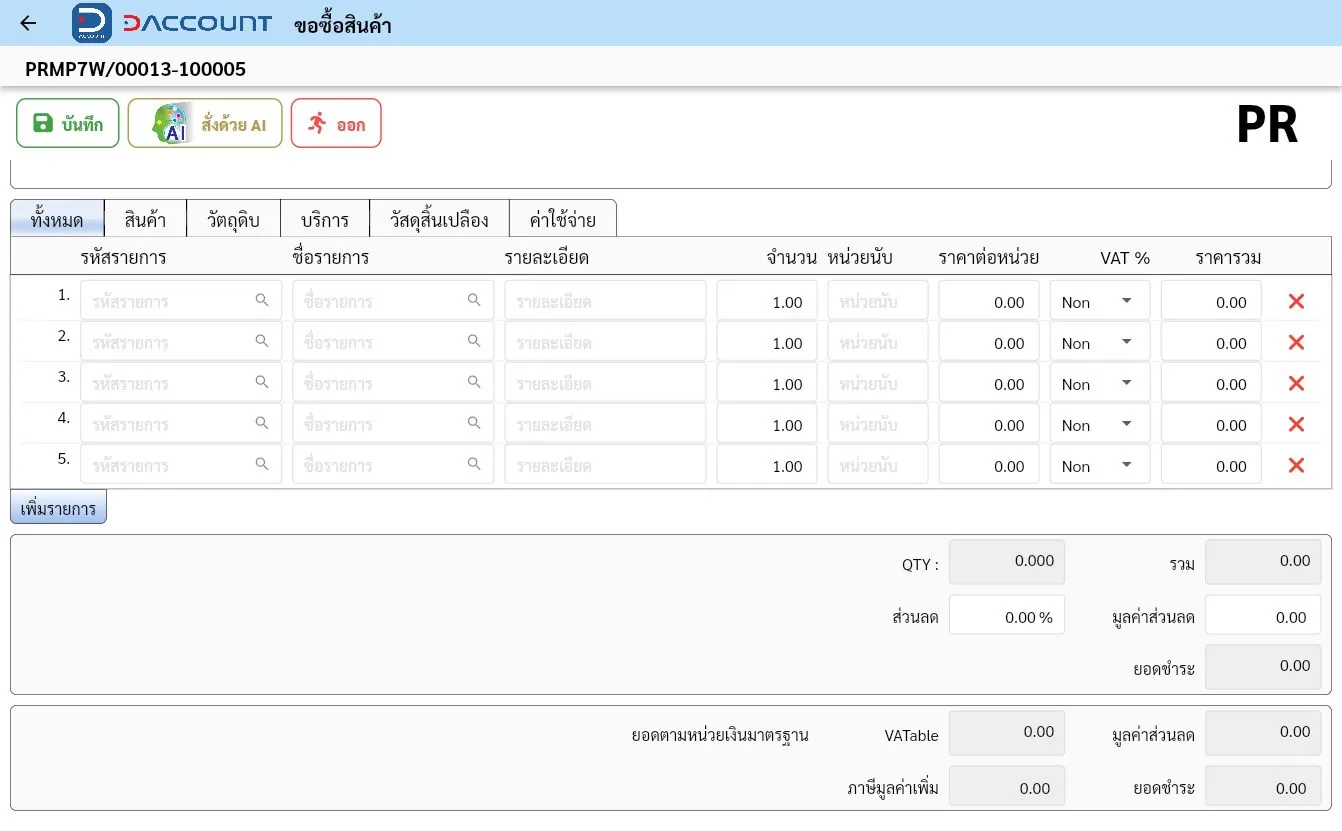
หน้าจอ ขอซื้อสินค้า (Purchase Request)
ส่วนรายการและยอดสรุปของใบขอซื้อ
กลับสารบัญ ↑
สั่งซื้อสินค้า (Purchase Order)

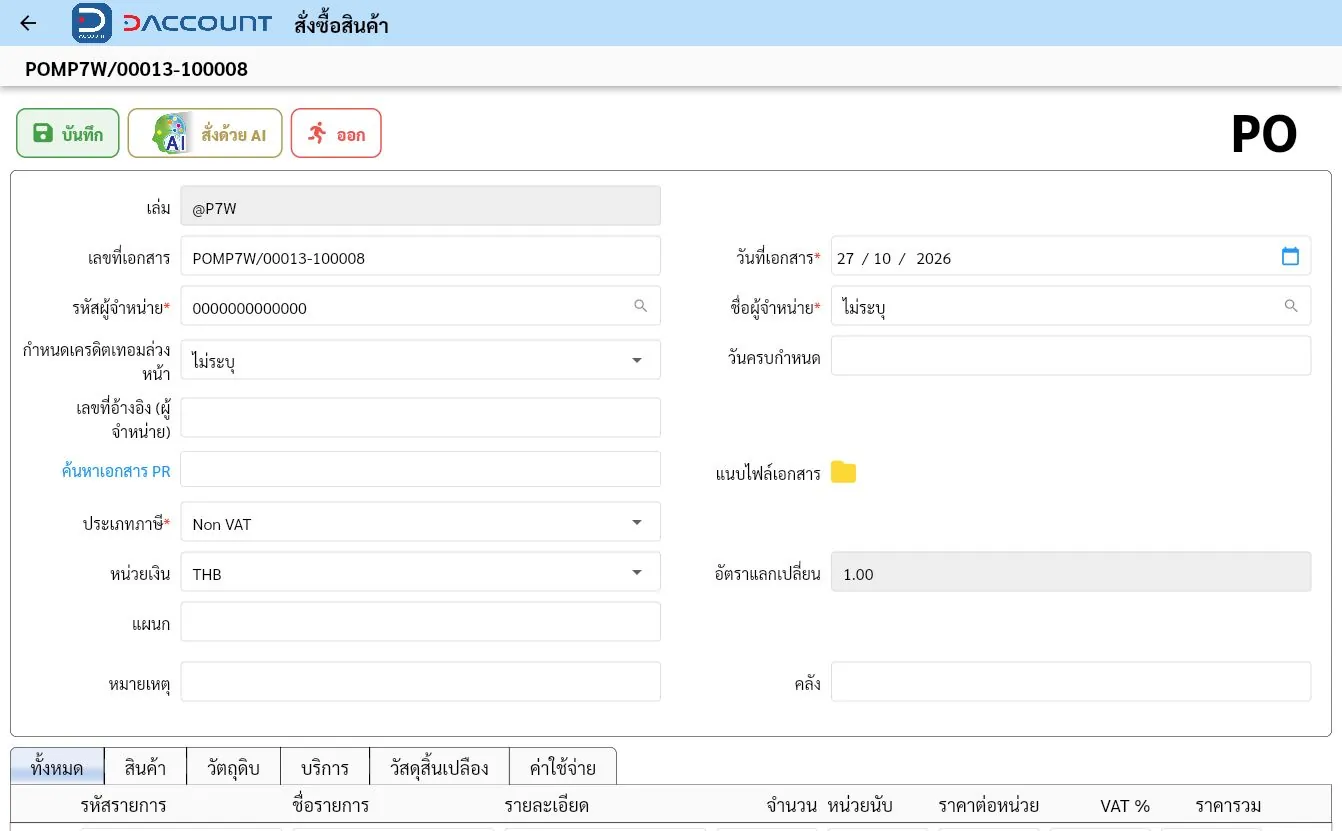
จัดทำใบสั่งซื้อให้ผู้จำหน่าย โดยมีช่องค้นหาใบขอซื้อ PR

ขั้นตอนใช้งาน

  1. เลือก Procure-to-Pay → สั่งซื้อสินค้า (Purchase Order)
  2. ตรวจเลขที่เอกสารเลขประจำเอกสาร ใช้ค้นหาและอ้างอิงรายการและวันที่เอกสารระบบแสดงวันที่ปัจจุบันให้อัตโนมัติ และแก้ไขได้ตามวันที่ของเอกสารให้ตรงกับเอกสารต้นทาง
  3. เลือกรหัสและชื่อผู้จำหน่ายชื่อผู้จำหน่าย ต้องตรงกับรหัสที่เลือก ตรวจให้เป็นคู่ค้าของรายการนี้
  4. ตรวจข้อมูลเฉพาะของเมนูนี้ ได้แก่ กำหนดเครดิตเทอมล่วงหน้ากำหนดระยะเวลาชำระเงินตามที่ตกลงกับคู่ค้า / วันครบกำหนดวันที่ต้องชำระหรือรับชำระเงินตามเครดิตเทอม / ค้นหาเอกสาร PRค้นหาใบขอซื้อ PR ที่ต้องการอ้างอิง
  5. ตรวจคลังเลือกคลังที่เกี่ยวข้องกับสินค้าในรายการหรือคลังต้นทางและปลายทางตามช่องที่แสดง
  6. เลือกรายการ ระบุรายละเอียดกรอกรายละเอียดเพิ่มเติม เช่น รุ่น ขนาด หรือขอบเขตงาน จำนวนกรอกปริมาณสินค้า วัตถุดิบ หรือบริการ หน่วยนับหน่วยของจำนวน เช่น ชิ้น กล่อง หรือกิโลกรัม และราคาหรือต้นทุนตามช่องในตาราง ตรวจแต่ละบรรทัดก่อนเพิ่มรายการเพิ่มบรรทัดเพื่อกรอกรายการถัดไปถัดไป
  7. ตรวจ ประเภทภาษีเลือกรูปแบบภาษีให้ตรงกับเอกสาร เช่น Non VAT* / VAT %อัตราภาษีมูลค่าเพิ่มของรายการ ให้ตรงกับธุรกรรม
  8. ตรวจยอดรวม ส่วนลดกรอกส่วนลดตามข้อตกลง หากมี % ให้ระบุเป็นร้อยละ ภาษี และยอดชำระยอดเงินที่ใช้ชำระ หลังรวมรายการปรับลดและภาษีที่เกี่ยวข้องตามส่วนสรุปของเอกสาร
  9. เมื่อข้อมูลครบและผ่านการตรวจสอบตามขั้นตอนขององค์กรจึงใช้ บันทึก แล้วตรวจผลแจ้งเตือน หากเพียงดูข้อมูลให้ใช้ ออก หรือ กลับ

ช่องและตัวเลือกที่พบ

* คือช่องที่ต้องกรอกหรือเลือกข้อมูล · ชี้หรือแตะชื่อช่องที่มีเส้นใต้เพื่อดูคำอธิบาย

  • เล่มชุดเอกสารที่เลือกก่อนเข้าหน้ารายการ
  • รหัสผู้จำหน่าย*เลือกรหัสผู้จำหน่ายของรายการนี้
  • เลขที่อ้างอิง (ผู้จำหน่าย)กรอกเลขเอกสารของผู้จำหน่าย เช่น เลขใบแจ้งหนี้หรือใบส่งของ
  • แนบไฟล์เอกสารแนบหลักฐานประกอบ เช่น บิลซื้อหรือใบส่งของ
  • หน่วยเงินเลือกสกุลเงินของเอกสาร เช่น THB สำหรับเงินบาท
  • อัตราแลกเปลี่ยนอัตราแปลงเงินจากสกุลเอกสารเป็นสกุลเงินมาตรฐานของกิจการ
  • แผนกเลือกแผนกที่เกี่ยวข้องกับรายการ
  • หมายเหตุกรอกข้อมูลเพิ่มเติมหรือเงื่อนไขของเอกสาร
  • ทั้งหมดแสดงรายการทุกประเภทที่หน้านี้รองรับ
  • สินค้าแสดงหรือเลือกประเภทสินค้า
  • วัตถุดิบแสดงหรือเลือกประเภทวัตถุดิบ
  • บริการแสดงหรือเลือกประเภทงานบริการ
  • วัสดุสิ้นเปลืองแสดงหรือเลือกประเภทวัสดุสิ้นเปลือง
  • ค่าใช้จ่ายแสดงหรือเลือกประเภทรายการค่าใช้จ่าย
  • รหัสรายการเลือกรหัสสินค้า วัตถุดิบ หรือบริการที่ต้องการ
  • ชื่อรายการชื่อรายการ ต้องตรงกับรหัสที่เลือก
  • ราคาต่อหน่วยกรอกราคาของรายการต่อหนึ่งหน่วยนับ
  • ราคารวมยอดเงินรวมของบรรทัดรายการ
  • มูลค่าส่วนลดจำนวนเงินส่วนลดของรายการหรือเอกสาร
  • ยอดตามหน่วยเงินมาตรฐานยอดเอกสารที่แสดงในสกุลเงินมาตรฐานของกิจการ
  • VATableมูลค่าที่ใช้เป็นฐานคำนวณ VAT
  • ภาษีมูลค่าเพิ่มยอดเงิน VAT ของรายการหรือเอกสาร
หน้าจอ สั่งซื้อสินค้า (Purchase Order)
กลับสารบัญ ↑
ใบรับของชั่วคราว

จัดทำเอกสารรับของชั่วคราวตามรายการที่รับ

ขั้นตอนใช้งาน

  1. เลือก Procure-to-Pay → ใบรับของชั่วคราว
  2. ตรวจสาขาและเล่มเอกสาร แล้วกด OK
  3. กด เพิ่ม ในหน้ารายการเพื่อเปิดแบบฟอร์มใหม่
  4. ตรวจเลขที่เอกสารเลขประจำเอกสาร ใช้ค้นหาและอ้างอิงรายการและวันที่เอกสารระบบแสดงวันที่ปัจจุบันให้อัตโนมัติ และแก้ไขได้ตามวันที่ของเอกสารให้ตรงกับเอกสารต้นทาง
  5. เลือกรหัสและชื่อผู้จำหน่ายชื่อผู้จำหน่าย ต้องตรงกับรหัสที่เลือก ตรวจให้เป็นคู่ค้าของรายการนี้
  6. ตรวจข้อมูลเฉพาะของเมนูนี้ ได้แก่ ค้นหาเอกสาร POค้นหาใบสั่งซื้อ PO ที่ต้องการอ้างอิง
  7. ตรวจคลังเลือกคลังที่เกี่ยวข้องกับสินค้าในรายการหรือคลังต้นทางและปลายทางตามช่องที่แสดง
  8. เลือกรายการ ระบุรายละเอียดกรอกรายละเอียดเพิ่มเติม เช่น รุ่น ขนาด หรือขอบเขตงาน จำนวนกรอกปริมาณสินค้า วัตถุดิบ หรือบริการ หน่วยนับหน่วยของจำนวน เช่น ชิ้น กล่อง หรือกิโลกรัม และราคาหรือต้นทุนตามช่องในตาราง ตรวจแต่ละบรรทัดก่อนเพิ่มรายการเพิ่มบรรทัดเพื่อกรอกรายการถัดไปถัดไป
  9. ตรวจ ประเภทภาษีเลือกรูปแบบภาษีให้ตรงกับเอกสาร เช่น Non VAT* / VAT %อัตราภาษีมูลค่าเพิ่มของรายการ ให้ตรงกับธุรกรรม
  10. ตรวจยอดรวม ส่วนลดกรอกส่วนลดตามข้อตกลง หากมี % ให้ระบุเป็นร้อยละ ภาษี และยอดชำระยอดเงินที่ใช้ชำระ หลังรวมรายการปรับลดและภาษีที่เกี่ยวข้องตามส่วนสรุปของเอกสาร
  11. เมื่อข้อมูลครบและผ่านการตรวจสอบตามขั้นตอนขององค์กรจึงใช้ บันทึก แล้วตรวจผลแจ้งเตือน หากเพียงดูข้อมูลให้ใช้ ออก หรือ กลับ

ช่องและตัวเลือกที่พบ

* คือช่องที่ต้องกรอกหรือเลือกข้อมูล · ชี้หรือแตะชื่อช่องที่มีเส้นใต้เพื่อดูคำอธิบาย

  • เล่มชุดเอกสารที่เลือกก่อนเข้าหน้ารายการ
  • รหัสผู้จำหน่าย*เลือกรหัสผู้จำหน่ายของรายการนี้
  • อัปโหลดบิลซื้อแนบหลักฐานประกอบ เช่น บิลซื้อหรือใบส่งของ
  • เลขที่อ้างอิง (ผู้จำหน่าย)กรอกเลขเอกสารของผู้จำหน่าย เช่น เลขใบแจ้งหนี้หรือใบส่งของ
  • เลขที่ใบส่งของเลขใบส่งของที่เกี่ยวข้องกับรายการ
  • หน่วยเงินเลือกสกุลเงินของเอกสาร เช่น THB สำหรับเงินบาท
  • อัตราแลกเปลี่ยนอัตราแปลงเงินจากสกุลเอกสารเป็นสกุลเงินมาตรฐานของกิจการ
  • แผนกเลือกแผนกที่เกี่ยวข้องกับรายการ
  • หมายเหตุกรอกข้อมูลเพิ่มเติมหรือเงื่อนไขของเอกสาร
  • ทั้งหมดแสดงรายการทุกประเภทที่หน้านี้รองรับ
  • สินค้าแสดงหรือเลือกประเภทสินค้า
  • วัตถุดิบแสดงหรือเลือกประเภทวัตถุดิบ
  • บริการแสดงหรือเลือกประเภทงานบริการ
  • วัสดุสิ้นเปลืองแสดงหรือเลือกประเภทวัสดุสิ้นเปลือง
  • ค่าใช้จ่ายแสดงหรือเลือกประเภทรายการค่าใช้จ่าย
  • รหัสรายการเลือกรหัสสินค้า วัตถุดิบ หรือบริการที่ต้องการ
  • ชื่อรายการชื่อรายการ ต้องตรงกับรหัสที่เลือก
  • ราคาต่อหน่วยกรอกราคาของรายการต่อหนึ่งหน่วยนับ
  • ราคารวมยอดเงินรวมของบรรทัดรายการ
  • มูลค่าส่วนลดจำนวนเงินส่วนลดของรายการหรือเอกสาร
  • ยอดตามหน่วยเงินมาตรฐานยอดเอกสารที่แสดงในสกุลเงินมาตรฐานของกิจการ
  • VATableมูลค่าที่ใช้เป็นฐานคำนวณ VAT
  • ภาษีมูลค่าเพิ่มยอดเงิน VAT ของรายการหรือเอกสาร
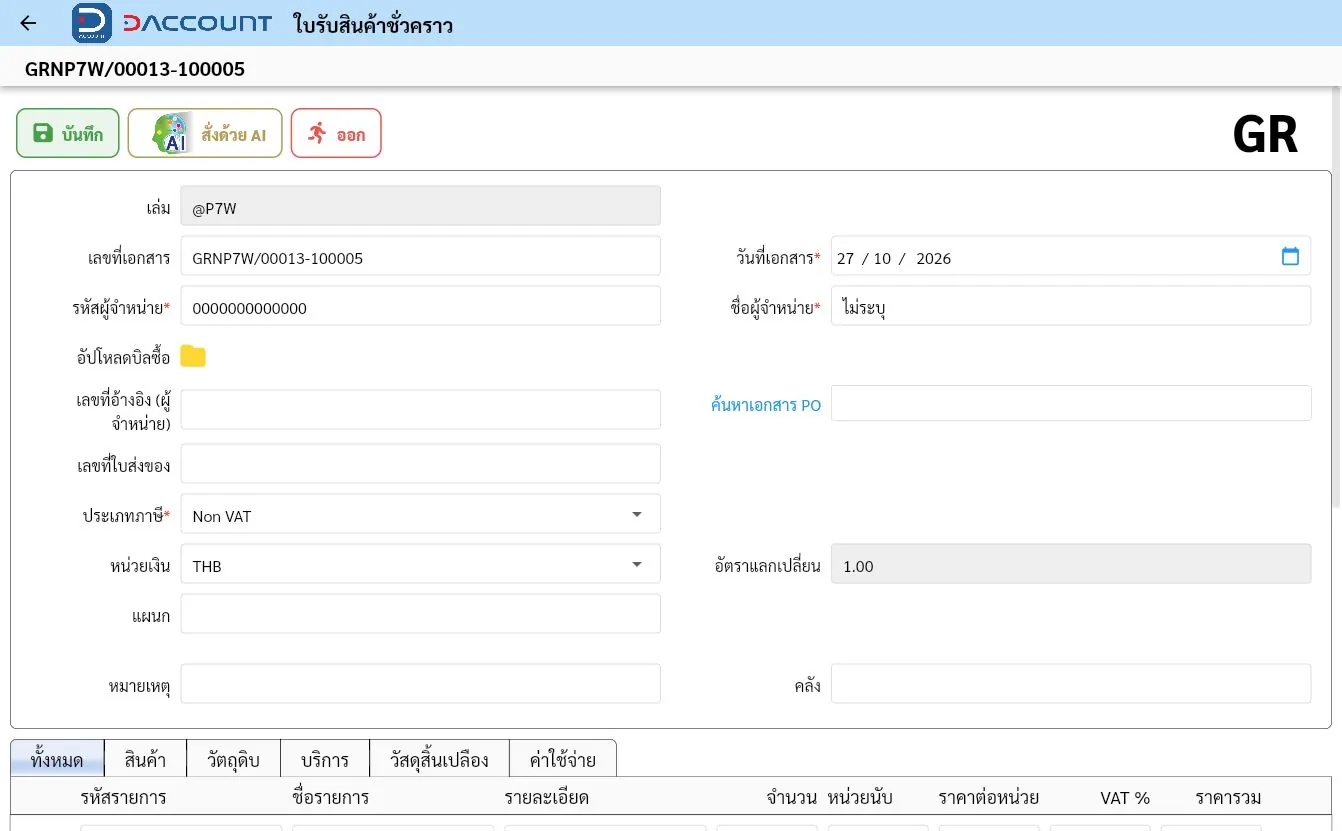
หน้าจอ ใบรับของชั่วคราว
กลับสารบัญ ↑
ซื้อสด (ออกใบกำกับภาษี/ใบส่งของ/ใบเสร็จรับเงิน)

บันทึกซื้อสดพร้อมรายละเอียดสินค้า ภาษี และการชำระเงิน

ขั้นตอนใช้งาน

  1. เลือก Procure-to-Pay → ซื้อสด (ออกใบกำกับภาษี/ใบส่งของ/ใบเสร็จรับเงิน)
  2. ตรวจสาขาและเล่มเอกสาร แล้วกด OK
  3. กด เพิ่ม ในหน้ารายการเพื่อเปิดแบบฟอร์มใหม่
  4. ตรวจเลขที่เอกสารเลขประจำเอกสาร ใช้ค้นหาและอ้างอิงรายการและวันที่เอกสารระบบแสดงวันที่ปัจจุบันให้อัตโนมัติ และแก้ไขได้ตามวันที่ของเอกสารให้ตรงกับเอกสารต้นทาง
  5. เลือกรหัสและชื่อผู้จำหน่ายชื่อผู้จำหน่าย ต้องตรงกับรหัสที่เลือก ตรวจให้เป็นคู่ค้าของรายการนี้
  6. ตรวจข้อมูลเฉพาะของเมนูนี้ ได้แก่ ค้นหาเอกสาร POค้นหาใบสั่งซื้อ PO ที่ต้องการอ้างอิง
  7. ตรวจคลังเลือกคลังที่เกี่ยวข้องกับสินค้าในรายการหรือคลังต้นทางและปลายทางตามช่องที่แสดง
  8. เลือกรายการ ระบุรายละเอียดกรอกรายละเอียดเพิ่มเติม เช่น รุ่น ขนาด หรือขอบเขตงาน จำนวนกรอกปริมาณสินค้า วัตถุดิบ หรือบริการ หน่วยนับหน่วยของจำนวน เช่น ชิ้น กล่อง หรือกิโลกรัม และราคาหรือต้นทุนตามช่องในตาราง ตรวจแต่ละบรรทัดก่อนเพิ่มรายการเพิ่มบรรทัดเพื่อกรอกรายการถัดไปถัดไป
  9. ตรวจ เดือนที่ใช้ภาษีเลือกเดือนและปีของภาษีที่ใช้กับเอกสาร* / ภาษีซื้อเลือกสถานะหรือการเคลมภาษีซื้อให้ตรงกับเอกสาร* / ประเภทภาษีเลือกรูปแบบภาษีให้ตรงกับเอกสาร เช่น Non VAT* / VAT %อัตราภาษีมูลค่าเพิ่มของรายการ / WHT %อัตราภาษีหัก ณ ที่จ่ายของรายการ ให้ตรงกับธุรกรรม
  10. ระบุรายละเอียดการชำระเงินเลือกช่องทางและระบุรายละเอียดการรับหรือจ่ายเงินตามช่องทางที่แสดง และตรวจยอดกับเอกสารอ้างอิง
  11. ตรวจยอดรวม ส่วนลดกรอกส่วนลดตามข้อตกลง หากมี % ให้ระบุเป็นร้อยละ ภาษี และยอดชำระยอดเงินที่ใช้ชำระ หลังรวมรายการปรับลดและภาษีที่เกี่ยวข้องตามส่วนสรุปของเอกสาร
  12. เมื่อข้อมูลครบและผ่านการตรวจสอบตามขั้นตอนขององค์กรจึงใช้ บันทึก แล้วตรวจผลแจ้งเตือน หากเพียงดูข้อมูลให้ใช้ ออก หรือ กลับ

ช่องและตัวเลือกที่พบ

* คือช่องที่ต้องกรอกหรือเลือกข้อมูล · ชี้หรือแตะชื่อช่องที่มีเส้นใต้เพื่อดูคำอธิบาย

  • เล่มชุดเอกสารที่เลือกก่อนเข้าหน้ารายการ
  • รหัสผู้จำหน่าย*เลือกรหัสผู้จำหน่ายของรายการนี้
  • เลขที่อ้างอิง (ผู้จำหน่าย)กรอกเลขเอกสารของผู้จำหน่าย เช่น เลขใบแจ้งหนี้หรือใบส่งของ
  • แนบไฟล์เอกสารแนบหลักฐานประกอบ เช่น บิลซื้อหรือใบส่งของ
  • หน่วยเงินเลือกสกุลเงินของเอกสาร เช่น THB สำหรับเงินบาท
  • อัตราแลกเปลี่ยนอัตราแปลงเงินจากสกุลเอกสารเป็นสกุลเงินมาตรฐานของกิจการ
  • หมายเหตุกรอกข้อมูลเพิ่มเติมหรือเงื่อนไขของเอกสาร
  • ทั้งหมดแสดงรายการทุกประเภทที่หน้านี้รองรับ
  • สินค้าแสดงหรือเลือกประเภทสินค้า
  • วัตถุดิบแสดงหรือเลือกประเภทวัตถุดิบ
  • บริการแสดงหรือเลือกประเภทงานบริการ
  • วัสดุสิ้นเปลืองแสดงหรือเลือกประเภทวัสดุสิ้นเปลือง
  • ค่าใช้จ่ายแสดงหรือเลือกประเภทรายการค่าใช้จ่าย
  • สินทรัพย์แสดงหรือเลือกประเภทรายการสินทรัพย์
  • รหัสรายการเลือกรหัสสินค้า วัตถุดิบ หรือบริการที่ต้องการ
  • ชื่อรายการชื่อรายการ ต้องตรงกับรหัสที่เลือก
  • ราคาต่อหน่วยกรอกราคาของรายการต่อหนึ่งหน่วยนับ
  • หมวดหมวดที่ใช้แบ่งประเภทข้อมูลในหน้า
  • ราคารวมยอดเงินรวมของบรรทัดรายการ
  • มูลค่าส่วนลดจำนวนเงินส่วนลดของรายการหรือเอกสาร
  • ยอดตามหน่วยเงินมาตรฐานยอดเอกสารที่แสดงในสกุลเงินมาตรฐานของกิจการ
  • VATableมูลค่าที่ใช้เป็นฐานคำนวณ VAT
  • ภาษีมูลค่าเพิ่มยอดเงิน VAT ของรายการหรือเอกสาร
  • เงินสดเลือกเมื่อรับหรือจ่ายด้วยเงินสด
  • เงินสดย่อยเลือกเมื่อใช้เงินสดย่อยของกิจการ
  • บัตรเครดิตเลือกเมื่อรับหรือจ่ายผ่านบัตรเครดิต
  • หมายเลขบัญชีระบุบัญชีที่ใช้โอนหรือรับเงิน
  • หมายเลขอ้างอิงกรอกเลขอ้างอิงธุรกรรมตามหลักฐานการชำระเงิน
  • โอนเลือกเมื่อรับหรือจ่ายด้วยการโอนเงิน
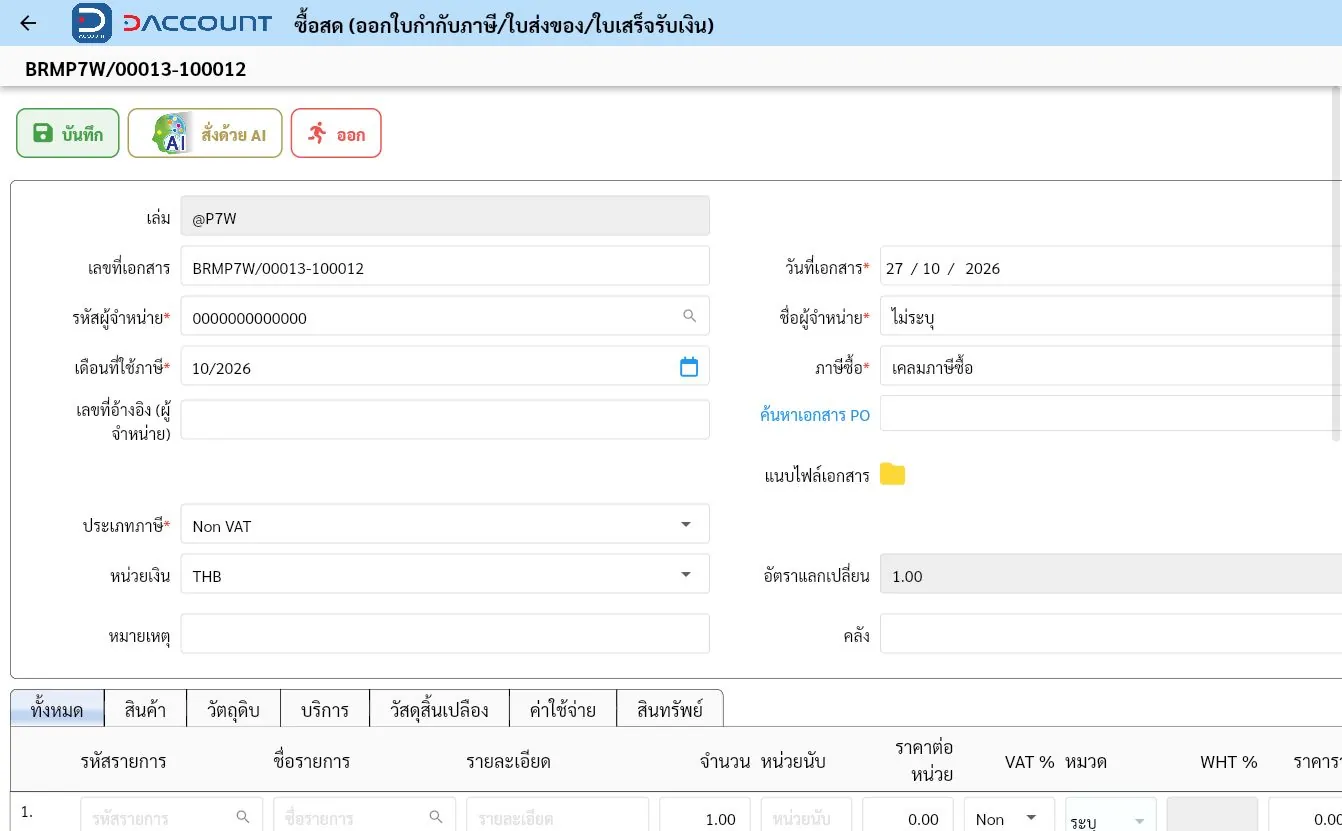
หน้าจอ ซื้อสด (ออกใบกำกับภาษี/ใบส่งของ/ใบเสร็จรับเงิน)
กลับสารบัญ ↑
ซื้อเชื่อ (ออกใบกำกับภาษี/ใบส่งของ/ใบแจ้งหนี้)

บันทึกซื้อเชื่อ โดยระบุคู่ค้า เครดิตเทอม และวันครบกำหนด

ขั้นตอนใช้งาน

  1. เลือก Procure-to-Pay → ซื้อเชื่อ (ออกใบกำกับภาษี/ใบส่งของ/ใบแจ้งหนี้)
  2. ตรวจเลขที่เอกสารเลขประจำเอกสาร ใช้ค้นหาและอ้างอิงรายการและวันที่เอกสารระบบแสดงวันที่ปัจจุบันให้อัตโนมัติ และแก้ไขได้ตามวันที่ของเอกสารให้ตรงกับเอกสารต้นทาง
  3. เลือกรหัสและชื่อผู้จำหน่ายชื่อผู้จำหน่าย ต้องตรงกับรหัสที่เลือก ตรวจให้เป็นคู่ค้าของรายการนี้
  4. ตรวจข้อมูลเฉพาะของเมนูนี้ ได้แก่ กำหนดเครดิตเทอมล่วงหน้ากำหนดระยะเวลาชำระเงินตามที่ตกลงกับคู่ค้า / วันครบกำหนดวันที่ต้องชำระหรือรับชำระเงินตามเครดิตเทอม / ค้นหาเอกสาร POค้นหาใบสั่งซื้อ PO ที่ต้องการอ้างอิง
  5. ตรวจคลังเลือกคลังที่เกี่ยวข้องกับสินค้าในรายการหรือคลังต้นทางและปลายทางตามช่องที่แสดง
  6. เลือกรายการ ระบุรายละเอียดกรอกรายละเอียดเพิ่มเติม เช่น รุ่น ขนาด หรือขอบเขตงาน จำนวนกรอกปริมาณสินค้า วัตถุดิบ หรือบริการ หน่วยนับหน่วยของจำนวน เช่น ชิ้น กล่อง หรือกิโลกรัม และราคาหรือต้นทุนตามช่องในตาราง ตรวจแต่ละบรรทัดก่อนเพิ่มรายการเพิ่มบรรทัดเพื่อกรอกรายการถัดไปถัดไป
  7. ตรวจ ประเภทภาษีเลือกรูปแบบภาษีให้ตรงกับเอกสาร เช่น Non VAT* / เดือนที่ใช้ภาษีเลือกเดือนและปีของภาษีที่ใช้กับเอกสาร* / ภาษีซื้อเลือกสถานะหรือการเคลมภาษีซื้อให้ตรงกับเอกสาร* / VAT %อัตราภาษีมูลค่าเพิ่มของรายการ / WHT %อัตราภาษีหัก ณ ที่จ่ายของรายการ ให้ตรงกับธุรกรรม
  8. ตรวจยอดรวม ส่วนลดกรอกส่วนลดตามข้อตกลง หากมี % ให้ระบุเป็นร้อยละ ภาษี และยอดชำระยอดเงินที่ใช้ชำระ หลังรวมรายการปรับลดและภาษีที่เกี่ยวข้องตามส่วนสรุปของเอกสาร
  9. เมื่อข้อมูลครบและผ่านการตรวจสอบตามขั้นตอนขององค์กรจึงใช้ บันทึก แล้วตรวจผลแจ้งเตือน หากเพียงดูข้อมูลให้ใช้ ออก หรือ กลับ

ช่องและตัวเลือกที่พบ

* คือช่องที่ต้องกรอกหรือเลือกข้อมูล · ชี้หรือแตะชื่อช่องที่มีเส้นใต้เพื่อดูคำอธิบาย

  • เล่มชุดเอกสารที่เลือกก่อนเข้าหน้ารายการ
  • แนบไฟล์เอกสารแนบหลักฐานประกอบ เช่น บิลซื้อหรือใบส่งของ
  • รหัสผู้จำหน่าย*เลือกรหัสผู้จำหน่ายของรายการนี้
  • เลขที่อ้างอิง (ผู้จำหน่าย)กรอกเลขเอกสารของผู้จำหน่าย เช่น เลขใบแจ้งหนี้หรือใบส่งของ
  • หน่วยเงินเลือกสกุลเงินของเอกสาร เช่น THB สำหรับเงินบาท
  • อัตราแลกเปลี่ยนอัตราแปลงเงินจากสกุลเอกสารเป็นสกุลเงินมาตรฐานของกิจการ
  • แผนกเลือกแผนกที่เกี่ยวข้องกับรายการ
  • หมายเหตุกรอกข้อมูลเพิ่มเติมหรือเงื่อนไขของเอกสาร
  • ทั้งหมดแสดงรายการทุกประเภทที่หน้านี้รองรับ
  • สินค้าแสดงหรือเลือกประเภทสินค้า
  • วัตถุดิบแสดงหรือเลือกประเภทวัตถุดิบ
  • บริการแสดงหรือเลือกประเภทงานบริการ
  • วัสดุสิ้นเปลืองแสดงหรือเลือกประเภทวัสดุสิ้นเปลือง
  • ค่าใช้จ่ายแสดงหรือเลือกประเภทรายการค่าใช้จ่าย
  • สินทรัพย์แสดงหรือเลือกประเภทรายการสินทรัพย์
  • รหัสรายการเลือกรหัสสินค้า วัตถุดิบ หรือบริการที่ต้องการ
  • ชื่อรายการชื่อรายการ ต้องตรงกับรหัสที่เลือก
  • ราคาต่อหน่วยกรอกราคาของรายการต่อหนึ่งหน่วยนับ
  • ราคารวมยอดเงินรวมของบรรทัดรายการ
  • รวมกระทำการแทนยอดรวมรายการที่จัดเป็นงานกระทำการแทน
  • มูลค่าส่วนลดจำนวนเงินส่วนลดของรายการหรือเอกสาร
  • ยอดตามหน่วยเงินมาตรฐานยอดเอกสารที่แสดงในสกุลเงินมาตรฐานของกิจการ
  • VATableมูลค่าที่ใช้เป็นฐานคำนวณ VAT
  • ภาษีมูลค่าเพิ่มยอดเงิน VAT ของรายการหรือเอกสาร
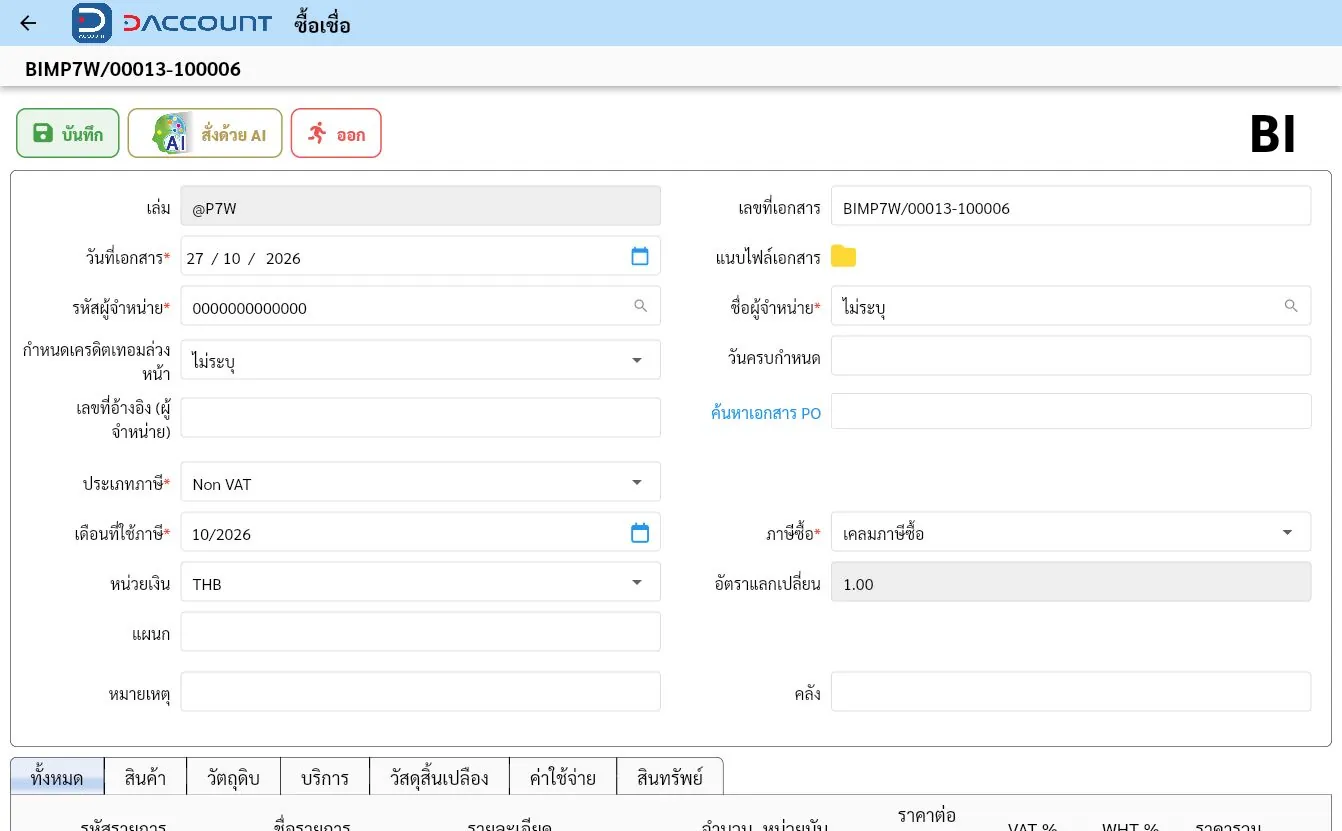
หน้าจอ ซื้อเชื่อ (ออกใบกำกับภาษี/ใบส่งของ/ใบแจ้งหนี้)
กลับสารบัญ ↑
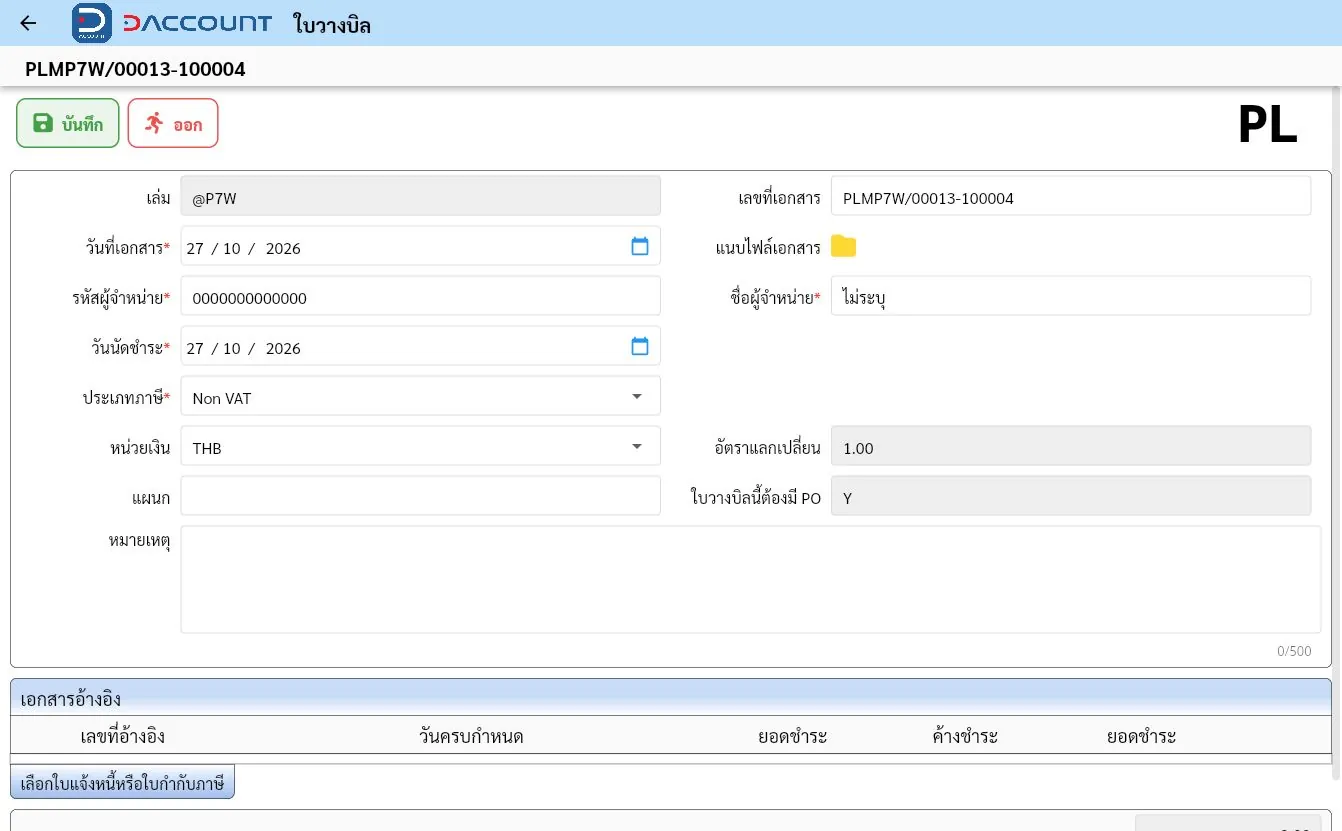
ใบรับวางบิล

รวบรวมใบแจ้งหนี้หรือใบกำกับภาษีที่รับวางบิลจากผู้จำหน่าย

ขั้นตอนใช้งาน

  1. เลือก Procure-to-Pay → ใบรับวางบิล
  2. ตรวจสาขาและเล่มเอกสาร แล้วกด OK
  3. กด เพิ่ม ในหน้ารายการเพื่อเปิดแบบฟอร์มใหม่
  4. ตรวจเลขที่เอกสารเลขประจำเอกสาร ใช้ค้นหาและอ้างอิงรายการและวันที่เอกสารระบบแสดงวันที่ปัจจุบันให้อัตโนมัติ และแก้ไขได้ตามวันที่ของเอกสารให้ตรงกับเอกสารต้นทาง
  5. เลือกรหัสและชื่อผู้จำหน่ายชื่อผู้จำหน่าย ต้องตรงกับรหัสที่เลือก ตรวจให้เป็นคู่ค้าของรายการนี้
  6. ตรวจข้อมูลเฉพาะของเมนูนี้ ได้แก่ วันนัดชำระวันที่นัดหมายว่าจะชำระเงิน* / ใบวางบิลนี้ต้องมี POกำหนดให้ใบวางบิลนี้ต้องมีใบสั่งซื้ออ้างอิง / เอกสารอ้างอิงเลือกหรือระบุเอกสารต้นทางที่ต้องการอ้างอิง / วันครบกำหนดวันที่ต้องชำระหรือรับชำระเงินตามเครดิตเทอม
  7. ตรวจ ประเภทภาษีเลือกรูปแบบภาษีให้ตรงกับเอกสาร เช่น Non VAT* ให้ตรงกับธุรกรรม
  8. ตรวจยอดรวม ส่วนลด ภาษี และยอดชำระยอดเงินที่ใช้ชำระ หลังรวมรายการปรับลดและภาษีที่เกี่ยวข้องตามส่วนสรุปของเอกสาร
  9. เมื่อข้อมูลครบและผ่านการตรวจสอบตามขั้นตอนขององค์กรจึงใช้ บันทึก แล้วตรวจผลแจ้งเตือน หากเพียงดูข้อมูลให้ใช้ ออก หรือ กลับ

ช่องและตัวเลือกที่พบ

* คือช่องที่ต้องกรอกหรือเลือกข้อมูล · ชี้หรือแตะชื่อช่องที่มีเส้นใต้เพื่อดูคำอธิบาย

  • เล่มชุดเอกสารที่เลือกก่อนเข้าหน้ารายการ
  • แนบไฟล์เอกสารแนบหลักฐานประกอบ เช่น บิลซื้อหรือใบส่งของ
  • รหัสผู้จำหน่าย*เลือกรหัสผู้จำหน่ายของรายการนี้
  • หน่วยเงินเลือกสกุลเงินของเอกสาร เช่น THB สำหรับเงินบาท
  • อัตราแลกเปลี่ยนอัตราแปลงเงินจากสกุลเอกสารเป็นสกุลเงินมาตรฐานของกิจการ
  • แผนกเลือกแผนกที่เกี่ยวข้องกับรายการ
  • หมายเหตุกรอกข้อมูลเพิ่มเติมหรือเงื่อนไขของเอกสาร
  • เลขที่อ้างอิงกรอกเลขเอกสารต้นทางที่เกี่ยวข้อง
  • ค้างชำระยอดของเอกสารที่ยังไม่ได้รับหรือจ่ายชำระ
  • เลือกใบแจ้งหนี้หรือใบกำกับภาษีเลือกเอกสารหนี้ที่ต้องการนำมาวางบิลหรือชำระ
หน้าจอ ใบรับวางบิล
หน้าจอ ใบรับวางบิล
กลับสารบัญ ↑
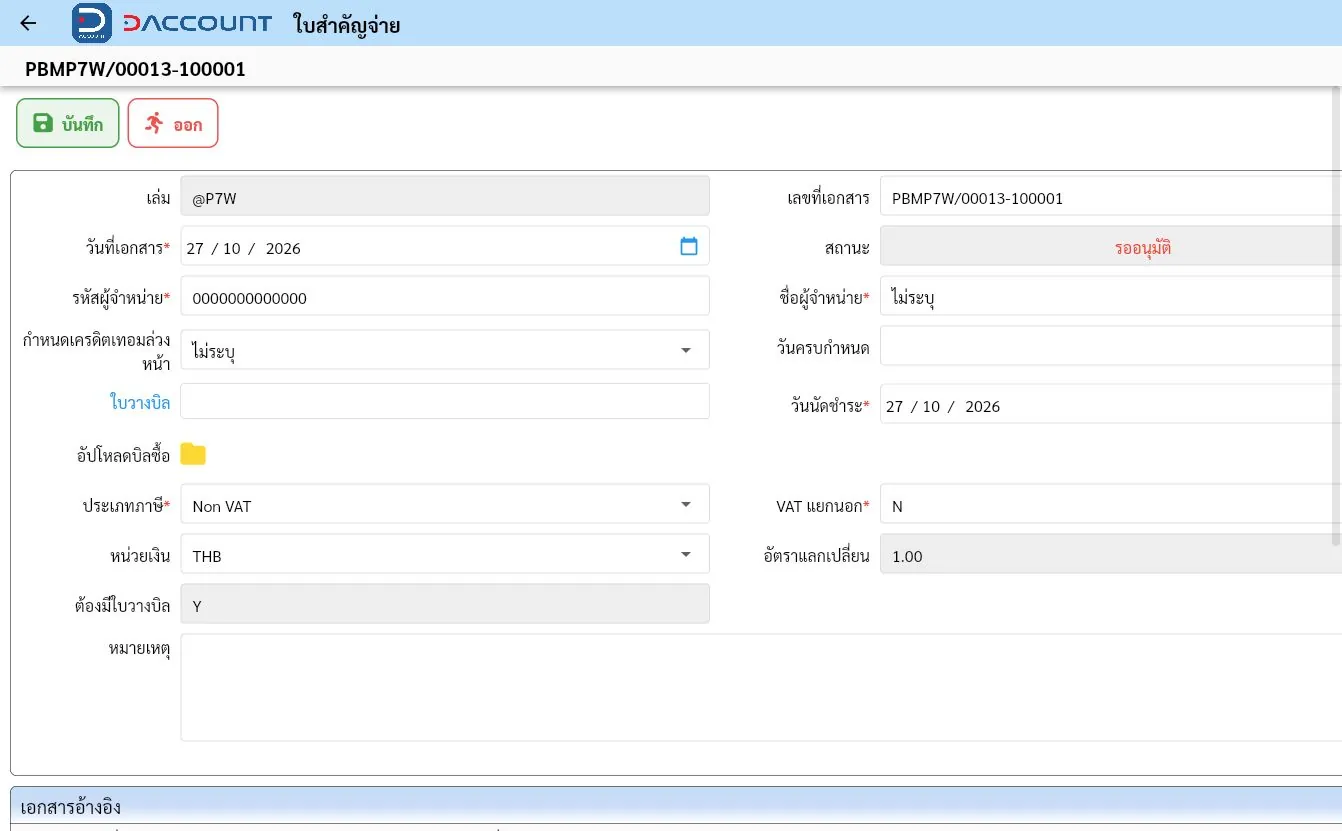
ใบสำคัญจ่าย

จัดทำใบสำคัญจ่ายและระบุเอกสารที่ต้องการชำระ

ขั้นตอนใช้งาน

  1. เลือก Procure-to-Pay → ใบสำคัญจ่าย
  2. ตรวจสาขาและเล่มเอกสาร แล้วกด OK
  3. กด เพิ่ม ในหน้ารายการเพื่อเปิดแบบฟอร์มใหม่
  4. ตรวจเลขที่เอกสารเลขประจำเอกสาร ใช้ค้นหาและอ้างอิงรายการและวันที่เอกสารระบบแสดงวันที่ปัจจุบันให้อัตโนมัติ และแก้ไขได้ตามวันที่ของเอกสารให้ตรงกับเอกสารต้นทาง
  5. เลือกรหัสและชื่อผู้จำหน่ายชื่อผู้จำหน่าย ต้องตรงกับรหัสที่เลือก ตรวจให้เป็นคู่ค้าของรายการนี้
  6. ตรวจข้อมูลเฉพาะของเมนูนี้ ได้แก่ กำหนดเครดิตเทอมล่วงหน้ากำหนดระยะเวลาชำระเงินตามที่ตกลงกับคู่ค้า / วันครบกำหนดวันที่ต้องชำระหรือรับชำระเงินตามเครดิตเทอม / ใบวางบิลเลือกใบวางบิลที่เกี่ยวข้องกับการรับหรือจ่ายเงิน / วันนัดชำระวันที่นัดหมายว่าจะชำระเงิน* / ต้องมีใบวางบิลกำหนดให้รายการนี้ต้องอ้างอิงใบวางบิล / เอกสารอ้างอิงเลือกหรือระบุเอกสารต้นทางที่ต้องการอ้างอิง
  7. ตรวจ ประเภทภาษีเลือกรูปแบบภาษีให้ตรงกับเอกสาร เช่น Non VAT* ให้ตรงกับธุรกรรม
  8. ระบุรายละเอียดการชำระเงินเลือกช่องทางและระบุรายละเอียดการรับหรือจ่ายเงินตามช่องทางที่แสดง และตรวจยอดกับเอกสารอ้างอิง
  9. ตรวจยอดรวม ส่วนลด ภาษี และยอดชำระยอดเงินที่ใช้ชำระ หลังรวมรายการปรับลดและภาษีที่เกี่ยวข้องตามส่วนสรุปของเอกสาร
  10. เมื่อข้อมูลครบและผ่านการตรวจสอบตามขั้นตอนขององค์กรจึงใช้ บันทึก แล้วตรวจผลแจ้งเตือน หากเพียงดูข้อมูลให้ใช้ ออก หรือ กลับ

ช่องและตัวเลือกที่พบ

* คือช่องที่ต้องกรอกหรือเลือกข้อมูล · ชี้หรือแตะชื่อช่องที่มีเส้นใต้เพื่อดูคำอธิบาย

  • เล่มชุดเอกสารที่เลือกก่อนเข้าหน้ารายการ
  • สถานะสถานะปัจจุบันของเอกสารหรือข้อมูลที่ระบบแสดง
  • รหัสผู้จำหน่าย*เลือกรหัสผู้จำหน่ายของรายการนี้
  • อัปโหลดบิลซื้อแนบหลักฐานประกอบ เช่น บิลซื้อหรือใบส่งของ
  • VAT แยกนอก*ตัวเลือกคิด VAT แยกจากราคาก่อนภาษี
  • หน่วยเงินเลือกสกุลเงินของเอกสาร เช่น THB สำหรับเงินบาท
  • อัตราแลกเปลี่ยนอัตราแปลงเงินจากสกุลเอกสารเป็นสกุลเงินมาตรฐานของกิจการ
  • หมายเหตุกรอกข้อมูลเพิ่มเติมหรือเงื่อนไขของเอกสาร
  • เลขที่กรอกเลขที่บ้านหรืออาคารตามที่อยู่
  • เลขที่อ้างอิงกรอกเลขเอกสารต้นทางที่เกี่ยวข้อง
  • ค้างชำระยอดของเอกสารที่ยังไม่ได้รับหรือจ่ายชำระ
  • เลือกใบแจ้งหนี้หรือใบกำกับภาษีเลือกเอกสารหนี้ที่ต้องการนำมาวางบิลหรือชำระ
  • ภาษีมูลค่าเพิ่มยอดเงิน VAT ของรายการหรือเอกสาร
  • เงินสดเลือกเมื่อรับหรือจ่ายด้วยเงินสด
  • บัตรเครดิตเลือกเมื่อรับหรือจ่ายผ่านบัตรเครดิต
  • หมายเลขบัตรเครดิตระบุข้อมูลอ้างอิงบัตรที่ใช้ชำระเงิน
  • โอนเลือกเมื่อรับหรือจ่ายด้วยการโอนเงิน
  • หมายเลขบัญชีระบุบัญชีที่ใช้โอนหรือรับเงิน
  • หมายเลขอ้างอิงกรอกเลขอ้างอิงธุรกรรมตามหลักฐานการชำระเงิน
หน้าจอ ใบสำคัญจ่าย
หน้าจอ ใบสำคัญจ่าย
กลับสารบัญ ↑
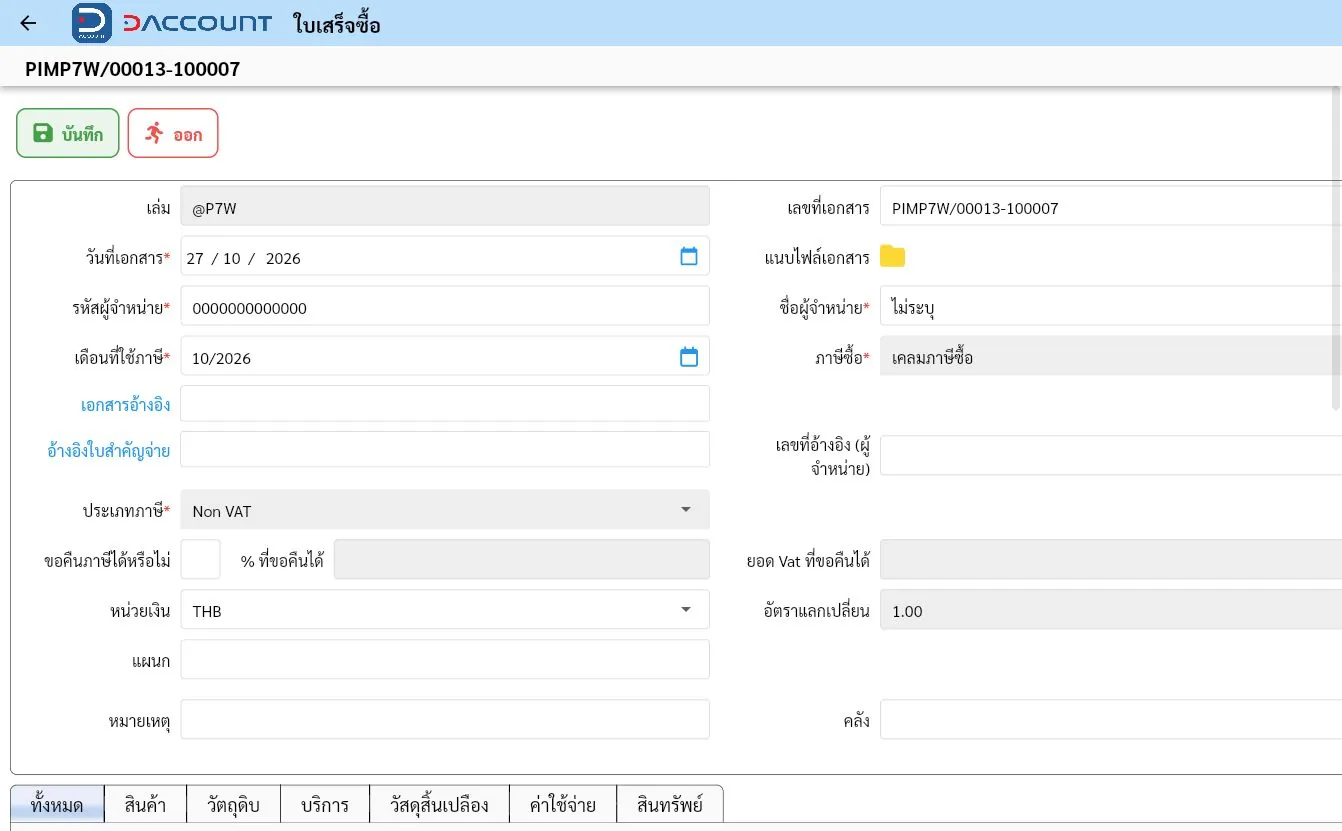
ใบเสร็จซื้อ

บันทึกใบเสร็จซื้อ พร้อมอ้างอิงใบสำคัญจ่ายและข้อมูลภาษีซื้อ

ขั้นตอนใช้งาน

  1. เลือก Procure-to-Pay → ใบเสร็จซื้อ
  2. ตรวจสาขาและเล่มเอกสาร แล้วกด OK
  3. กด เพิ่ม ในหน้ารายการเพื่อเปิดแบบฟอร์มใหม่
  4. ตรวจเลขที่เอกสารเลขประจำเอกสาร ใช้ค้นหาและอ้างอิงรายการและวันที่เอกสารระบบแสดงวันที่ปัจจุบันให้อัตโนมัติ และแก้ไขได้ตามวันที่ของเอกสารให้ตรงกับเอกสารต้นทาง
  5. เลือกรหัสและชื่อผู้จำหน่ายชื่อผู้จำหน่าย ต้องตรงกับรหัสที่เลือก ตรวจให้เป็นคู่ค้าของรายการนี้
  6. ตรวจข้อมูลเฉพาะของเมนูนี้ ได้แก่ เอกสารอ้างอิงเลือกหรือระบุเอกสารต้นทางที่ต้องการอ้างอิง
  7. ตรวจคลังเลือกคลังที่เกี่ยวข้องกับสินค้าในรายการหรือคลังต้นทางและปลายทางตามช่องที่แสดง
  8. เลือกรายการ ระบุรายละเอียดกรอกรายละเอียดเพิ่มเติม เช่น รุ่น ขนาด หรือขอบเขตงาน จำนวนกรอกปริมาณสินค้า วัตถุดิบ หรือบริการ หน่วยนับหน่วยของจำนวน เช่น ชิ้น กล่อง หรือกิโลกรัม และราคาหรือต้นทุนตามช่องในตาราง ตรวจแต่ละบรรทัดก่อนเพิ่มรายการถัดไป
  9. ตรวจ เดือนที่ใช้ภาษีเลือกเดือนและปีของภาษีที่ใช้กับเอกสาร* / ภาษีซื้อเลือกสถานะหรือการเคลมภาษีซื้อให้ตรงกับเอกสาร* / ประเภทภาษีเลือกรูปแบบภาษีให้ตรงกับเอกสาร เช่น Non VAT* / VAT %อัตราภาษีมูลค่าเพิ่มของรายการ / WHT %อัตราภาษีหัก ณ ที่จ่ายของรายการ ให้ตรงกับธุรกรรม
  10. ระบุรายละเอียดการชำระเงินเลือกช่องทางและระบุรายละเอียดการรับหรือจ่ายเงินตามช่องทางที่แสดง และตรวจยอดกับเอกสารอ้างอิง
  11. ตรวจยอดรวม ส่วนลดกรอกส่วนลดตามข้อตกลง หากมี % ให้ระบุเป็นร้อยละ ภาษี และยอดชำระยอดเงินที่ใช้ชำระ หลังรวมรายการปรับลดและภาษีที่เกี่ยวข้องตามส่วนสรุปของเอกสาร
  12. เมื่อข้อมูลครบและผ่านการตรวจสอบตามขั้นตอนขององค์กรจึงใช้ บันทึก แล้วตรวจผลแจ้งเตือน หากเพียงดูข้อมูลให้ใช้ ออก หรือ กลับ

ช่องและตัวเลือกที่พบ

* คือช่องที่ต้องกรอกหรือเลือกข้อมูล · ชี้หรือแตะชื่อช่องที่มีเส้นใต้เพื่อดูคำอธิบาย

  • เล่มชุดเอกสารที่เลือกก่อนเข้าหน้ารายการ
  • แนบไฟล์เอกสารแนบหลักฐานประกอบ เช่น บิลซื้อหรือใบส่งของ
  • รหัสผู้จำหน่าย*เลือกรหัสผู้จำหน่ายของรายการนี้
  • อ้างอิงใบสำคัญจ่ายเลือกใบสำคัญจ่ายที่เกี่ยวข้องกับใบเสร็จซื้อ
  • เลขที่อ้างอิง (ผู้จำหน่าย)กรอกเลขเอกสารของผู้จำหน่าย เช่น เลขใบแจ้งหนี้หรือใบส่งของ
  • ขอคืนภาษีได้หรือไม่ระบุว่าเอกสารนี้ขอคืนภาษีได้หรือไม่ตามข้อมูลบัญชี
  • % ที่ขอคืนได้ร้อยละของภาษีที่ระบุให้ขอคืนได้
  • ยอด Vat ที่ขอคืนได้ยอดเงิน VAT ที่ระบุให้ขอคืนได้
  • หน่วยเงินเลือกสกุลเงินของเอกสาร เช่น THB สำหรับเงินบาท
  • อัตราแลกเปลี่ยนอัตราแปลงเงินจากสกุลเอกสารเป็นสกุลเงินมาตรฐานของกิจการ
  • แผนกเลือกแผนกที่เกี่ยวข้องกับรายการ
  • หมายเหตุกรอกข้อมูลเพิ่มเติมหรือเงื่อนไขของเอกสาร
  • ทั้งหมดแสดงรายการทุกประเภทที่หน้านี้รองรับ
  • สินค้าแสดงหรือเลือกประเภทสินค้า
  • วัตถุดิบแสดงหรือเลือกประเภทวัตถุดิบ
  • บริการแสดงหรือเลือกประเภทงานบริการ
  • วัสดุสิ้นเปลืองแสดงหรือเลือกประเภทวัสดุสิ้นเปลือง
  • ค่าใช้จ่ายแสดงหรือเลือกประเภทรายการค่าใช้จ่าย
  • สินทรัพย์แสดงหรือเลือกประเภทรายการสินทรัพย์
  • ราคาต่อหน่วยกรอกราคาของรายการต่อหนึ่งหน่วยนับ
  • รหัสรายการเลือกรหัสสินค้า วัตถุดิบ หรือบริการที่ต้องการ
  • ชื่อรายการชื่อรายการ ต้องตรงกับรหัสที่เลือก
  • ราคารวมยอดเงินรวมของบรรทัดรายการ
  • มูลค่าส่วนลดจำนวนเงินส่วนลดของรายการหรือเอกสาร
  • ส่วนลดเงินสดส่วนลดที่ให้หรือได้รับเมื่อชำระเงิน
  • ยอดตามหน่วยเงินมาตรฐานยอดเอกสารที่แสดงในสกุลเงินมาตรฐานของกิจการ
  • VATableมูลค่าที่ใช้เป็นฐานคำนวณ VAT
  • ภาษีมูลค่าเพิ่มยอดเงิน VAT ของรายการหรือเอกสาร
  • เงินสดเลือกเมื่อรับหรือจ่ายด้วยเงินสด
  • เงินสดย่อยเลือกเมื่อใช้เงินสดย่อยของกิจการ
  • บัตรเครดิตเลือกเมื่อรับหรือจ่ายผ่านบัตรเครดิต
  • หมายเลขบัญชีระบุบัญชีที่ใช้โอนหรือรับเงิน
หน้าจอ ใบเสร็จซื้อ
หน้าจอ ใบเสร็จซื้อ
กลับสารบัญ ↑
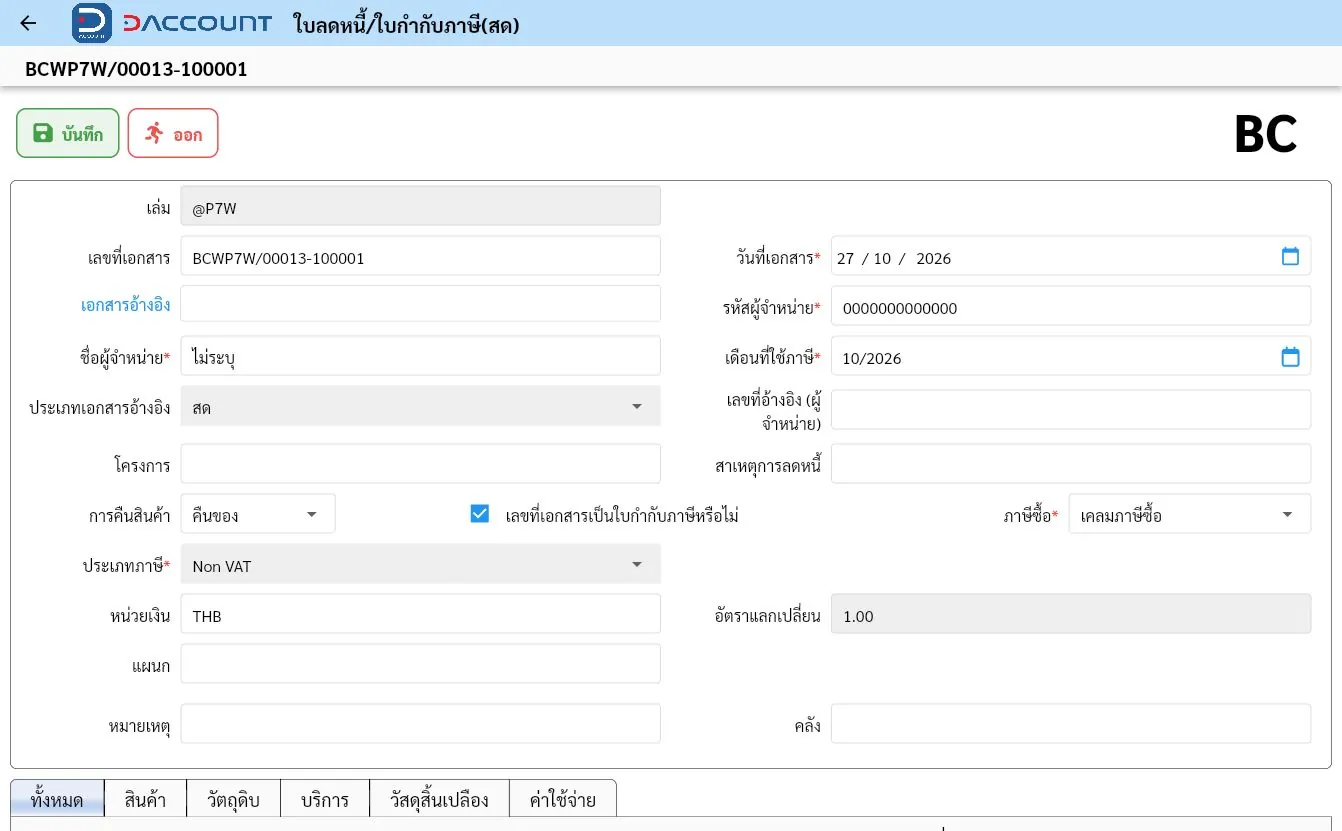
ใบลดหนี้/ใบกำกับภาษี-สด(สินค้า)

จัดทำใบลดหนี้ฝั่งซื้อสำหรับเอกสารเงินสดประเภทสินค้า

ขั้นตอนใช้งาน

  1. เลือก Procure-to-Pay → ใบลดหนี้/ใบกำกับภาษี-สด(สินค้า)
  2. ตรวจสาขาและเล่มเอกสาร แล้วกด OK
  3. กด เพิ่ม ในหน้ารายการเพื่อเปิดแบบฟอร์มใหม่
  4. ตรวจเลขที่เอกสารเลขประจำเอกสาร ใช้ค้นหาและอ้างอิงรายการและวันที่เอกสารระบบแสดงวันที่ปัจจุบันให้อัตโนมัติ และแก้ไขได้ตามวันที่ของเอกสารให้ตรงกับเอกสารต้นทาง
  5. เลือกรหัสและชื่อผู้จำหน่ายชื่อผู้จำหน่าย ต้องตรงกับรหัสที่เลือก ตรวจให้เป็นคู่ค้าของรายการนี้
  6. ตรวจข้อมูลเฉพาะของเมนูนี้ ได้แก่ เอกสารอ้างอิงเลือกหรือระบุเอกสารต้นทางที่ต้องการอ้างอิง / ประเภทเอกสารอ้างอิงเลือกชนิดเอกสารต้นทางที่ต้องการอ้างอิง / สาเหตุการลดหนี้ระบุเหตุผลที่ออกใบลดหนี้ / การคืนสินค้าระบุว่าใบลดหนี้เกี่ยวข้องกับการคืนสินค้าหรือไม่
  7. ตรวจคลังเลือกคลังที่เกี่ยวข้องกับสินค้าในรายการหรือคลังต้นทางและปลายทางตามช่องที่แสดง
  8. เลือกรายการ ระบุรายละเอียดกรอกรายละเอียดเพิ่มเติม เช่น รุ่น ขนาด หรือขอบเขตงาน จำนวนกรอกปริมาณสินค้า วัตถุดิบ หรือบริการ หน่วยนับหน่วยของจำนวน เช่น ชิ้น กล่อง หรือกิโลกรัม และราคาหรือต้นทุนตามช่องในตาราง ตรวจแต่ละบรรทัดก่อนเพิ่มรายการถัดไป
  9. ตรวจ เดือนที่ใช้ภาษีเลือกเดือนและปีของภาษีที่ใช้กับเอกสาร* / ภาษีซื้อเลือกสถานะหรือการเคลมภาษีซื้อให้ตรงกับเอกสาร* / ประเภทภาษีเลือกรูปแบบภาษีให้ตรงกับเอกสาร เช่น Non VAT* / VAT %อัตราภาษีมูลค่าเพิ่มของรายการ / WHT %อัตราภาษีหัก ณ ที่จ่ายของรายการ ให้ตรงกับธุรกรรม
  10. ระบุรายละเอียดการชำระเงินเลือกช่องทางและระบุรายละเอียดการรับหรือจ่ายเงินตามช่องทางที่แสดง และตรวจยอดกับเอกสารอ้างอิง
  11. ตรวจยอดรวม ส่วนลดกรอกส่วนลดตามข้อตกลง หากมี % ให้ระบุเป็นร้อยละ ภาษี และยอดชำระยอดเงินที่ใช้ชำระ หลังรวมรายการปรับลดและภาษีที่เกี่ยวข้องตามส่วนสรุปของเอกสาร
  12. เมื่อข้อมูลครบและผ่านการตรวจสอบตามขั้นตอนขององค์กรจึงใช้ บันทึก แล้วตรวจผลแจ้งเตือน หากเพียงดูข้อมูลให้ใช้ ออก หรือ กลับ

ช่องและตัวเลือกที่พบ

* คือช่องที่ต้องกรอกหรือเลือกข้อมูล · ชี้หรือแตะชื่อช่องที่มีเส้นใต้เพื่อดูคำอธิบาย

  • เล่มชุดเอกสารที่เลือกก่อนเข้าหน้ารายการ
  • รหัสผู้จำหน่าย*เลือกรหัสผู้จำหน่ายของรายการนี้
  • เลขที่อ้างอิง (ผู้จำหน่าย)กรอกเลขเอกสารของผู้จำหน่าย เช่น เลขใบแจ้งหนี้หรือใบส่งของ
  • โครงการระบุโครงการที่เกี่ยวข้องกับรายการ
  • เลขที่เอกสารเป็นใบกำกับภาษีหรือไม่ระบุว่าเอกสารอ้างอิงเป็นใบกำกับภาษีหรือไม่
  • หน่วยเงินเลือกสกุลเงินของเอกสาร เช่น THB สำหรับเงินบาท
  • อัตราแลกเปลี่ยนอัตราแปลงเงินจากสกุลเอกสารเป็นสกุลเงินมาตรฐานของกิจการ
  • แผนกเลือกแผนกที่เกี่ยวข้องกับรายการ
  • หมายเหตุกรอกข้อมูลเพิ่มเติมหรือเงื่อนไขของเอกสาร
  • ทั้งหมดแสดงรายการทุกประเภทที่หน้านี้รองรับ
  • สินค้าแสดงหรือเลือกประเภทสินค้า
  • วัตถุดิบแสดงหรือเลือกประเภทวัตถุดิบ
  • บริการแสดงหรือเลือกประเภทงานบริการ
  • วัสดุสิ้นเปลืองแสดงหรือเลือกประเภทวัสดุสิ้นเปลือง
  • ค่าใช้จ่ายแสดงหรือเลือกประเภทรายการค่าใช้จ่าย
  • ราคาต่อหน่วยกรอกราคาของรายการต่อหนึ่งหน่วยนับ
  • รหัสรายการเลือกรหัสสินค้า วัตถุดิบ หรือบริการที่ต้องการ
  • ชื่อรายการชื่อรายการ ต้องตรงกับรหัสที่เลือก
  • ราคารวมยอดเงินรวมของบรรทัดรายการ
  • มูลค่าส่วนลดจำนวนเงินส่วนลดของรายการหรือเอกสาร
  • ยอดตามหน่วยเงินมาตรฐานยอดเอกสารที่แสดงในสกุลเงินมาตรฐานของกิจการ
  • VATableมูลค่าที่ใช้เป็นฐานคำนวณ VAT
  • ภาษีมูลค่าเพิ่มยอดเงิน VAT ของรายการหรือเอกสาร
  • เงินสดเลือกเมื่อรับหรือจ่ายด้วยเงินสด
  • เงินสดย่อยเลือกเมื่อใช้เงินสดย่อยของกิจการ
  • บัตรเครดิตเลือกเมื่อรับหรือจ่ายผ่านบัตรเครดิต
  • หมายเลขบัญชีระบุบัญชีที่ใช้โอนหรือรับเงิน
  • หมายเลขอ้างอิงกรอกเลขอ้างอิงธุรกรรมตามหลักฐานการชำระเงิน
  • โอนเลือกเมื่อรับหรือจ่ายด้วยการโอนเงิน
หน้าจอ ใบลดหนี้/ใบกำกับภาษี-สด(สินค้า)
กลับสารบัญ ↑
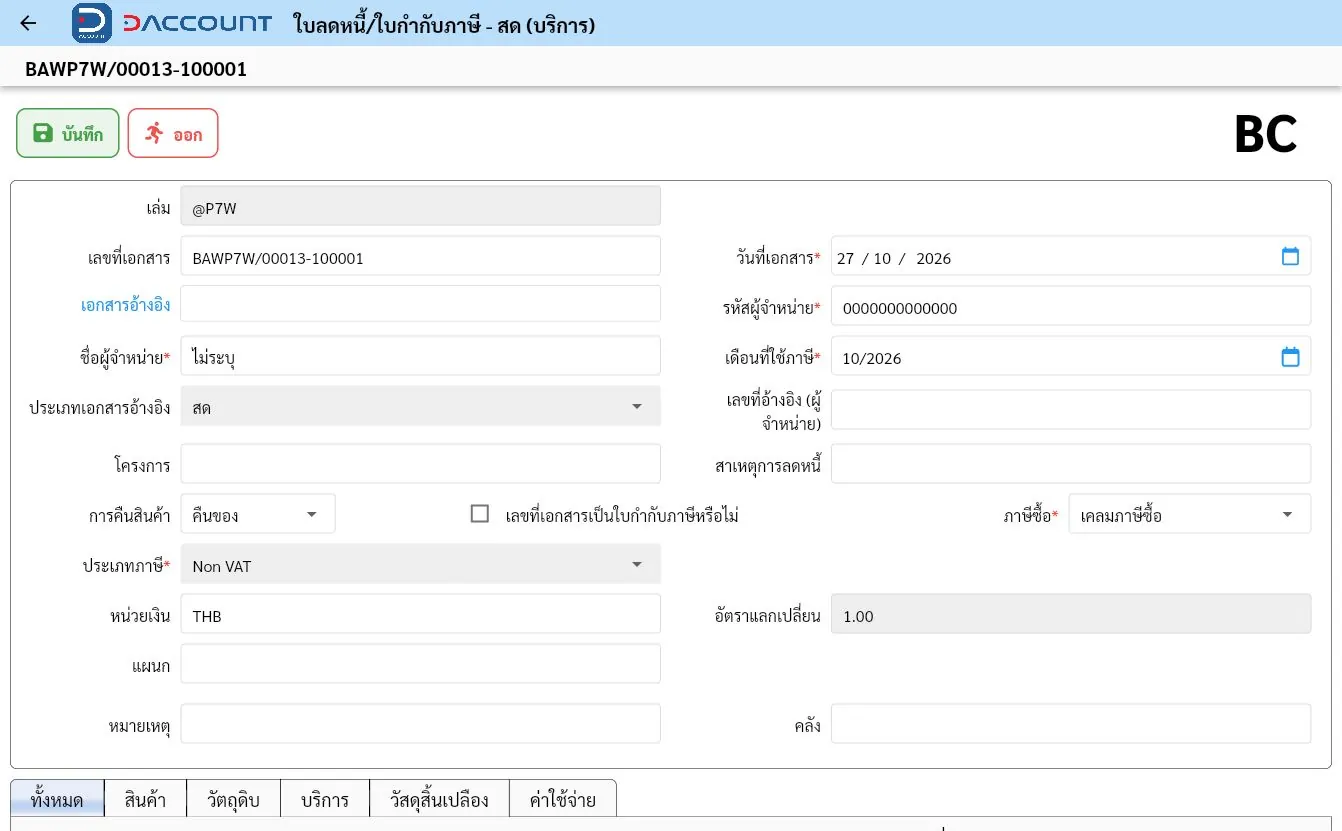
ใบลดหนี้/ใบกำกับภาษี-สด(บริการ)

จัดทำใบลดหนี้ฝั่งซื้อสำหรับเอกสารเงินสดประเภทบริการ

ขั้นตอนใช้งาน

  1. เลือก Procure-to-Pay → ใบลดหนี้/ใบกำกับภาษี-สด(บริการ)
  2. ตรวจสาขาและเล่มเอกสาร แล้วกด OK
  3. กด เพิ่ม ในหน้ารายการเพื่อเปิดแบบฟอร์มใหม่
  4. ตรวจเลขที่เอกสารเลขประจำเอกสาร ใช้ค้นหาและอ้างอิงรายการและวันที่เอกสารระบบแสดงวันที่ปัจจุบันให้อัตโนมัติ และแก้ไขได้ตามวันที่ของเอกสารให้ตรงกับเอกสารต้นทาง
  5. เลือกรหัสและชื่อผู้จำหน่ายชื่อผู้จำหน่าย ต้องตรงกับรหัสที่เลือก ตรวจให้เป็นคู่ค้าของรายการนี้
  6. ตรวจข้อมูลเฉพาะของเมนูนี้ ได้แก่ เอกสารอ้างอิงเลือกหรือระบุเอกสารต้นทางที่ต้องการอ้างอิง / ประเภทเอกสารอ้างอิงเลือกชนิดเอกสารต้นทางที่ต้องการอ้างอิง / สาเหตุการลดหนี้ระบุเหตุผลที่ออกใบลดหนี้ / การคืนสินค้าระบุว่าใบลดหนี้เกี่ยวข้องกับการคืนสินค้าหรือไม่
  7. ตรวจคลังเลือกคลังที่เกี่ยวข้องกับสินค้าในรายการหรือคลังต้นทางและปลายทางตามช่องที่แสดง
  8. เลือกรายการ ระบุรายละเอียดกรอกรายละเอียดเพิ่มเติม เช่น รุ่น ขนาด หรือขอบเขตงาน จำนวนกรอกปริมาณสินค้า วัตถุดิบ หรือบริการ หน่วยนับหน่วยของจำนวน เช่น ชิ้น กล่อง หรือกิโลกรัม และราคาหรือต้นทุนตามช่องในตาราง ตรวจแต่ละบรรทัดก่อนเพิ่มรายการถัดไป
  9. ตรวจ เดือนที่ใช้ภาษีเลือกเดือนและปีของภาษีที่ใช้กับเอกสาร* / ภาษีซื้อเลือกสถานะหรือการเคลมภาษีซื้อให้ตรงกับเอกสาร* / ประเภทภาษีเลือกรูปแบบภาษีให้ตรงกับเอกสาร เช่น Non VAT* / VAT %อัตราภาษีมูลค่าเพิ่มของรายการ / WHT %อัตราภาษีหัก ณ ที่จ่ายของรายการ ให้ตรงกับธุรกรรม
  10. ระบุรายละเอียดการชำระเงินเลือกช่องทางและระบุรายละเอียดการรับหรือจ่ายเงินตามช่องทางที่แสดง และตรวจยอดกับเอกสารอ้างอิง
  11. ตรวจยอดรวม ส่วนลดกรอกส่วนลดตามข้อตกลง หากมี % ให้ระบุเป็นร้อยละ ภาษี และยอดชำระยอดเงินที่ใช้ชำระ หลังรวมรายการปรับลดและภาษีที่เกี่ยวข้องตามส่วนสรุปของเอกสาร
  12. เมื่อข้อมูลครบและผ่านการตรวจสอบตามขั้นตอนขององค์กรจึงใช้ บันทึก แล้วตรวจผลแจ้งเตือน หากเพียงดูข้อมูลให้ใช้ ออก หรือ กลับ

ช่องและตัวเลือกที่พบ

* คือช่องที่ต้องกรอกหรือเลือกข้อมูล · ชี้หรือแตะชื่อช่องที่มีเส้นใต้เพื่อดูคำอธิบาย

  • เล่มชุดเอกสารที่เลือกก่อนเข้าหน้ารายการ
  • รหัสผู้จำหน่าย*เลือกรหัสผู้จำหน่ายของรายการนี้
  • เลขที่อ้างอิง (ผู้จำหน่าย)กรอกเลขเอกสารของผู้จำหน่าย เช่น เลขใบแจ้งหนี้หรือใบส่งของ
  • โครงการระบุโครงการที่เกี่ยวข้องกับรายการ
  • เลขที่เอกสารเป็นใบกำกับภาษีหรือไม่ระบุว่าเอกสารอ้างอิงเป็นใบกำกับภาษีหรือไม่
  • หน่วยเงินเลือกสกุลเงินของเอกสาร เช่น THB สำหรับเงินบาท
  • อัตราแลกเปลี่ยนอัตราแปลงเงินจากสกุลเอกสารเป็นสกุลเงินมาตรฐานของกิจการ
  • แผนกเลือกแผนกที่เกี่ยวข้องกับรายการ
  • หมายเหตุกรอกข้อมูลเพิ่มเติมหรือเงื่อนไขของเอกสาร
  • ทั้งหมดแสดงรายการทุกประเภทที่หน้านี้รองรับ
  • สินค้าแสดงหรือเลือกประเภทสินค้า
  • วัตถุดิบแสดงหรือเลือกประเภทวัตถุดิบ
  • บริการแสดงหรือเลือกประเภทงานบริการ
  • วัสดุสิ้นเปลืองแสดงหรือเลือกประเภทวัสดุสิ้นเปลือง
  • ค่าใช้จ่ายแสดงหรือเลือกประเภทรายการค่าใช้จ่าย
  • ราคาต่อหน่วยกรอกราคาของรายการต่อหนึ่งหน่วยนับ
  • รหัสรายการเลือกรหัสสินค้า วัตถุดิบ หรือบริการที่ต้องการ
  • ชื่อรายการชื่อรายการ ต้องตรงกับรหัสที่เลือก
  • ราคารวมยอดเงินรวมของบรรทัดรายการ
  • มูลค่าส่วนลดจำนวนเงินส่วนลดของรายการหรือเอกสาร
  • ยอดตามหน่วยเงินมาตรฐานยอดเอกสารที่แสดงในสกุลเงินมาตรฐานของกิจการ
  • VATableมูลค่าที่ใช้เป็นฐานคำนวณ VAT
  • ภาษีมูลค่าเพิ่มยอดเงิน VAT ของรายการหรือเอกสาร
  • เงินสดเลือกเมื่อรับหรือจ่ายด้วยเงินสด
  • เงินสดย่อยเลือกเมื่อใช้เงินสดย่อยของกิจการ
  • บัตรเครดิตเลือกเมื่อรับหรือจ่ายผ่านบัตรเครดิต
  • หมายเลขบัญชีระบุบัญชีที่ใช้โอนหรือรับเงิน
  • หมายเลขอ้างอิงกรอกเลขอ้างอิงธุรกรรมตามหลักฐานการชำระเงิน
  • โอนเลือกเมื่อรับหรือจ่ายด้วยการโอนเงิน
หน้าจอ ใบลดหนี้/ใบกำกับภาษี-สด(บริการ)
กลับสารบัญ ↑
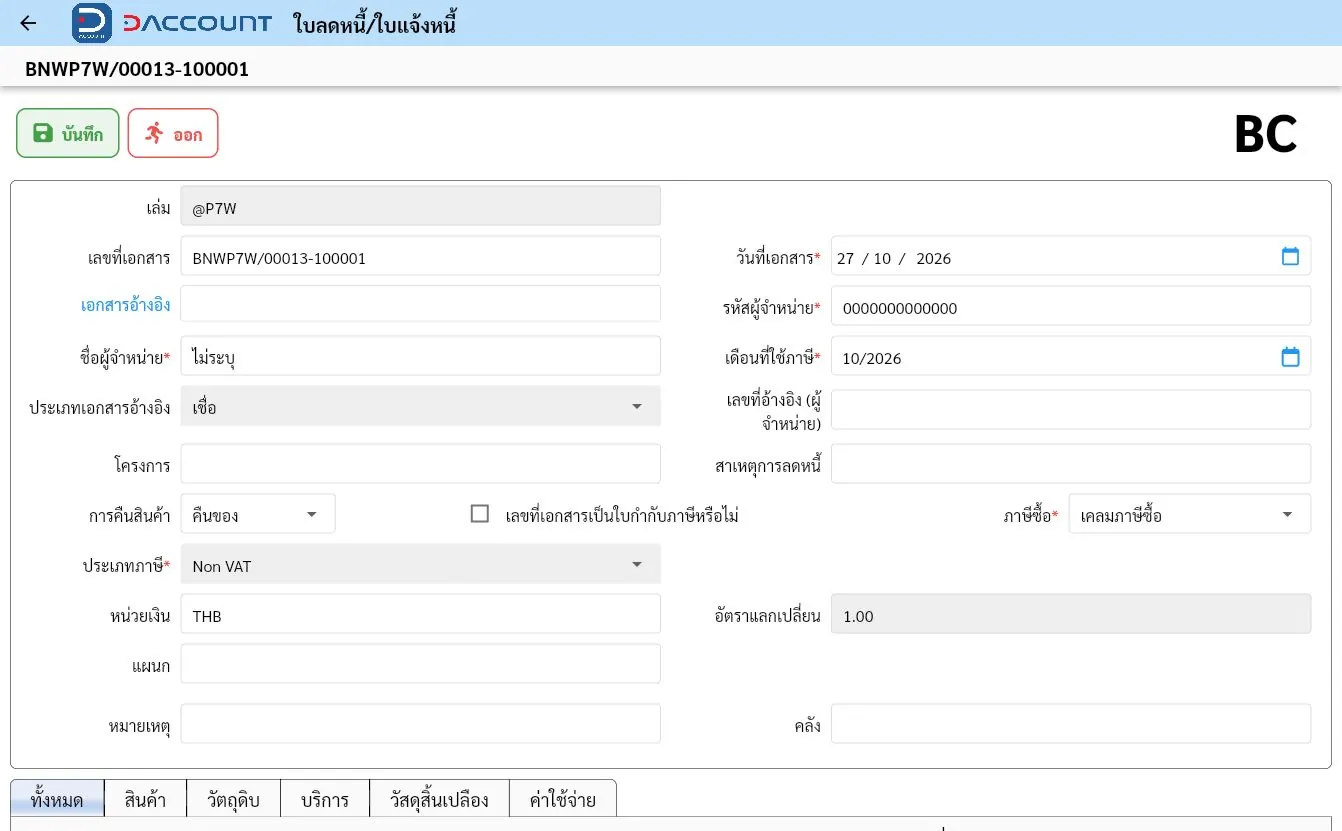
ใบลดหนี้/ใบแจ้งหนี้

จัดทำใบลดหนี้ฝั่งซื้อชนิดใบแจ้งหนี้

ขั้นตอนใช้งาน

  1. เลือก Procure-to-Pay → ใบลดหนี้/ใบแจ้งหนี้
  2. ตรวจสาขาและเล่มเอกสาร แล้วกด OK
  3. กด เพิ่ม ในหน้ารายการเพื่อเปิดแบบฟอร์มใหม่
  4. ตรวจเลขที่เอกสารเลขประจำเอกสาร ใช้ค้นหาและอ้างอิงรายการและวันที่เอกสารระบบแสดงวันที่ปัจจุบันให้อัตโนมัติ และแก้ไขได้ตามวันที่ของเอกสารให้ตรงกับเอกสารต้นทาง
  5. เลือกรหัสและชื่อผู้จำหน่ายชื่อผู้จำหน่าย ต้องตรงกับรหัสที่เลือก ตรวจให้เป็นคู่ค้าของรายการนี้
  6. ตรวจข้อมูลเฉพาะของเมนูนี้ ได้แก่ เอกสารอ้างอิงเลือกหรือระบุเอกสารต้นทางที่ต้องการอ้างอิง / ประเภทเอกสารอ้างอิงเลือกชนิดเอกสารต้นทางที่ต้องการอ้างอิง / สาเหตุการลดหนี้ระบุเหตุผลที่ออกใบลดหนี้ / การคืนสินค้าระบุว่าใบลดหนี้เกี่ยวข้องกับการคืนสินค้าหรือไม่
  7. ตรวจคลังเลือกคลังที่เกี่ยวข้องกับสินค้าในรายการหรือคลังต้นทางและปลายทางตามช่องที่แสดง
  8. เลือกรายการ ระบุรายละเอียดกรอกรายละเอียดเพิ่มเติม เช่น รุ่น ขนาด หรือขอบเขตงาน จำนวนกรอกปริมาณสินค้า วัตถุดิบ หรือบริการ หน่วยนับหน่วยของจำนวน เช่น ชิ้น กล่อง หรือกิโลกรัม และราคาหรือต้นทุนตามช่องในตาราง ตรวจแต่ละบรรทัดก่อนเพิ่มรายการถัดไป
  9. ตรวจ เดือนที่ใช้ภาษีเลือกเดือนและปีของภาษีที่ใช้กับเอกสาร* / ภาษีซื้อเลือกสถานะหรือการเคลมภาษีซื้อให้ตรงกับเอกสาร* / ประเภทภาษีเลือกรูปแบบภาษีให้ตรงกับเอกสาร เช่น Non VAT* / VAT %อัตราภาษีมูลค่าเพิ่มของรายการ / WHT %อัตราภาษีหัก ณ ที่จ่ายของรายการ ให้ตรงกับธุรกรรม
  10. ตรวจยอดรวม ส่วนลดกรอกส่วนลดตามข้อตกลง หากมี % ให้ระบุเป็นร้อยละ ภาษี และยอดชำระยอดเงินที่ใช้ชำระ หลังรวมรายการปรับลดและภาษีที่เกี่ยวข้องตามส่วนสรุปของเอกสาร
  11. เมื่อข้อมูลครบและผ่านการตรวจสอบตามขั้นตอนขององค์กรจึงใช้ บันทึก แล้วตรวจผลแจ้งเตือน หากเพียงดูข้อมูลให้ใช้ ออก หรือ กลับ

ช่องและตัวเลือกที่พบ

* คือช่องที่ต้องกรอกหรือเลือกข้อมูล · ชี้หรือแตะชื่อช่องที่มีเส้นใต้เพื่อดูคำอธิบาย

  • เล่มชุดเอกสารที่เลือกก่อนเข้าหน้ารายการ
  • รหัสผู้จำหน่าย*เลือกรหัสผู้จำหน่ายของรายการนี้
  • เลขที่อ้างอิง (ผู้จำหน่าย)กรอกเลขเอกสารของผู้จำหน่าย เช่น เลขใบแจ้งหนี้หรือใบส่งของ
  • โครงการระบุโครงการที่เกี่ยวข้องกับรายการ
  • เลขที่เอกสารเป็นใบกำกับภาษีหรือไม่ระบุว่าเอกสารอ้างอิงเป็นใบกำกับภาษีหรือไม่
  • หน่วยเงินเลือกสกุลเงินของเอกสาร เช่น THB สำหรับเงินบาท
  • อัตราแลกเปลี่ยนอัตราแปลงเงินจากสกุลเอกสารเป็นสกุลเงินมาตรฐานของกิจการ
  • แผนกเลือกแผนกที่เกี่ยวข้องกับรายการ
  • หมายเหตุกรอกข้อมูลเพิ่มเติมหรือเงื่อนไขของเอกสาร
  • ทั้งหมดแสดงรายการทุกประเภทที่หน้านี้รองรับ
  • สินค้าแสดงหรือเลือกประเภทสินค้า
  • วัตถุดิบแสดงหรือเลือกประเภทวัตถุดิบ
  • บริการแสดงหรือเลือกประเภทงานบริการ
  • วัสดุสิ้นเปลืองแสดงหรือเลือกประเภทวัสดุสิ้นเปลือง
  • ค่าใช้จ่ายแสดงหรือเลือกประเภทรายการค่าใช้จ่าย
  • ราคาต่อหน่วยกรอกราคาของรายการต่อหนึ่งหน่วยนับ
  • รหัสรายการเลือกรหัสสินค้า วัตถุดิบ หรือบริการที่ต้องการ
  • ชื่อรายการชื่อรายการ ต้องตรงกับรหัสที่เลือก
  • ราคารวมยอดเงินรวมของบรรทัดรายการ
  • มูลค่าส่วนลดจำนวนเงินส่วนลดของรายการหรือเอกสาร
  • ยอดตามหน่วยเงินมาตรฐานยอดเอกสารที่แสดงในสกุลเงินมาตรฐานของกิจการ
  • VATableมูลค่าที่ใช้เป็นฐานคำนวณ VAT
  • ภาษีมูลค่าเพิ่มยอดเงิน VAT ของรายการหรือเอกสาร
หน้าจอ ใบลดหนี้/ใบแจ้งหนี้
กลับสารบัญ ↑
ใบลดหนี้/ใบกำกับภาษี/ใบแจ้งหนี้

จัดทำใบลดหนี้ฝั่งซื้อชนิดใบกำกับภาษีและใบแจ้งหนี้

ขั้นตอนใช้งาน

  1. เลือก Procure-to-Pay → ใบลดหนี้/ใบกำกับภาษี/ใบแจ้งหนี้
  2. ตรวจสาขาและเล่มเอกสาร แล้วกด OK
  3. กด เพิ่ม ในหน้ารายการเพื่อเปิดแบบฟอร์มใหม่
  4. ตรวจเลขที่เอกสารเลขประจำเอกสาร ใช้ค้นหาและอ้างอิงรายการและวันที่เอกสารระบบแสดงวันที่ปัจจุบันให้อัตโนมัติ และแก้ไขได้ตามวันที่ของเอกสารให้ตรงกับเอกสารต้นทาง
  5. เลือกรหัสและชื่อผู้จำหน่ายชื่อผู้จำหน่าย ต้องตรงกับรหัสที่เลือก ตรวจให้เป็นคู่ค้าของรายการนี้
  6. ตรวจข้อมูลเฉพาะของเมนูนี้ ได้แก่ เอกสารอ้างอิงเลือกหรือระบุเอกสารต้นทางที่ต้องการอ้างอิง / ประเภทเอกสารอ้างอิงเลือกชนิดเอกสารต้นทางที่ต้องการอ้างอิง / สาเหตุการลดหนี้ระบุเหตุผลที่ออกใบลดหนี้ / การคืนสินค้าระบุว่าใบลดหนี้เกี่ยวข้องกับการคืนสินค้าหรือไม่
  7. ตรวจคลังเลือกคลังที่เกี่ยวข้องกับสินค้าในรายการหรือคลังต้นทางและปลายทางตามช่องที่แสดง
  8. เลือกรายการ ระบุรายละเอียดกรอกรายละเอียดเพิ่มเติม เช่น รุ่น ขนาด หรือขอบเขตงาน จำนวนกรอกปริมาณสินค้า วัตถุดิบ หรือบริการ หน่วยนับหน่วยของจำนวน เช่น ชิ้น กล่อง หรือกิโลกรัม และราคาหรือต้นทุนตามช่องในตาราง ตรวจแต่ละบรรทัดก่อนเพิ่มรายการถัดไป
  9. ตรวจ เดือนที่ใช้ภาษีเลือกเดือนและปีของภาษีที่ใช้กับเอกสาร* / ภาษีซื้อเลือกสถานะหรือการเคลมภาษีซื้อให้ตรงกับเอกสาร* / ประเภทภาษีเลือกรูปแบบภาษีให้ตรงกับเอกสาร เช่น Non VAT* / VAT %อัตราภาษีมูลค่าเพิ่มของรายการ / WHT %อัตราภาษีหัก ณ ที่จ่ายของรายการ ให้ตรงกับธุรกรรม
  10. ระบุรายละเอียดการชำระเงินเลือกช่องทางและระบุรายละเอียดการรับหรือจ่ายเงินตามช่องทางที่แสดง และตรวจยอดกับเอกสารอ้างอิง
  11. ตรวจยอดรวม ส่วนลดกรอกส่วนลดตามข้อตกลง หากมี % ให้ระบุเป็นร้อยละ ภาษี และยอดชำระยอดเงินที่ใช้ชำระ หลังรวมรายการปรับลดและภาษีที่เกี่ยวข้องตามส่วนสรุปของเอกสาร
  12. เมื่อข้อมูลครบและผ่านการตรวจสอบตามขั้นตอนขององค์กรจึงใช้ บันทึก แล้วตรวจผลแจ้งเตือน หากเพียงดูข้อมูลให้ใช้ ออก หรือ กลับ

ช่องและตัวเลือกที่พบ

* คือช่องที่ต้องกรอกหรือเลือกข้อมูล · ชี้หรือแตะชื่อช่องที่มีเส้นใต้เพื่อดูคำอธิบาย

  • เล่มชุดเอกสารที่เลือกก่อนเข้าหน้ารายการ
  • รหัสผู้จำหน่าย*เลือกรหัสผู้จำหน่ายของรายการนี้
  • เลขที่อ้างอิง (ผู้จำหน่าย)กรอกเลขเอกสารของผู้จำหน่าย เช่น เลขใบแจ้งหนี้หรือใบส่งของ
  • โครงการระบุโครงการที่เกี่ยวข้องกับรายการ
  • เลขที่เอกสารเป็นใบกำกับภาษีหรือไม่ระบุว่าเอกสารอ้างอิงเป็นใบกำกับภาษีหรือไม่
  • หน่วยเงินเลือกสกุลเงินของเอกสาร เช่น THB สำหรับเงินบาท
  • อัตราแลกเปลี่ยนอัตราแปลงเงินจากสกุลเอกสารเป็นสกุลเงินมาตรฐานของกิจการ
  • แผนกเลือกแผนกที่เกี่ยวข้องกับรายการ
  • หมายเหตุกรอกข้อมูลเพิ่มเติมหรือเงื่อนไขของเอกสาร
  • ทั้งหมดแสดงรายการทุกประเภทที่หน้านี้รองรับ
  • สินค้าแสดงหรือเลือกประเภทสินค้า
  • วัตถุดิบแสดงหรือเลือกประเภทวัตถุดิบ
  • บริการแสดงหรือเลือกประเภทงานบริการ
  • วัสดุสิ้นเปลืองแสดงหรือเลือกประเภทวัสดุสิ้นเปลือง
  • ค่าใช้จ่ายแสดงหรือเลือกประเภทรายการค่าใช้จ่าย
  • ราคาต่อหน่วยกรอกราคาของรายการต่อหนึ่งหน่วยนับ
  • รหัสรายการเลือกรหัสสินค้า วัตถุดิบ หรือบริการที่ต้องการ
  • ชื่อรายการชื่อรายการ ต้องตรงกับรหัสที่เลือก
  • ราคารวมยอดเงินรวมของบรรทัดรายการ
  • มูลค่าส่วนลดจำนวนเงินส่วนลดของรายการหรือเอกสาร
  • ยอดตามหน่วยเงินมาตรฐานยอดเอกสารที่แสดงในสกุลเงินมาตรฐานของกิจการ
  • VATableมูลค่าที่ใช้เป็นฐานคำนวณ VAT
  • ภาษีมูลค่าเพิ่มยอดเงิน VAT ของรายการหรือเอกสาร
  • เงินสดเลือกเมื่อรับหรือจ่ายด้วยเงินสด
  • เงินสดย่อยเลือกเมื่อใช้เงินสดย่อยของกิจการ
  • บัตรเครดิตเลือกเมื่อรับหรือจ่ายผ่านบัตรเครดิต
  • หมายเลขบัญชีระบุบัญชีที่ใช้โอนหรือรับเงิน
  • หมายเลขอ้างอิงกรอกเลขอ้างอิงธุรกรรมตามหลักฐานการชำระเงิน
  • โอนเลือกเมื่อรับหรือจ่ายด้วยการโอนเงิน
หน้าจอ ใบลดหนี้/ใบกำกับภาษี/ใบแจ้งหนี้
กลับสารบัญ ↑