หน้าแรก › คู่มือการใช้งาน › FIN GL สินทรัพย์

FIN GL สินทรัพย์

7 หัวข้อในคู่มือ

กลุ่มสินทรัพย์

จัดการรหัสกลุ่ม ชื่อกลุ่ม และประเภทสินทรัพย์

ขั้นตอนใช้งาน

  1. เปิด FIN-GL → กลุ่มสินทรัพย์
  2. ค้นหาด้วยรหัสกลุ่ม ชื่อกลุ่ม หรือประเภทสินทรัพย์เลือกหรือดูประเภทของสินทรัพย์
  3. ตรวจตารางรหัสรหัสอ้างอิงรายการในตาราง ชื่อกลุ่ม และประเภท ใช้ Add เมื่อต้องการเริ่มเพิ่มรายการ
  4. ปิดหน้าต่างด้วยกากบาทมุมขวาบนเมื่อดูเสร็จ

ช่องและตัวเลือกที่พบ

* คือช่องที่ต้องกรอกหรือเลือกข้อมูล · ชี้หรือแตะชื่อช่องที่มีเส้นใต้เพื่อดูคำอธิบาย

  • ลำดับลำดับแถวของข้อมูลในตาราง
  • ชื่อกลุ่มสินทรัพย์ชื่อกลุ่มที่ใช้จัดหมวดสินทรัพย์
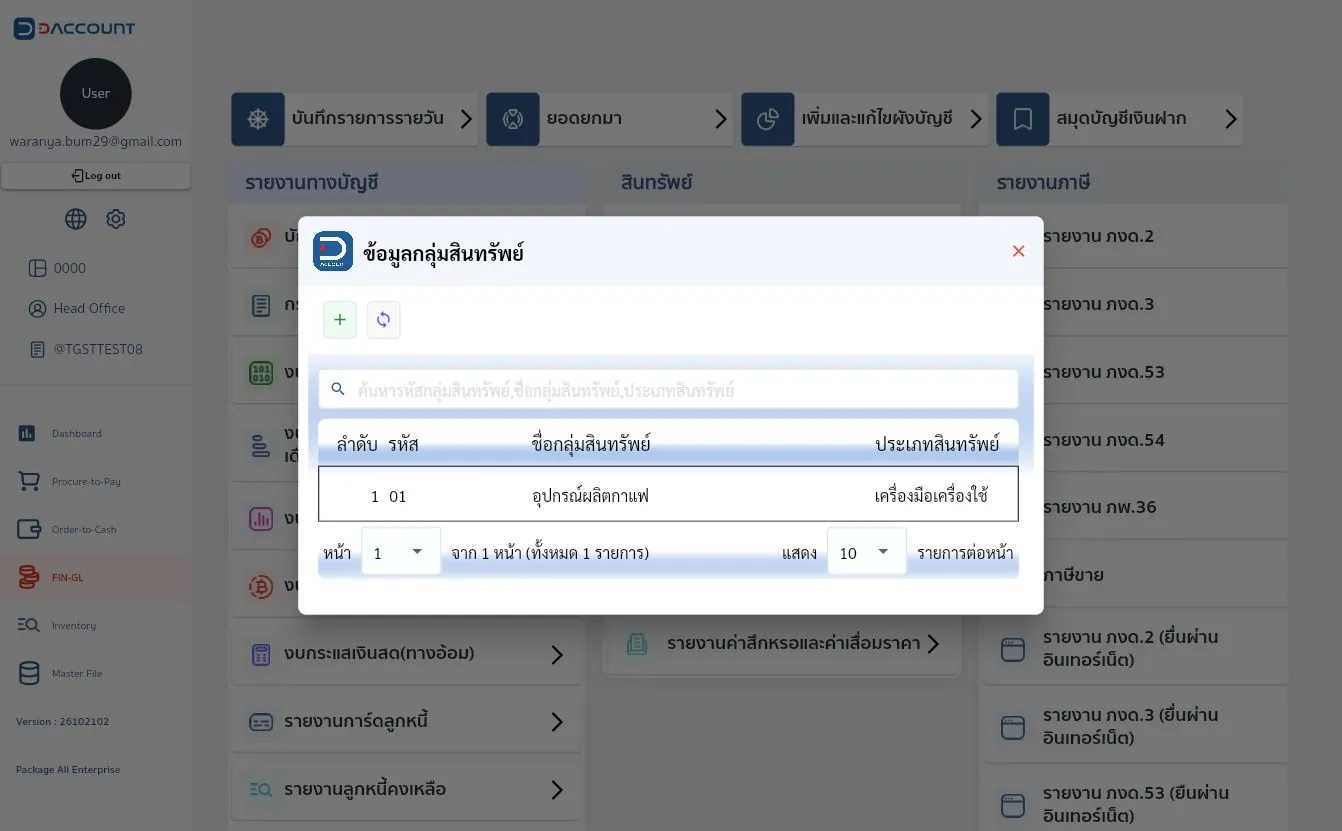
หน้าจอ กลุ่มสินทรัพย์
กลับสารบัญ ↑
สินทรัพย์

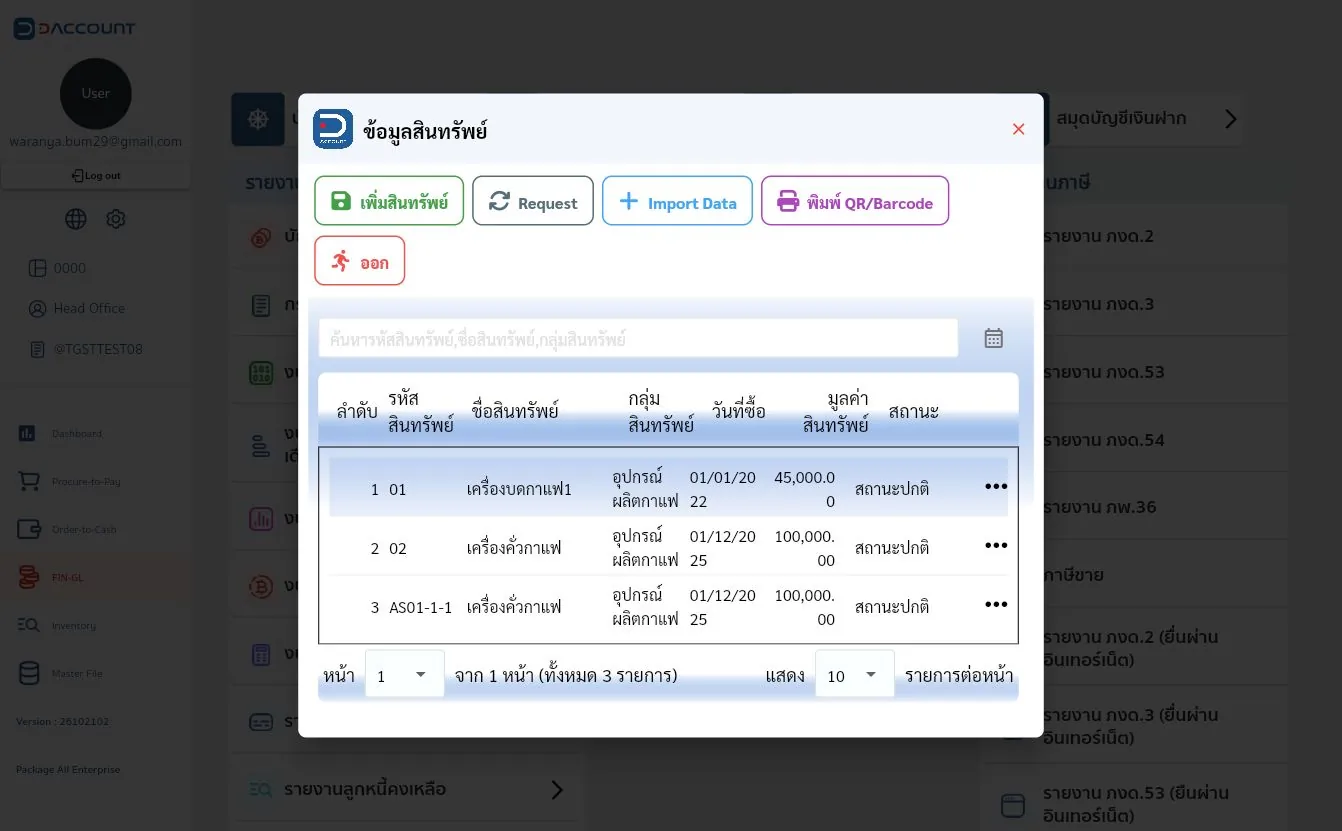
ดูทะเบียนสินทรัพย์ตามสาขา พร้อมค้นหา นำเข้า และพิมพ์ QR หรือ Barcode

ขั้นตอนใช้งาน

  1. เปิด FIN-GL → สินทรัพย์ เลือกสาขาแล้วกด OK
  2. ค้นหารหัสสินทรัพย์รหัสประจำสินทรัพย์ ใช้ค้นหาและอ้างอิงรายการ ชื่อสินทรัพย์ชื่อสินทรัพย์ที่ใช้ในทะเบียน หรือกลุ่มสินทรัพย์เลือกกลุ่มเพื่อจัดหมวดสินทรัพย์
  3. ตรวจวันที่ซื้อวันที่ซื้อสินทรัพย์ตามหลักฐาน มูลค่า และสถานะสถานะปัจจุบันของเอกสารหรือข้อมูลที่ระบบแสดงในตาราง
  4. ใช้ เพิ่มสินทรัพย์เปิดฟอร์มเพิ่มสินทรัพย์ใหม่ เพื่อเริ่มรายการใหม่ ส่วน Import Dataนำเข้าข้อมูลจากไฟล์ตามรูปแบบที่ระบบรองรับ และพิมพ์ QR/Barcodeพิมพ์รหัส QR หรือ Barcode สำหรับระบุสินทรัพย์ ให้ใช้ตามงานที่ต้องการ
  5. กด ออก เมื่อดูเสร็จ

ช่องและตัวเลือกที่พบ

* คือช่องที่ต้องกรอกหรือเลือกข้อมูล · ชี้หรือแตะชื่อช่องที่มีเส้นใต้เพื่อดูคำอธิบาย

  • ลำดับลำดับแถวของข้อมูลในตาราง
  • มูลค่าสินทรัพย์มูลค่าของสินทรัพย์ที่บันทึกในทะเบียน
หน้าจอ สินทรัพย์
หน้าจอ สินทรัพย์

ยังไม่ได้ทดสอบไฟล์นำเข้าหรือผลการพิมพ์ QR/Barcode

กลับสารบัญ ↑
ซื้อสินทรัพย์

เปิดรายการซื้อสินทรัพย์และเริ่มเพิ่มเอกสารซื้อ

ขั้นตอนใช้งาน

  1. เปิด FIN-GL → ซื้อสินทรัพย์
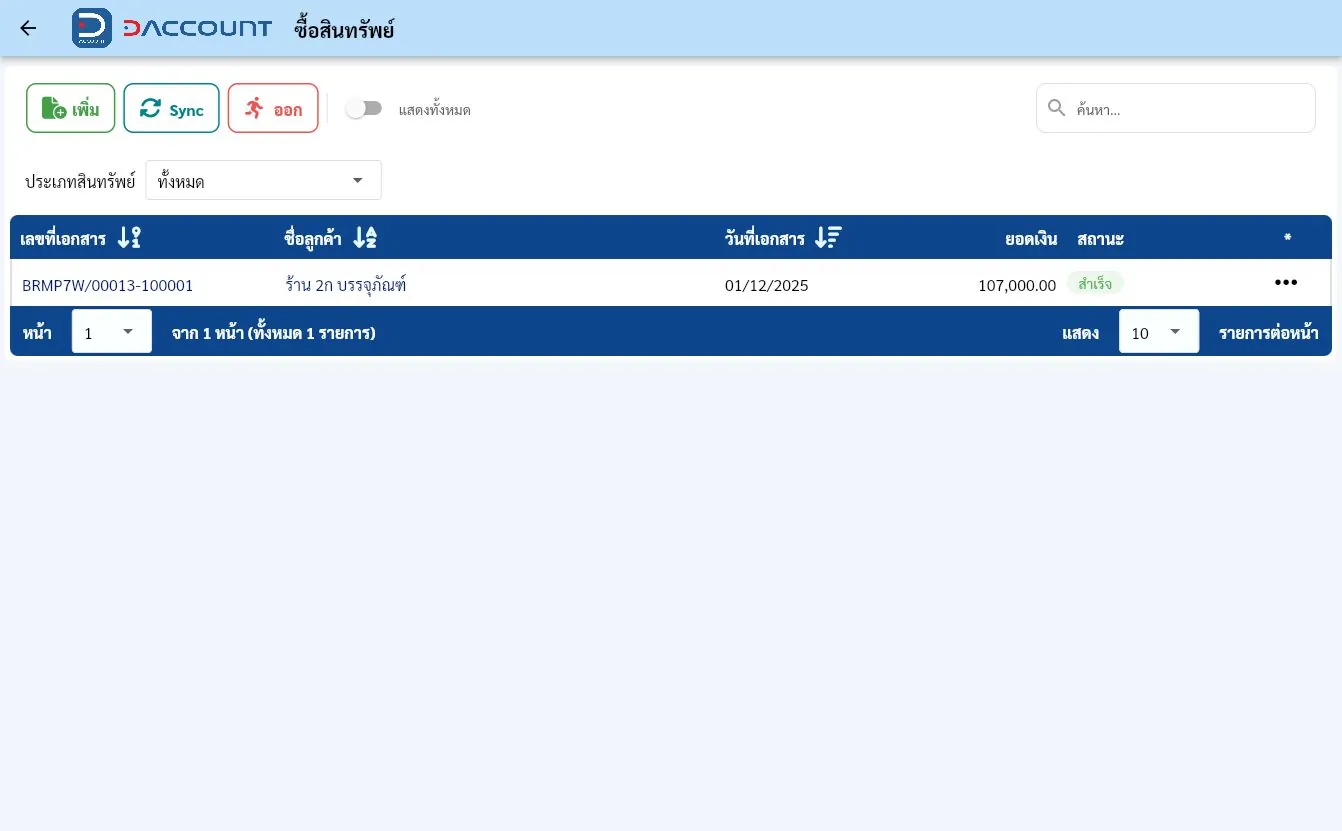
  2. ตรวจประเภทสินทรัพย์เลือกหรือดูประเภทของสินทรัพย์และรายการเอกสารในตาราง
  3. ใช้ เพิ่ม เพื่อเริ่มเอกสารใหม่ หรือค้นหารายการเดิมจากเครื่องมือที่หน้ามีให้
  4. ตรวจเลขที่เอกสารเลขประจำเอกสาร ใช้ค้นหาและอ้างอิงรายการ วันที่ คู่ค้า ยอดเงินยอดเงินของเอกสารแต่ละฉบับในตาราง และสถานะสถานะปัจจุบันของเอกสารหรือข้อมูลที่ระบบแสดงก่อนเปิดดำเนินการต่อ

ช่องและตัวเลือกที่พบ

* คือช่องที่ต้องกรอกหรือเลือกข้อมูล · ชี้หรือแตะชื่อช่องที่มีเส้นใต้เพื่อดูคำอธิบาย

  • แสดงทั้งหมดสลับขอบเขตรายการที่แสดงในหน้านี้
  • ชื่อลูกค้าชื่อลูกค้า ต้องตรงกับรหัสที่เลือก
  • วันที่เอกสารวันที่ของเอกสารแต่ละรายการในตาราง
  • แสดงเมนูเปิดคำสั่งสำหรับจัดการรายการในแถวที่เลือก
หน้าจอ ซื้อสินทรัพย์

ตรวจถึงหน้ารายการซื้อสินทรัพย์ ยังไม่ได้ยืนยันผลบันทึกเอกสาร

กลับสารบัญ ↑
ขายสินทรัพย์

เปิดรายการขายสินทรัพย์และเริ่มเพิ่มเอกสารขาย

ขั้นตอนใช้งาน

  1. เปิด FIN-GL → ขายสินทรัพย์
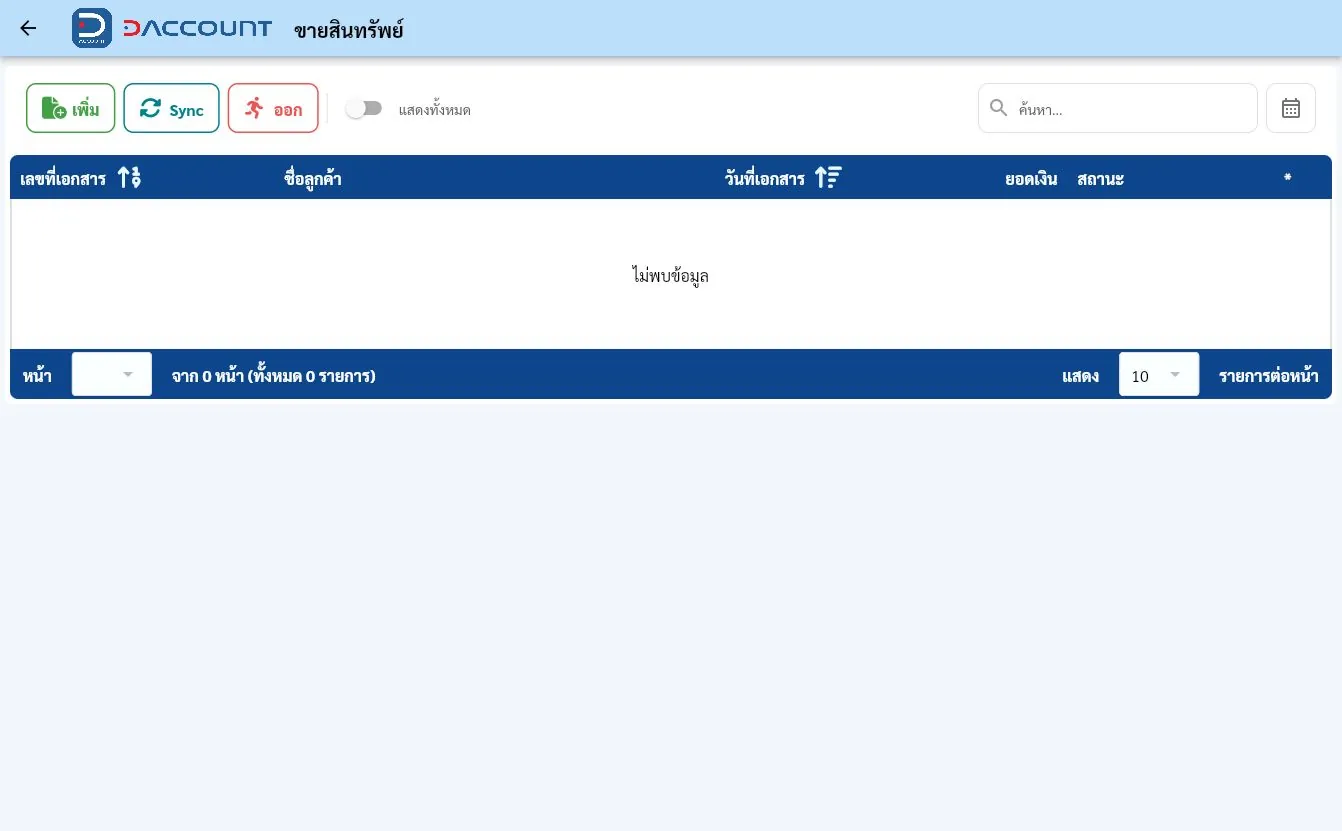
  2. ใช้ช่องค้นหาและเลือกช่วงเวลาเลือกวันที่หรือช่วงเวลาที่ต้องการค้นหาเอกสารเพื่อหาข้อมูล
  3. ดูเลขที่เอกสารเลขประจำเอกสาร ใช้ค้นหาและอ้างอิงรายการ ลูกค้า วันที่ ยอดเงินยอดเงินของเอกสารแต่ละฉบับในตาราง และสถานะสถานะปัจจุบันของเอกสารหรือข้อมูลที่ระบบแสดง
  4. ใช้ เพิ่ม เพื่อเริ่มเอกสารขายสินทรัพย์ หรือ ออก เพื่อกลับ

ช่องและตัวเลือกที่พบ

* คือช่องที่ต้องกรอกหรือเลือกข้อมูล · ชี้หรือแตะชื่อช่องที่มีเส้นใต้เพื่อดูคำอธิบาย

  • แสดงทั้งหมดสลับขอบเขตรายการที่แสดงในหน้านี้
  • ชื่อลูกค้าชื่อลูกค้า ต้องตรงกับรหัสที่เลือก
  • วันที่เอกสารวันที่ของเอกสารแต่ละรายการในตาราง
หน้าจอ ขายสินทรัพย์
หน้าจอ ขายสินทรัพย์

ตรวจถึงหน้ารายการขายสินทรัพย์ ยังไม่ได้ยืนยันผลบันทึกเอกสาร

กลับสารบัญ ↑
คำนวณค่าเสื่อม

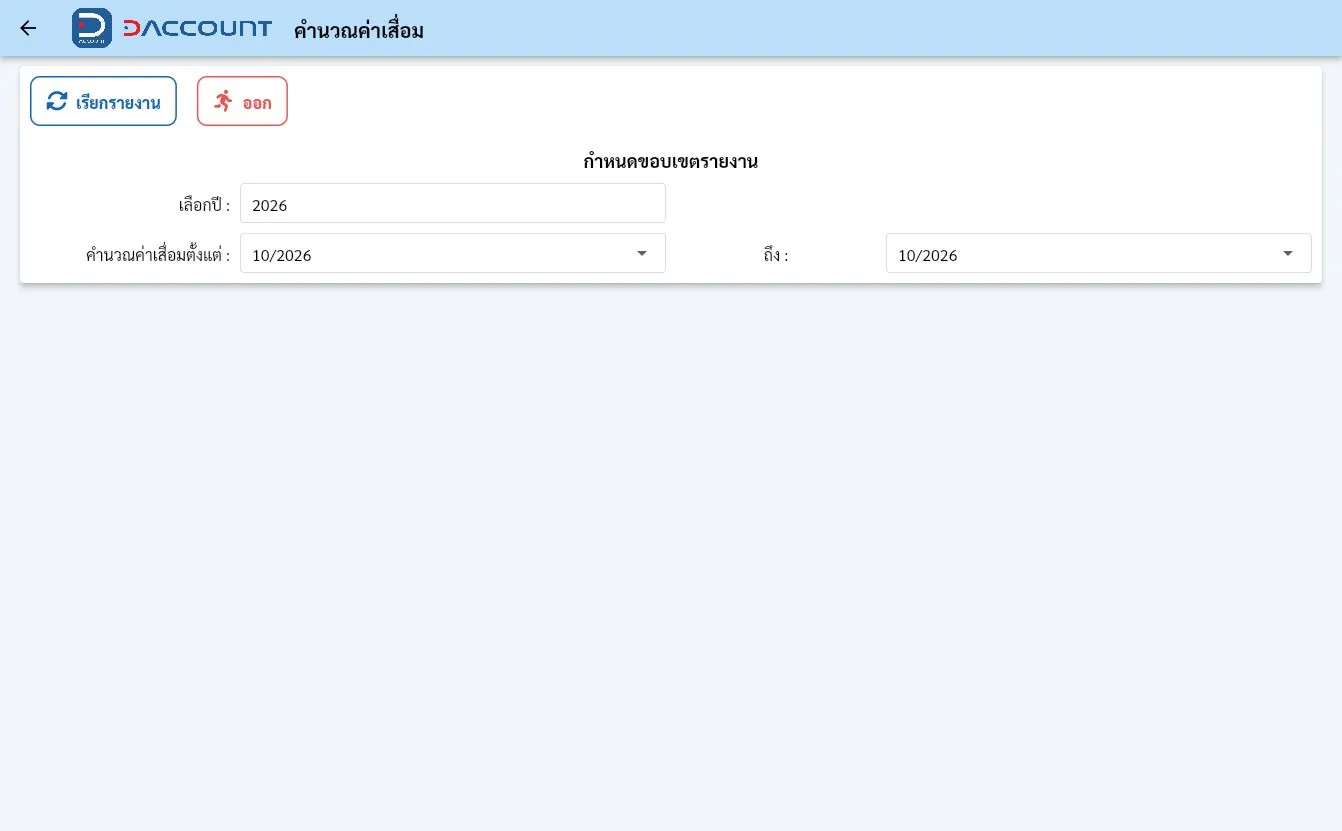
เลือกปีและช่วงที่จะคำนวณค่าเสื่อม

ขั้นตอนใช้งาน

  1. เปิด FIN-GL → คำนวณค่าเสื่อม
  2. เลือกปีเลือกปีของรายงานหรือรายการที่ต้องการทำงานและช่วง คำนวณค่าเสื่อมตั้งแต่เลือกงวดเริ่มต้นที่จะคำนวณค่าเสื่อม ถึงกำหนดค่าสิ้นสุดของช่วงเดียวกับค่าเริ่มต้นในแถวนั้น
  3. ให้ผู้รับผิดชอบตรวจงวดและฐานข้อมูลสินทรัพย์ก่อนใช้คำสั่ง เรียกรายงาน บนหน้านี้
  4. ใช้ ออก เพื่อกลับเมื่อยังไม่ต้องการประมวลผล
หน้าจอ คำนวณค่าเสื่อม

การสำรวจนี้ไม่ได้สั่งคำนวณหรือยืนยันผลต่อรายการบัญชี

กลับสารบัญ ↑
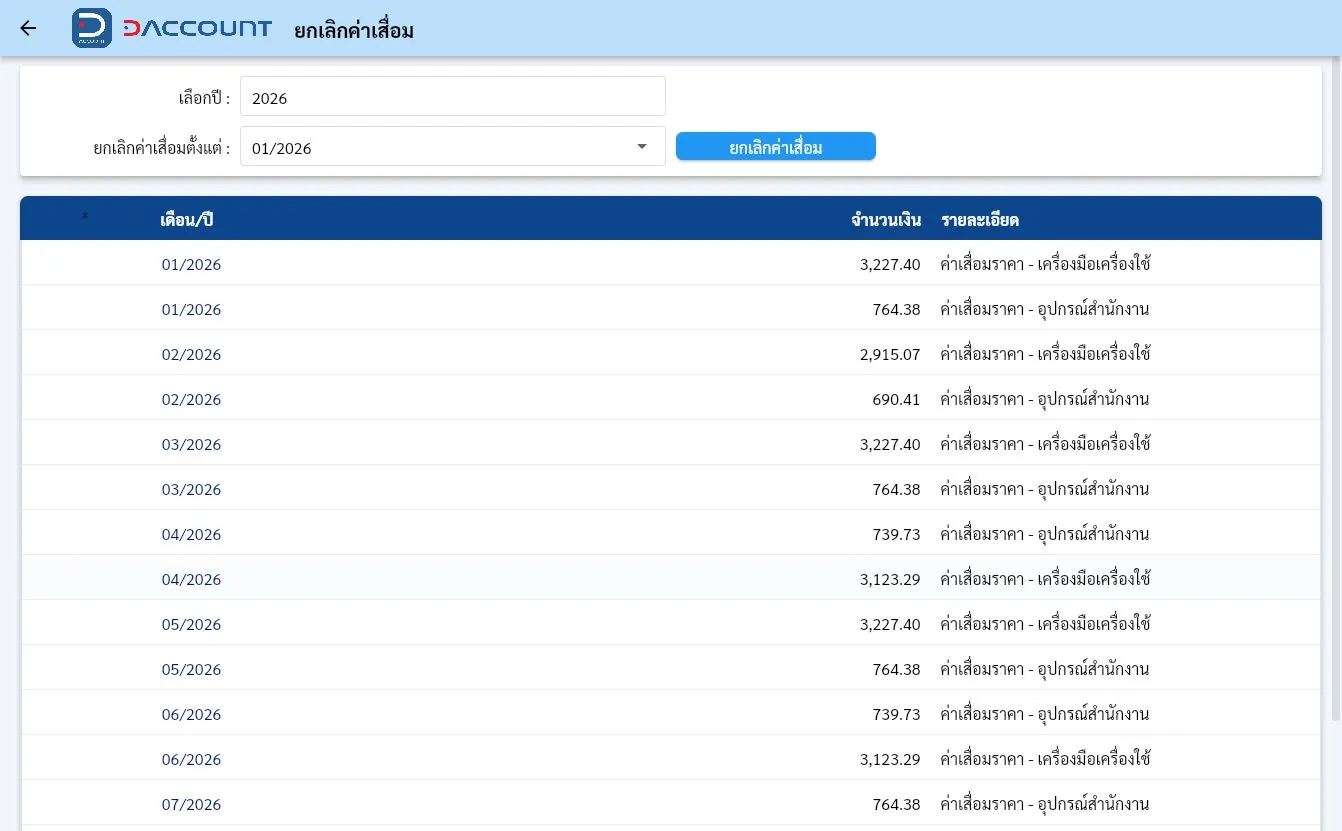
ยกเลิกค่าเสื่อม

ตรวจรายการค่าเสื่อมตามปีและช่วงที่ต้องการยกเลิก

ขั้นตอนใช้งาน

  1. เปิด FIN-GL → ยกเลิกค่าเสื่อม
  2. เลือกปีเลือกปีของรายงานหรือรายการที่ต้องการทำงานและเดือนเริ่มต้นที่ต้องการตรวจ
  3. อ่านตารางเดือน/ปีเลือกเดือนและปีของรายการหรือรายงาน จำนวนเงินกรอกยอดเงินตามหลักฐานของรายการ และรายละเอียดกรอกรายละเอียดเพิ่มเติม เช่น รุ่น ขนาด หรือขอบเขตงาน ก่อนเลือกดำเนินการ
  4. ให้ผู้รับผิดชอบตรวจผลกระทบและรายการก่อนยกเลิกจริง

ช่องและตัวเลือกที่พบ

* คือช่องที่ต้องกรอกหรือเลือกข้อมูล · ชี้หรือแตะชื่อช่องที่มีเส้นใต้เพื่อดูคำอธิบาย

  • ยกเลิกค่าเสื่อมตั้งแต่ :เลือกงวดเริ่มต้นที่ต้องการยกเลิกค่าเสื่อม
หน้าจอ ยกเลิกค่าเสื่อม

ไม่ได้ดำเนินการยกเลิกค่าเสื่อมในการสำรวจนี้

กลับสารบัญ ↑
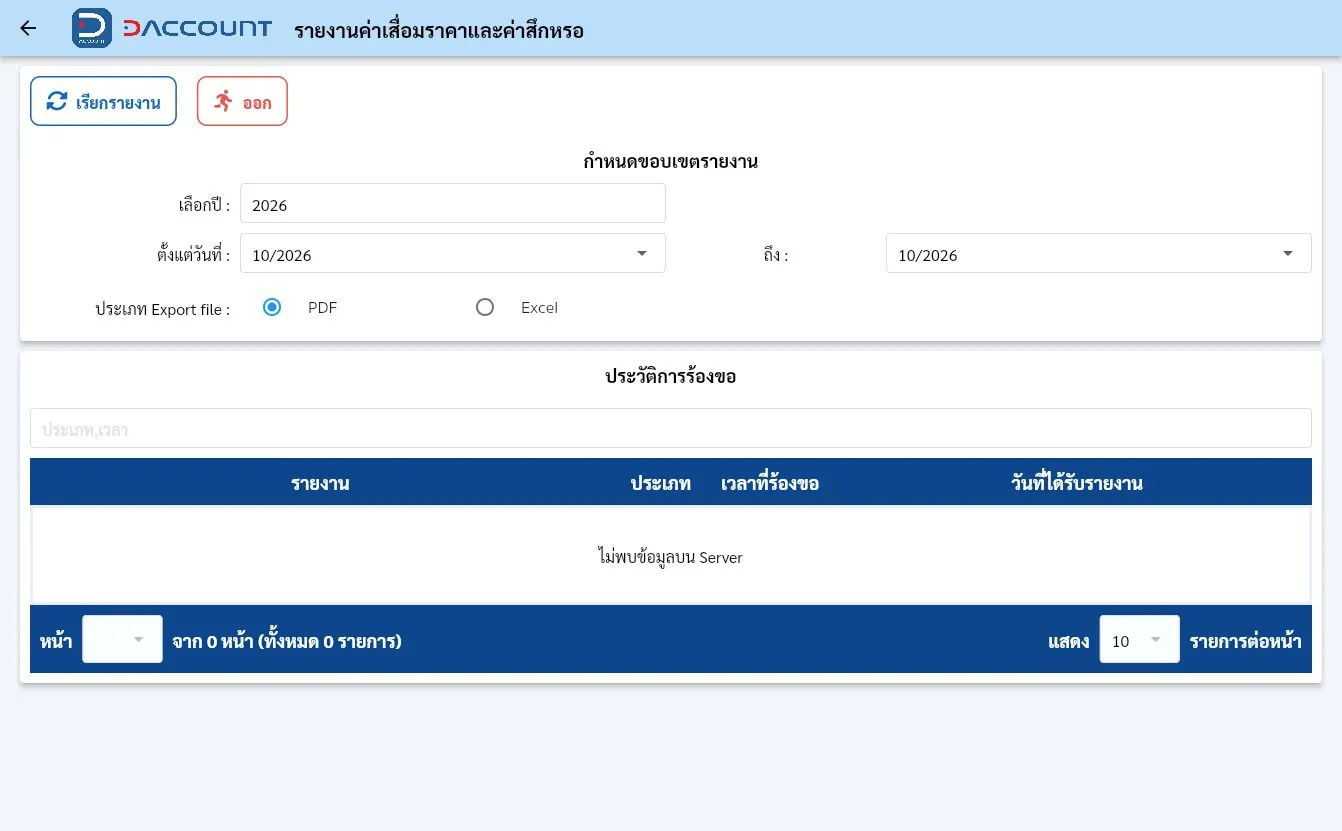
รายงานค่าสึกหรอและค่าเสื่อมราคา

เรียกรายงานค่าสึกหรอและค่าเสื่อมตามปีและช่วงวันที่

ขั้นตอนใช้งาน

  1. เลือก FIN-GL → รายงานค่าสึกหรอและค่าเสื่อมราคา
  2. กำหนดงวดจากช่อง เลือกปีเลือกปีของรายงานหรือรายการที่ต้องการทำงาน : / ตั้งแต่วันที่เลือกวันเริ่มต้นของข้อมูลรายงาน :
  3. เลือกประเภท Export fileเลือก PDF สำหรับอ่านหรือพิมพ์ หรือ Excel สำหรับทำงานต่อ จาก PDF หรือ Excel ตามตัวเลือกที่หน้าจอแสดง
  4. กด เรียกรายงาน และรอผล หากมีหน้าต่างแจ้งเตือนให้อ่านแล้วปิดด้วยกากบาท
  5. ตรวจตารางผลหรือประวัติการร้องขอ โดยดูชื่อรายงาน ประเภทไฟล์ เวลาที่ร้องขอ และวันที่ได้รับรายงาน

ช่องและตัวเลือกที่พบ

* คือช่องที่ต้องกรอกหรือเลือกข้อมูล · ชี้หรือแตะชื่อช่องที่มีเส้นใต้เพื่อดูคำอธิบาย

  • ถึง :กำหนดค่าสิ้นสุดของช่วงเดียวกับค่าเริ่มต้นในแถวนั้น
หน้าจอ รายงานค่าสึกหรอและค่าเสื่อมราคา
กลับสารบัญ ↑