หน้าแรก › คู่มือการใช้งาน › P2P รายงานการวิเคราะห์

P2P รายงานการวิเคราะห์

11 หัวข้อในคู่มือ

รายงานยอดซื้อรายสินค้า

สรุปยอดซื้อโดยแยกรายสินค้าในช่วงเดือนที่ต้องการ

ขั้นตอนใช้งาน

  1. เลือก Procure-to-Pay → รายงานยอดซื้อรายสินค้า
  2. กำหนดงวดจากช่อง ตั้งแต่เดือนเลือกเดือนและปีเริ่มต้นของรายงาน : / ถึงเดือนเลือกเดือนและปีสิ้นสุดของรายงาน :
  3. เลือกขอบเขต รหัสสินค้าเลือกรหัสสินค้าเริ่มต้น และระบุค่าสิ้นสุดในช่อง ถึง : ให้ตรงกับรายการที่ต้องการ และตรวจช่วงเริ่มต้นถึงสิ้นสุดเมื่อมีช่อง ถึงกำหนดค่าสิ้นสุดของช่วงเดียวกับค่าเริ่มต้นในแถวนั้น
  4. เลือกประเภท Export fileเลือก PDF สำหรับอ่านหรือพิมพ์ หรือ Excel สำหรับทำงานต่อ จาก PDF หรือ Excel ตามตัวเลือกที่หน้าจอแสดง
  5. กด เรียกรายงาน และรอผล หากมีหน้าต่างแจ้งเตือนให้อ่านแล้วปิดด้วยกากบาท
  6. ตรวจตารางผลหรือประวัติการร้องขอ โดยดูชื่อรายงาน ประเภทไฟล์ เวลาที่ร้องขอ และวันที่ได้รับรายงาน
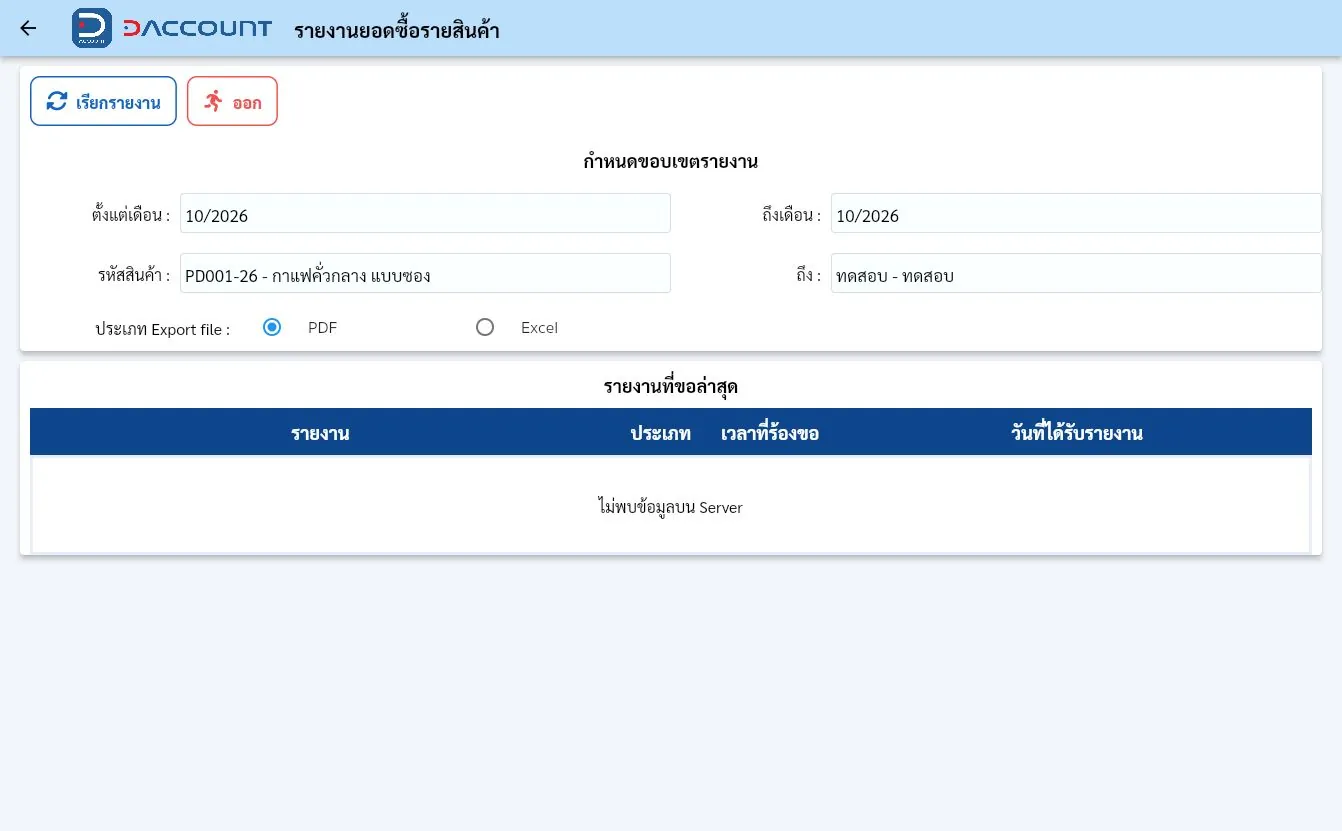
หน้าจอ รายงานยอดซื้อรายสินค้า
กลับสารบัญ ↑
รายงานยอดซื้อรายผู้จำหน่าย

สรุปยอดซื้อโดยแยกผู้จำหน่ายในช่วงเดือนที่ต้องการ

ขั้นตอนใช้งาน

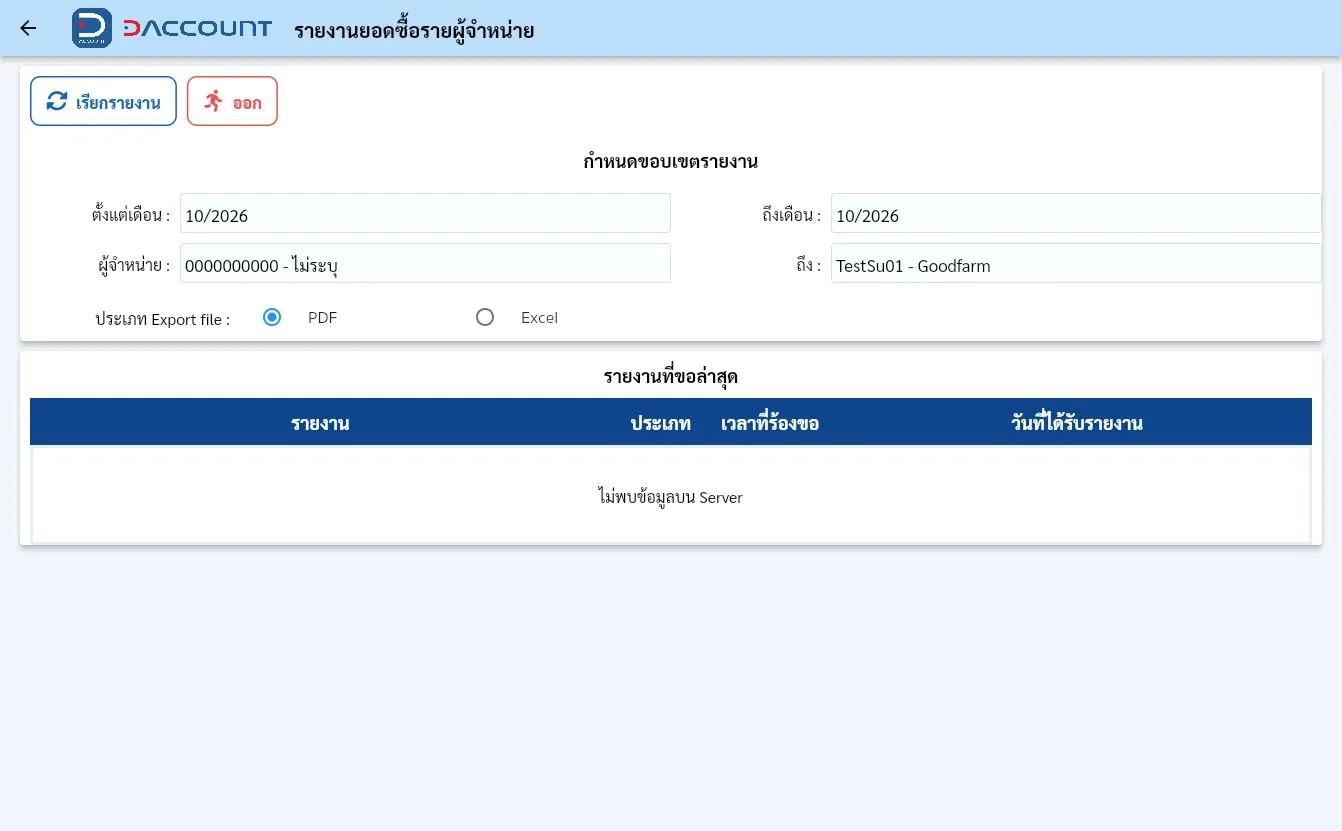
  1. เลือก Procure-to-Pay → รายงานยอดซื้อรายผู้จำหน่าย
  2. กำหนดงวดจากช่อง ตั้งแต่เดือนเลือกเดือนและปีเริ่มต้นของรายงาน : / ถึงเดือนเลือกเดือนและปีสิ้นสุดของรายงาน :
  3. เลือกขอบเขต ผู้จำหน่ายเลือกผู้จำหน่ายเริ่มต้น และระบุค่าสิ้นสุดในช่อง ถึง : ให้ตรงกับรายการที่ต้องการ และตรวจช่วงเริ่มต้นถึงสิ้นสุดเมื่อมีช่อง ถึงกำหนดค่าสิ้นสุดของช่วงเดียวกับค่าเริ่มต้นในแถวนั้น
  4. เลือกประเภท Export fileเลือก PDF สำหรับอ่านหรือพิมพ์ หรือ Excel สำหรับทำงานต่อ จาก PDF หรือ Excel ตามตัวเลือกที่หน้าจอแสดง
  5. กด เรียกรายงาน และรอผล หากมีหน้าต่างแจ้งเตือนให้อ่านแล้วปิดด้วยกากบาท
  6. ตรวจตารางผลหรือประวัติการร้องขอ โดยดูชื่อรายงาน ประเภทไฟล์ เวลาที่ร้องขอ และวันที่ได้รับรายงาน
หน้าจอ รายงานยอดซื้อรายผู้จำหน่าย
กลับสารบัญ ↑
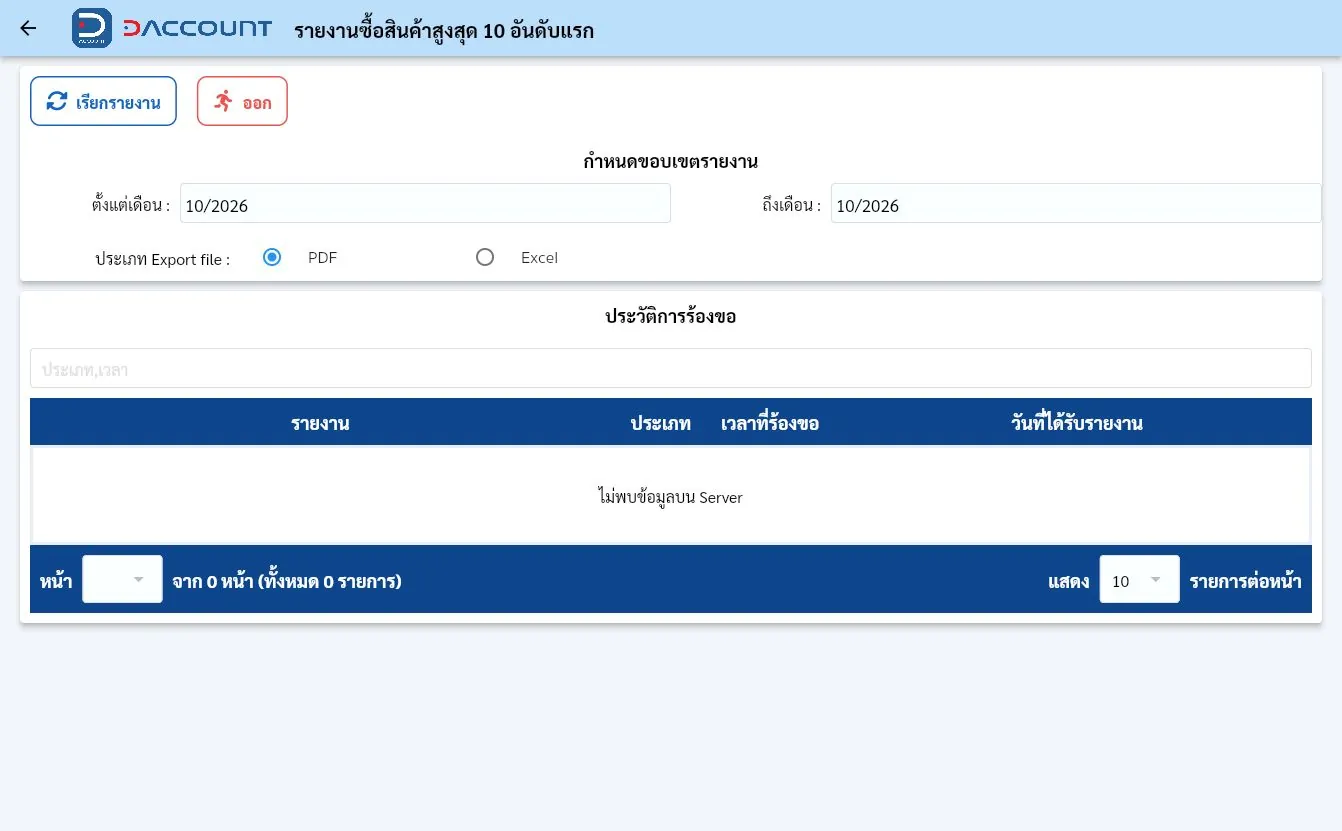
รายงานซื้อสินค้าสูงสุด 10 อันดับแรก

ดูสินค้าที่มียอดซื้อสูงสุด 10 อันดับแรก

ขั้นตอนใช้งาน

  1. เลือก Procure-to-Pay → รายงานซื้อสินค้าสูงสุด 10 อันดับแรก
  2. กำหนดงวดจากช่อง ตั้งแต่เดือนเลือกเดือนและปีเริ่มต้นของรายงาน : / ถึงเดือนเลือกเดือนและปีสิ้นสุดของรายงาน :
  3. เลือกประเภท Export fileเลือก PDF สำหรับอ่านหรือพิมพ์ หรือ Excel สำหรับทำงานต่อ จาก PDF หรือ Excel ตามตัวเลือกที่หน้าจอแสดง
  4. กด เรียกรายงาน และรอผล หากมีหน้าต่างแจ้งเตือนให้อ่านแล้วปิดด้วยกากบาท
  5. ตรวจตารางผลหรือประวัติการร้องขอ โดยดูชื่อรายงาน ประเภทไฟล์ เวลาที่ร้องขอ และวันที่ได้รับรายงาน
หน้าจอ รายงานซื้อสินค้าสูงสุด 10 อันดับแรก
กลับสารบัญ ↑
รายงานวิเคราะห์ราคาซื้อสูงสุด-ต่ำสุด แต่ละสินค้า

เปรียบเทียบราคาซื้อสูงสุดและต่ำสุดของสินค้าแต่ละรายการ

ขั้นตอนใช้งาน

  1. เลือก Procure-to-Pay → รายงานวิเคราะห์ราคาซื้อสูงสุด-ต่ำสุด แต่ละสินค้า
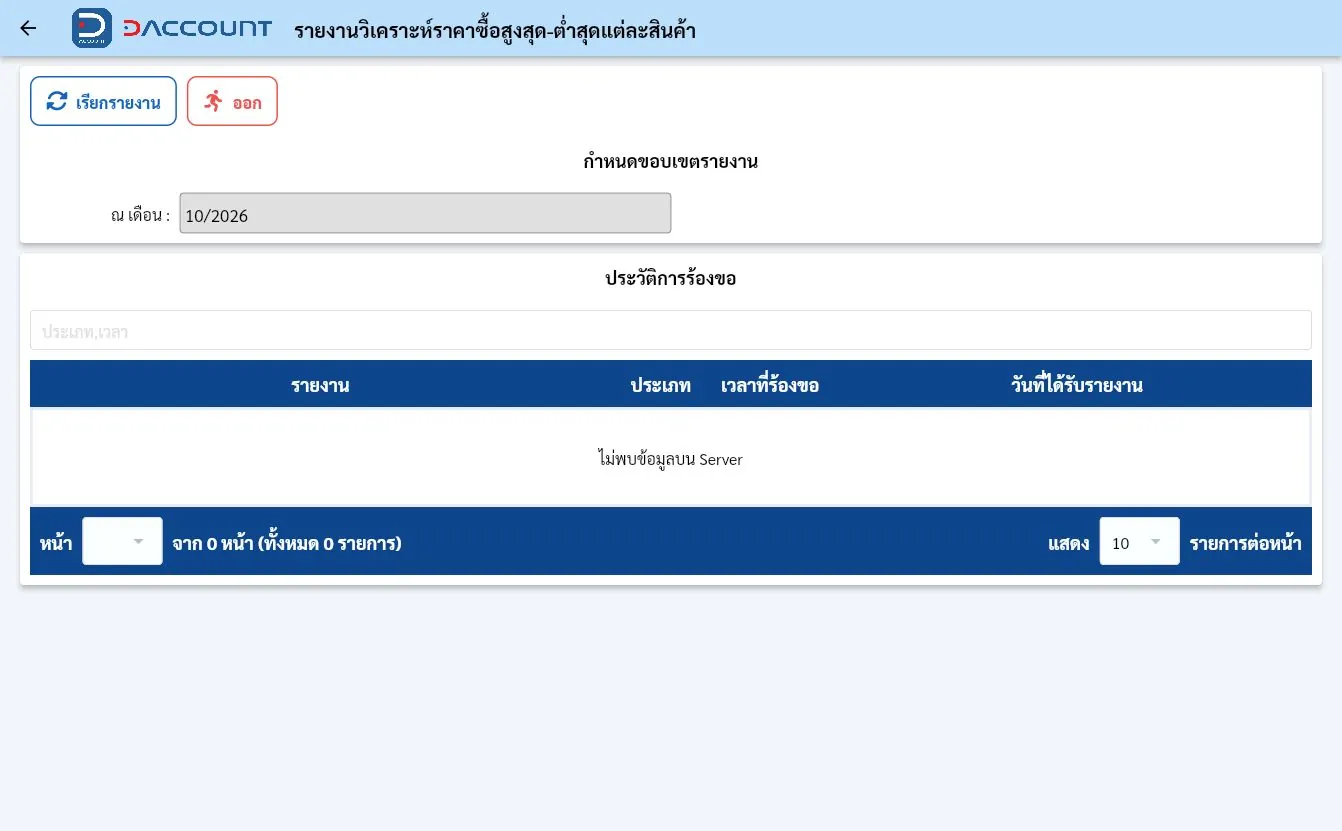
  2. กำหนดงวดจากช่อง ณ เดือนเลือกเดือนและปีที่ต้องการดูยอดหรือสถานะ :
  3. กด เรียกรายงาน และรอผล หากมีหน้าต่างแจ้งเตือนให้อ่านแล้วปิดด้วยกากบาท
  4. ตรวจตารางผลหรือประวัติการร้องขอ โดยดูชื่อรายงาน ประเภทไฟล์ เวลาที่ร้องขอ และวันที่ได้รับรายงาน
หน้าจอ รายงานวิเคราะห์ราคาซื้อสูงสุด-ต่ำสุด แต่ละสินค้า
กลับสารบัญ ↑
รายงานการ์ดเจ้าหนี้

ดูความเคลื่อนไหวเจ้าหนี้แยกตามผู้จำหน่าย

ขั้นตอนใช้งาน

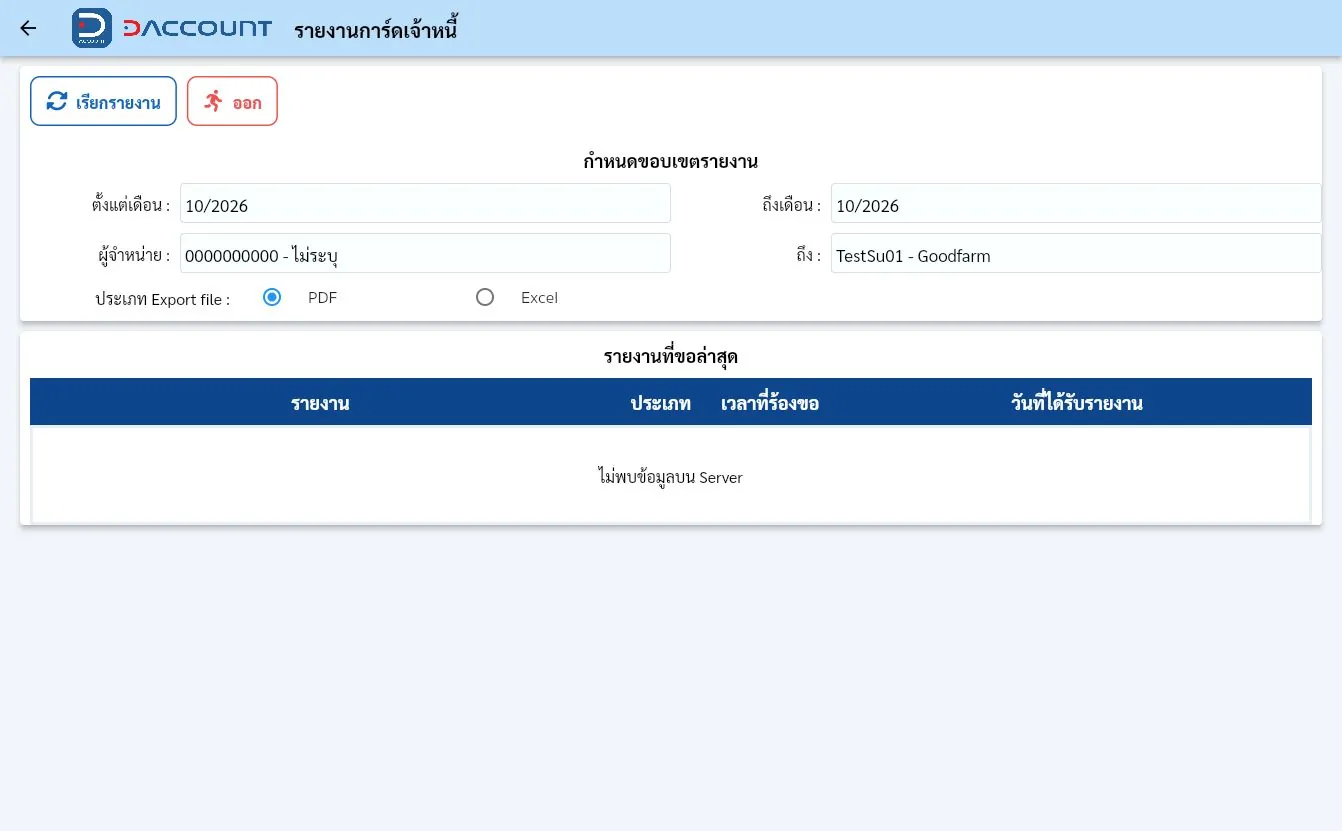
  1. เลือก Procure-to-Pay → รายงานการ์ดเจ้าหนี้
  2. กำหนดงวดจากช่อง ตั้งแต่เดือนเลือกเดือนและปีเริ่มต้นของรายงาน : / ถึงเดือนเลือกเดือนและปีสิ้นสุดของรายงาน :
  3. เลือกขอบเขต ผู้จำหน่ายเลือกผู้จำหน่ายเริ่มต้น และระบุค่าสิ้นสุดในช่อง ถึง : ให้ตรงกับรายการที่ต้องการ และตรวจช่วงเริ่มต้นถึงสิ้นสุดเมื่อมีช่อง ถึงกำหนดค่าสิ้นสุดของช่วงเดียวกับค่าเริ่มต้นในแถวนั้น
  4. เลือกประเภท Export fileเลือก PDF สำหรับอ่านหรือพิมพ์ หรือ Excel สำหรับทำงานต่อ จาก PDF หรือ Excel ตามตัวเลือกที่หน้าจอแสดง
  5. กด เรียกรายงาน และรอผล หากมีหน้าต่างแจ้งเตือนให้อ่านแล้วปิดด้วยกากบาท
  6. ตรวจตารางผลหรือประวัติการร้องขอ โดยดูชื่อรายงาน ประเภทไฟล์ เวลาที่ร้องขอ และวันที่ได้รับรายงาน
หน้าจอ รายงานการ์ดเจ้าหนี้
กลับสารบัญ ↑
รายงานเจ้าหนี้คงเหลือ

ดูยอดเจ้าหนี้คงเหลือ ณ เดือนที่เลือก

ขั้นตอนใช้งาน

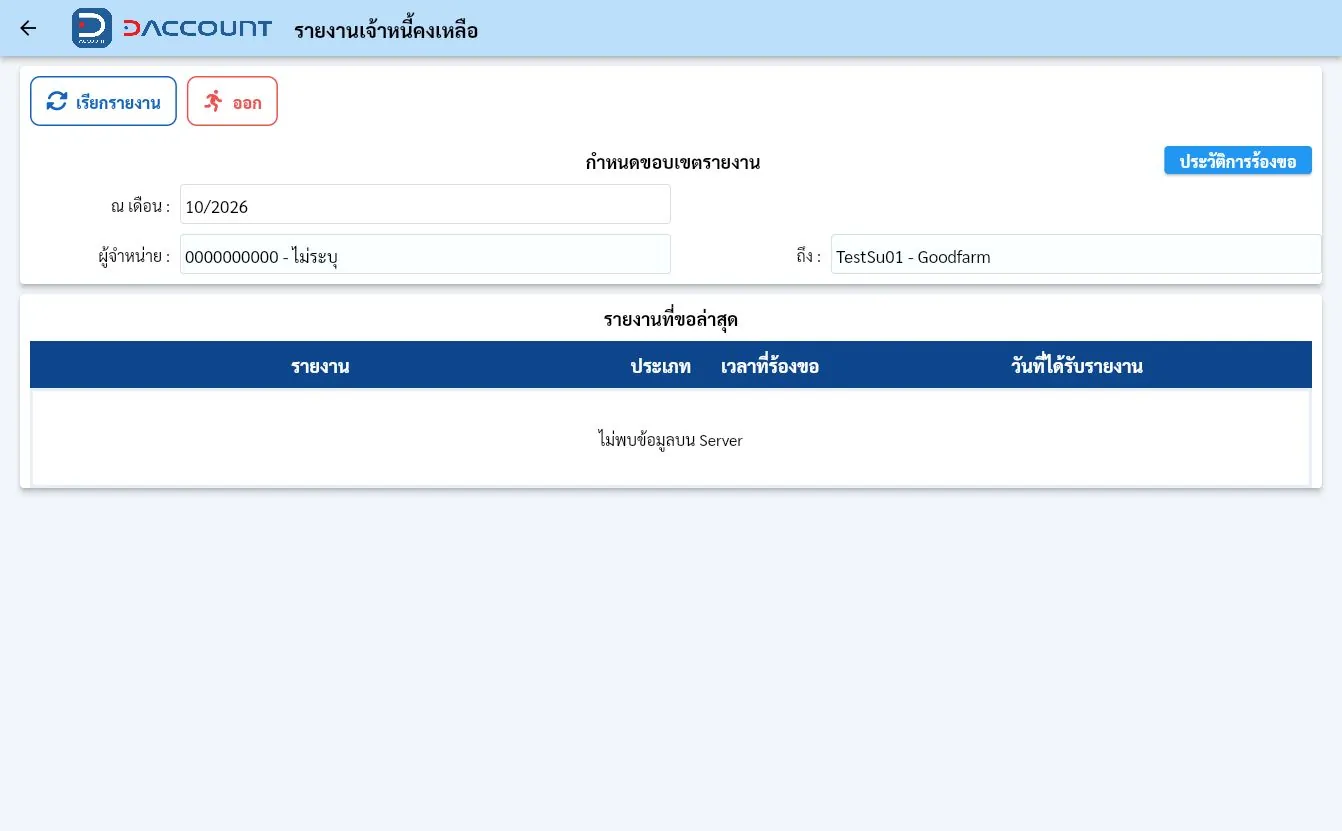
  1. เลือก Procure-to-Pay → รายงานเจ้าหนี้คงเหลือ
  2. กำหนดงวดจากช่อง ณ เดือนเลือกเดือนและปีที่ต้องการดูยอดหรือสถานะ :
  3. เลือกขอบเขต ผู้จำหน่ายเลือกผู้จำหน่ายเริ่มต้น และระบุค่าสิ้นสุดในช่อง ถึง : ให้ตรงกับรายการที่ต้องการ และตรวจช่วงเริ่มต้นถึงสิ้นสุดเมื่อมีช่อง ถึงกำหนดค่าสิ้นสุดของช่วงเดียวกับค่าเริ่มต้นในแถวนั้น
  4. กด เรียกรายงาน และรอผล หากมีหน้าต่างแจ้งเตือนให้อ่านแล้วปิดด้วยกากบาท
  5. ตรวจตารางผลหรือประวัติการร้องขอ โดยดูชื่อรายงาน ประเภทไฟล์ เวลาที่ร้องขอ และวันที่ได้รับรายงาน
หน้าจอ รายงานเจ้าหนี้คงเหลือ
กลับสารบัญ ↑
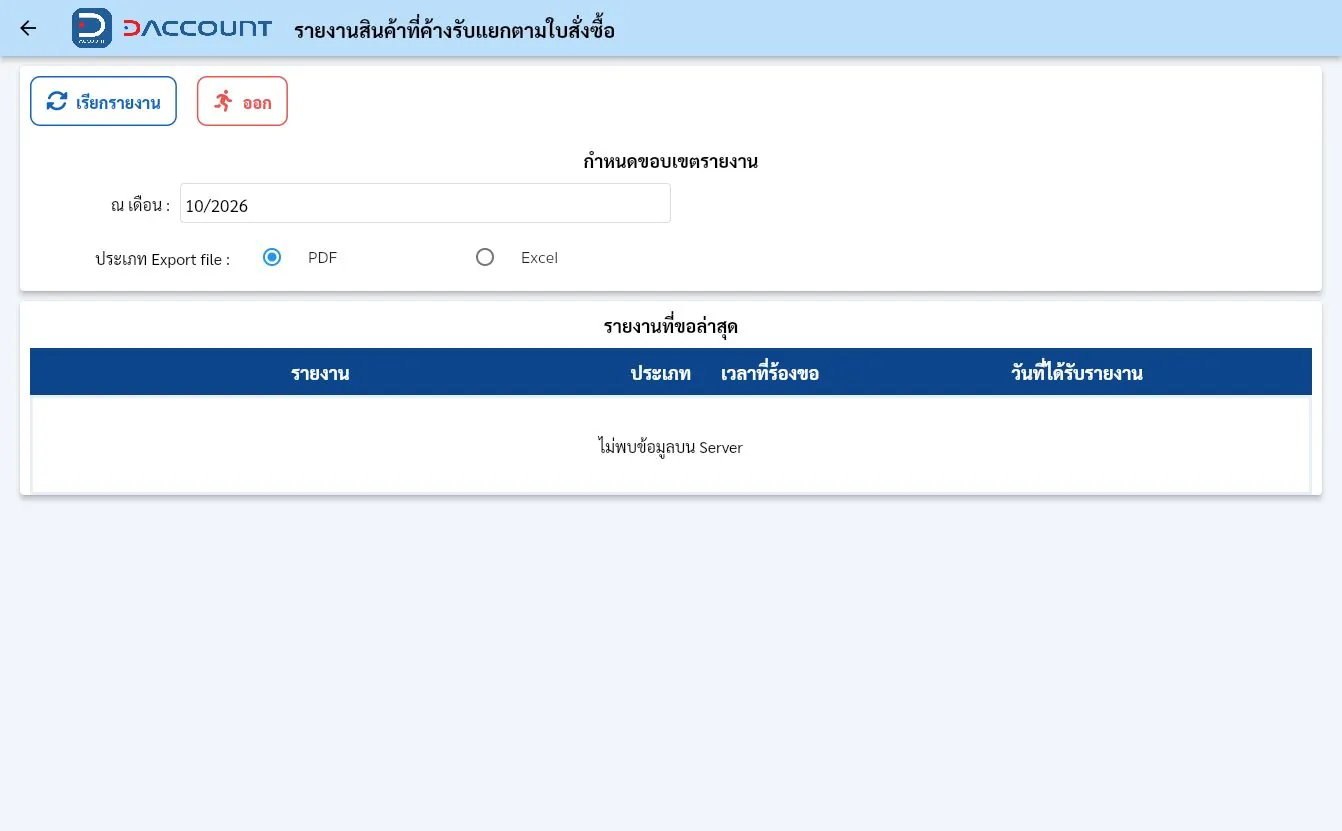
รายงานสินค้าที่ค้างรับแยกตามใบสั่งซื้อ

ติดตามสินค้าที่ค้างรับโดยแยกใบสั่งซื้อ

ขั้นตอนใช้งาน

  1. เลือก Procure-to-Pay → รายงานสินค้าที่ค้างรับแยกตามใบสั่งซื้อ
  2. กำหนดงวดจากช่อง ณ เดือนเลือกเดือนและปีที่ต้องการดูยอดหรือสถานะ :
  3. เลือกประเภท Export fileเลือก PDF สำหรับอ่านหรือพิมพ์ หรือ Excel สำหรับทำงานต่อ จาก PDF หรือ Excel ตามตัวเลือกที่หน้าจอแสดง
  4. กด เรียกรายงาน และรอผล หากมีหน้าต่างแจ้งเตือนให้อ่านแล้วปิดด้วยกากบาท
  5. ตรวจตารางผลหรือประวัติการร้องขอ โดยดูชื่อรายงาน ประเภทไฟล์ เวลาที่ร้องขอ และวันที่ได้รับรายงาน
หน้าจอ รายงานสินค้าที่ค้างรับแยกตามใบสั่งซื้อ
กลับสารบัญ ↑
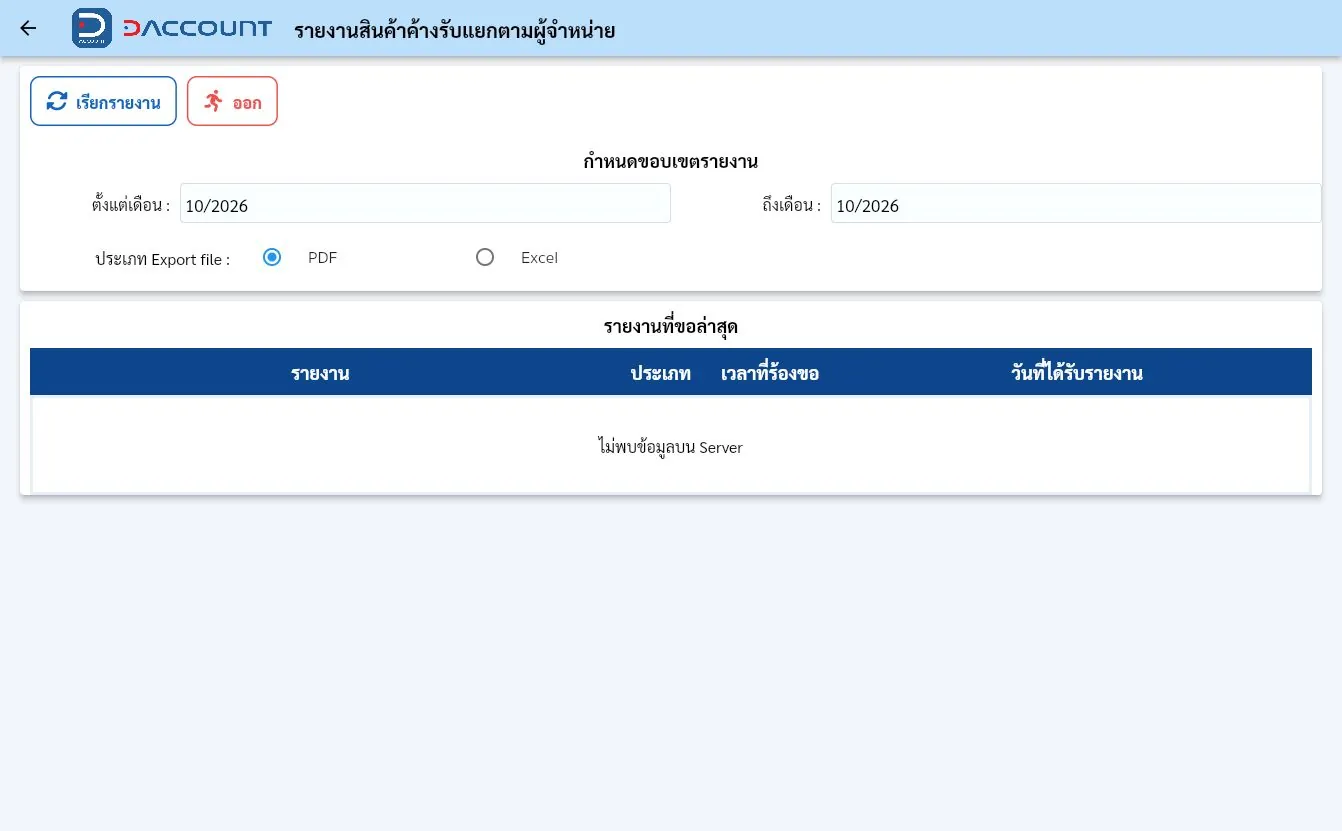
รายงานสินค้าค้างรับแยกตามผู้จำหน่าย

ติดตามสินค้าที่ค้างรับโดยแยกผู้จำหน่าย

ขั้นตอนใช้งาน

  1. เลือก Procure-to-Pay → รายงานสินค้าค้างรับแยกตามผู้จำหน่าย
  2. กำหนดงวดจากช่อง ตั้งแต่เดือนเลือกเดือนและปีเริ่มต้นของรายงาน : / ถึงเดือนเลือกเดือนและปีสิ้นสุดของรายงาน :
  3. เลือกประเภท Export fileเลือก PDF สำหรับอ่านหรือพิมพ์ หรือ Excel สำหรับทำงานต่อ จาก PDF หรือ Excel ตามตัวเลือกที่หน้าจอแสดง
  4. กด เรียกรายงาน และรอผล หากมีหน้าต่างแจ้งเตือนให้อ่านแล้วปิดด้วยกากบาท
  5. ตรวจตารางผลหรือประวัติการร้องขอ โดยดูชื่อรายงาน ประเภทไฟล์ เวลาที่ร้องขอ และวันที่ได้รับรายงาน
หน้าจอ รายงานสินค้าค้างรับแยกตามผู้จำหน่าย
กลับสารบัญ ↑
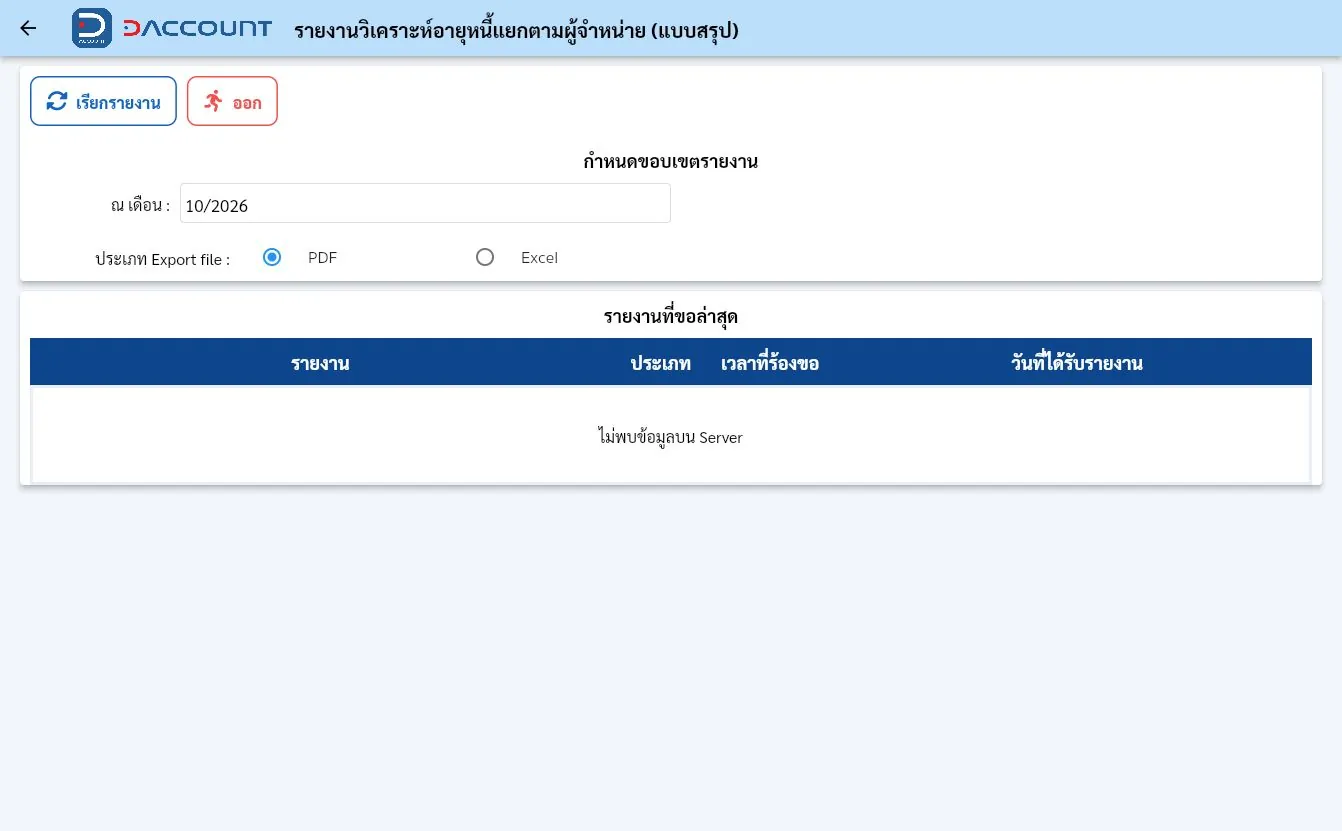
รายงานวิเคราะห์อายุหนี้แยกตามผู้จำหน่าย (แบบสรุป)

ดูอายุหนี้ผู้จำหน่ายในรูปแบบสรุป

ขั้นตอนใช้งาน

  1. เลือก Procure-to-Pay → รายงานวิเคราะห์อายุหนี้แยกตามผู้จำหน่าย (แบบสรุป)
  2. กำหนดงวดจากช่อง ณ เดือนเลือกเดือนและปีที่ต้องการดูยอดหรือสถานะ :
  3. เลือกประเภท Export fileเลือก PDF สำหรับอ่านหรือพิมพ์ หรือ Excel สำหรับทำงานต่อ จาก PDF หรือ Excel ตามตัวเลือกที่หน้าจอแสดง
  4. กด เรียกรายงาน และรอผล หากมีหน้าต่างแจ้งเตือนให้อ่านแล้วปิดด้วยกากบาท
  5. ตรวจตารางผลหรือประวัติการร้องขอ โดยดูชื่อรายงาน ประเภทไฟล์ เวลาที่ร้องขอ และวันที่ได้รับรายงาน
หน้าจอ รายงานวิเคราะห์อายุหนี้แยกตามผู้จำหน่าย (แบบสรุป)
กลับสารบัญ ↑
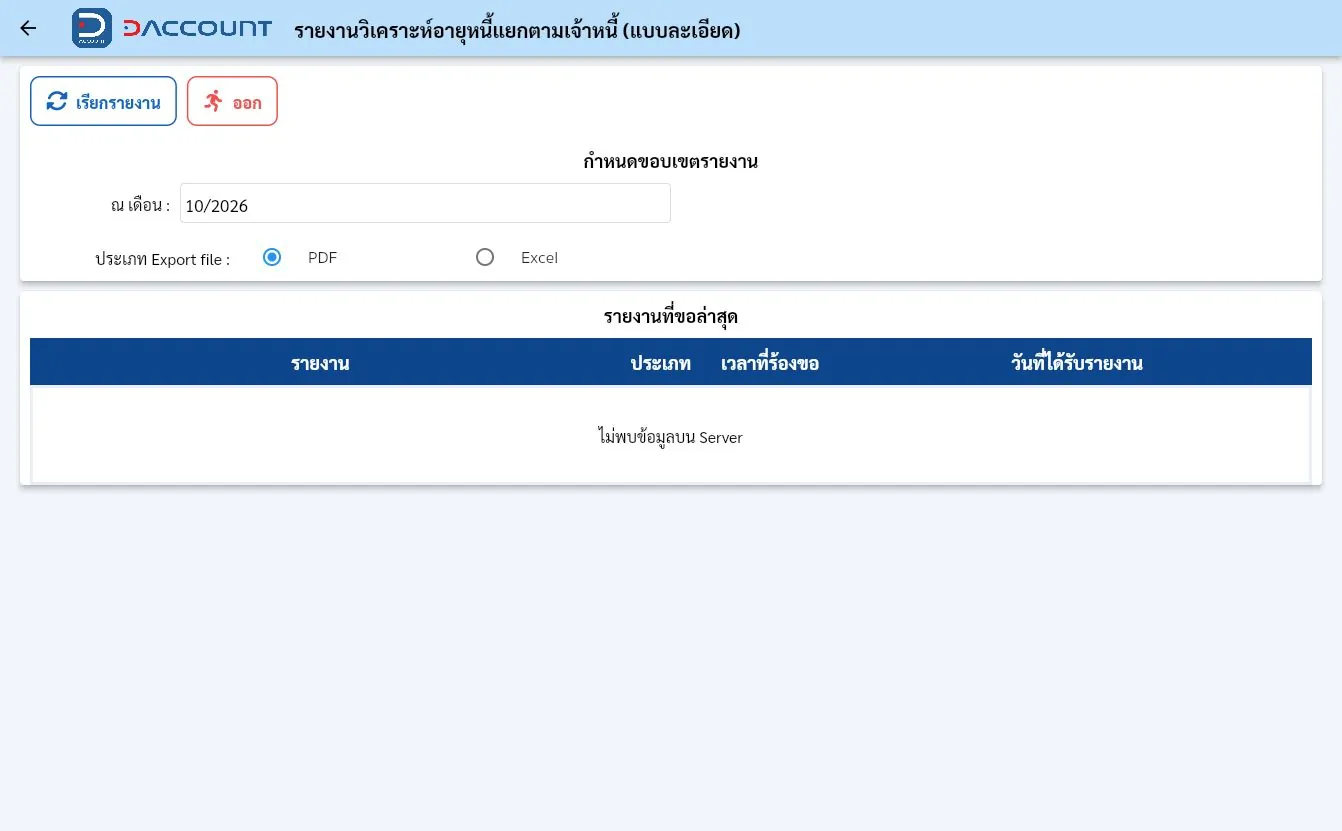
รายงานวิเคราะห์อายุหนี้แยกตามเจ้าหนี้ (แบบละเอียด)

ดูอายุหนี้เจ้าหนี้ในรูปแบบละเอียด

ขั้นตอนใช้งาน

  1. เลือก Procure-to-Pay → รายงานวิเคราะห์อายุหนี้แยกตามเจ้าหนี้ (แบบละเอียด)
  2. กำหนดงวดจากช่อง ณ เดือนเลือกเดือนและปีที่ต้องการดูยอดหรือสถานะ :
  3. เลือกประเภท Export fileเลือก PDF สำหรับอ่านหรือพิมพ์ หรือ Excel สำหรับทำงานต่อ จาก PDF หรือ Excel ตามตัวเลือกที่หน้าจอแสดง
  4. กด เรียกรายงาน และรอผล หากมีหน้าต่างแจ้งเตือนให้อ่านแล้วปิดด้วยกากบาท
  5. ตรวจตารางผลหรือประวัติการร้องขอ โดยดูชื่อรายงาน ประเภทไฟล์ เวลาที่ร้องขอ และวันที่ได้รับรายงาน
หน้าจอ รายงานวิเคราะห์อายุหนี้แยกตามเจ้าหนี้ (แบบละเอียด)
กลับสารบัญ ↑
ภาษีซื้อ

เปิดรายงานภาษีซื้อของช่วงเดือนที่เลือก

ขั้นตอนใช้งาน

  1. เลือก Procure-to-Pay → ภาษีซื้อ
  2. กำหนดงวดจากช่อง ตั้งแต่เดือนเลือกเดือนและปีเริ่มต้นของรายงาน : / ถึงเดือนเลือกเดือนและปีสิ้นสุดของรายงาน :
  3. เลือกประเภท Export fileเลือก PDF สำหรับอ่านหรือพิมพ์ หรือ Excel สำหรับทำงานต่อ จาก PDF หรือ Excel ตามตัวเลือกที่หน้าจอแสดง
  4. กด เรียกรายงาน และรอผล หากมีหน้าต่างแจ้งเตือนให้อ่านแล้วปิดด้วยกากบาท
  5. ตรวจตารางผลหรือประวัติการร้องขอ โดยดูชื่อรายงาน ประเภทไฟล์ เวลาที่ร้องขอ และวันที่ได้รับรายงาน
ช่องและตัวเลือกที่พบ

* คือช่องที่ต้องกรอกหรือเลือกข้อมูล · ชี้หรือแตะชื่อช่องที่มีเส้นใต้เพื่อดูคำอธิบาย

  • ส่งรายงานควบคุมภายในเลือกเพื่อส่งรายงานตามขั้นตอนควบคุมภายในขององค์กร
หน้าจอ ภาษีซื้อ
หน้าจอ ภาษีซื้อ

มีตัวเลือก ส่งรายงานควบคุมภายใน ให้ใช้ตามกระบวนการขององค์กร การสำรวจนี้ไม่ได้เลือกส่ง

กลับสารบัญ ↑