หน้าแรก › คู่มือการใช้งาน › Inventory รายงานสินค้าคงเหลือทางบัญชี

Inventory รายงานสินค้าคงเหลือทางบัญชี

6 หัวข้อในคู่มือ

รายงานยอดสินค้าคงเหลือ ณ วันที่ที่กำหนด

เรียกรายงานคงเหลือจากเมนู ณ วันที่ที่กำหนด โดยหน้าจอที่พบใช้ช่อง ณ เดือน

ขั้นตอนใช้งาน

  1. เลือก Inventory → รายงานยอดสินค้าคงเหลือ ณ วันที่ที่กำหนด
  2. กำหนดงวดจากช่อง ณ เดือนเลือกเดือนและปีที่ต้องการดูยอดหรือสถานะ :
  3. กด เรียกรายงาน และรอผล หากมีหน้าต่างแจ้งเตือนให้อ่านแล้วปิดด้วยกากบาท
  4. ตรวจตารางผลหรือประวัติการร้องขอ โดยดูชื่อรายงาน ประเภทไฟล์ เวลาที่ร้องขอ และวันที่ได้รับรายงาน
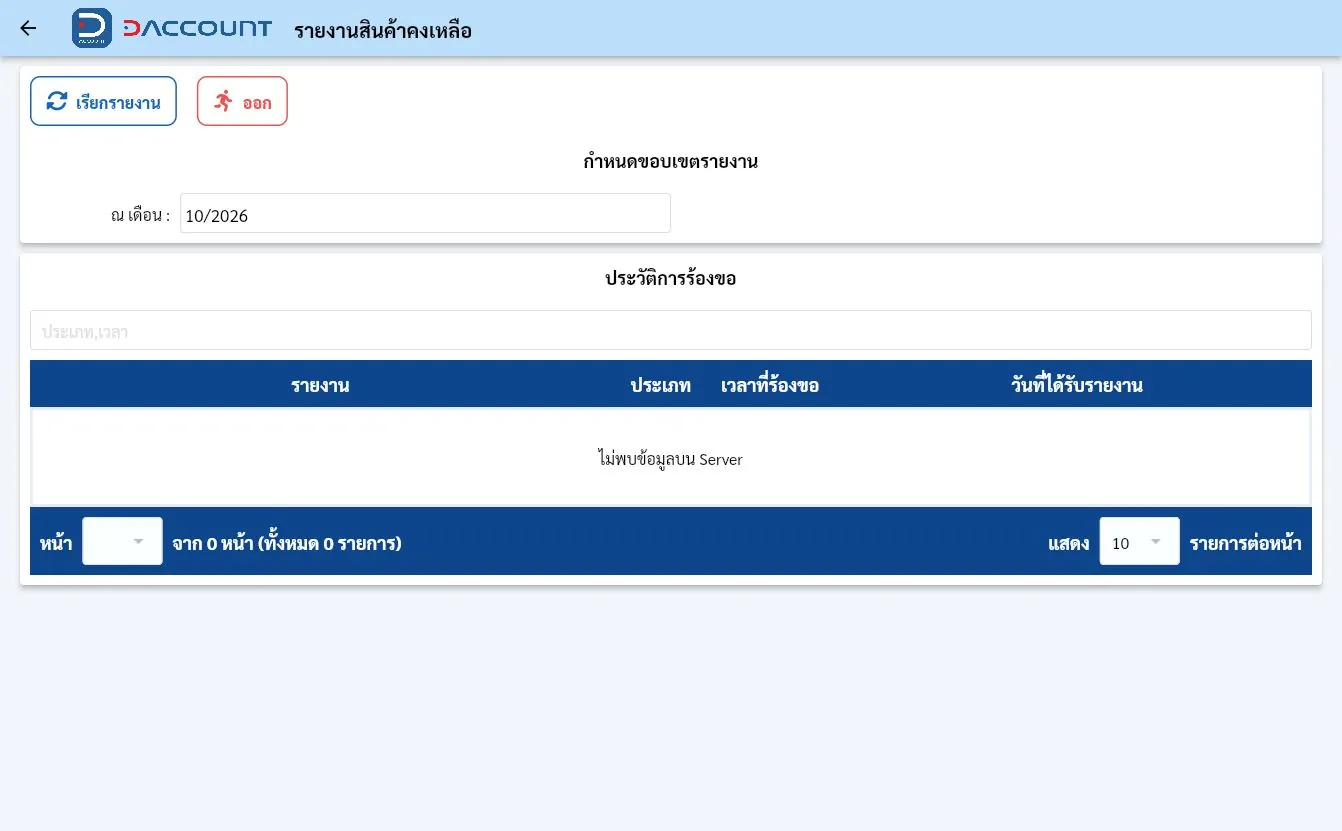
หน้าจอ รายงานยอดสินค้าคงเหลือ ณ วันที่ที่กำหนด
กลับสารบัญ ↑
รายงานยอดสินค้าคงเหลือตามเดือนที่กำหนด

ดูยอดสินค้าคงเหลือตามเดือนและช่วงรหัสสินค้า

ขั้นตอนใช้งาน

  1. เลือก Inventory → รายงานยอดสินค้าคงเหลือตามเดือนที่กำหนด
  2. กำหนดงวดจากช่อง ณ เดือนเลือกเดือนและปีที่ต้องการดูยอดหรือสถานะ :
  3. เลือกขอบเขต รหัสสินค้าเลือกรหัสสินค้าเริ่มต้น และระบุค่าสิ้นสุดในช่อง ถึง : ให้ตรงกับรายการที่ต้องการ และตรวจช่วงเริ่มต้นถึงสิ้นสุดเมื่อมีช่อง ถึงกำหนดค่าสิ้นสุดของช่วงเดียวกับค่าเริ่มต้นในแถวนั้น
  4. เลือกประเภท Export fileเลือก PDF สำหรับอ่านหรือพิมพ์ หรือ Excel สำหรับทำงานต่อ จาก PDF หรือ Excel ตามตัวเลือกที่หน้าจอแสดง
  5. กด เรียกรายงาน และรอผล หากมีหน้าต่างแจ้งเตือนให้อ่านแล้วปิดด้วยกากบาท
  6. ตรวจตารางผลหรือประวัติการร้องขอ โดยดูชื่อรายงาน ประเภทไฟล์ เวลาที่ร้องขอ และวันที่ได้รับรายงาน
หน้าจอ รายงานยอดสินค้าคงเหลือตามเดือนที่กำหนด
กลับสารบัญ ↑
รายงานยอดสินค้าคงเหลือรายการเคลื่อนไหว FIFO

ตรวจรายการเคลื่อนไหวสินค้าตามรายงาน FIFO

ขั้นตอนใช้งาน

  1. เลือก Inventory → รายงานยอดสินค้าคงเหลือรายการเคลื่อนไหว FIFO
  2. กำหนดงวดจากช่อง ตั้งแต่เดือนเลือกเดือนและปีเริ่มต้นของรายงาน : / ถึงเดือนเลือกเดือนและปีสิ้นสุดของรายงาน :
  3. เลือกขอบเขต รหัสสินค้าเลือกรหัสสินค้าเริ่มต้น และระบุค่าสิ้นสุดในช่อง ถึง : ให้ตรงกับรายการที่ต้องการ และตรวจช่วงเริ่มต้นถึงสิ้นสุดเมื่อมีช่อง ถึงกำหนดค่าสิ้นสุดของช่วงเดียวกับค่าเริ่มต้นในแถวนั้น
  4. เลือกประเภท Export fileเลือก PDF สำหรับอ่านหรือพิมพ์ หรือ Excel สำหรับทำงานต่อ จาก PDF หรือ Excel ตามตัวเลือกที่หน้าจอแสดง
  5. กด เรียกรายงาน และรอผล หากมีหน้าต่างแจ้งเตือนให้อ่านแล้วปิดด้วยกากบาท
  6. ตรวจตารางผลหรือประวัติการร้องขอ โดยดูชื่อรายงาน ประเภทไฟล์ เวลาที่ร้องขอ และวันที่ได้รับรายงาน
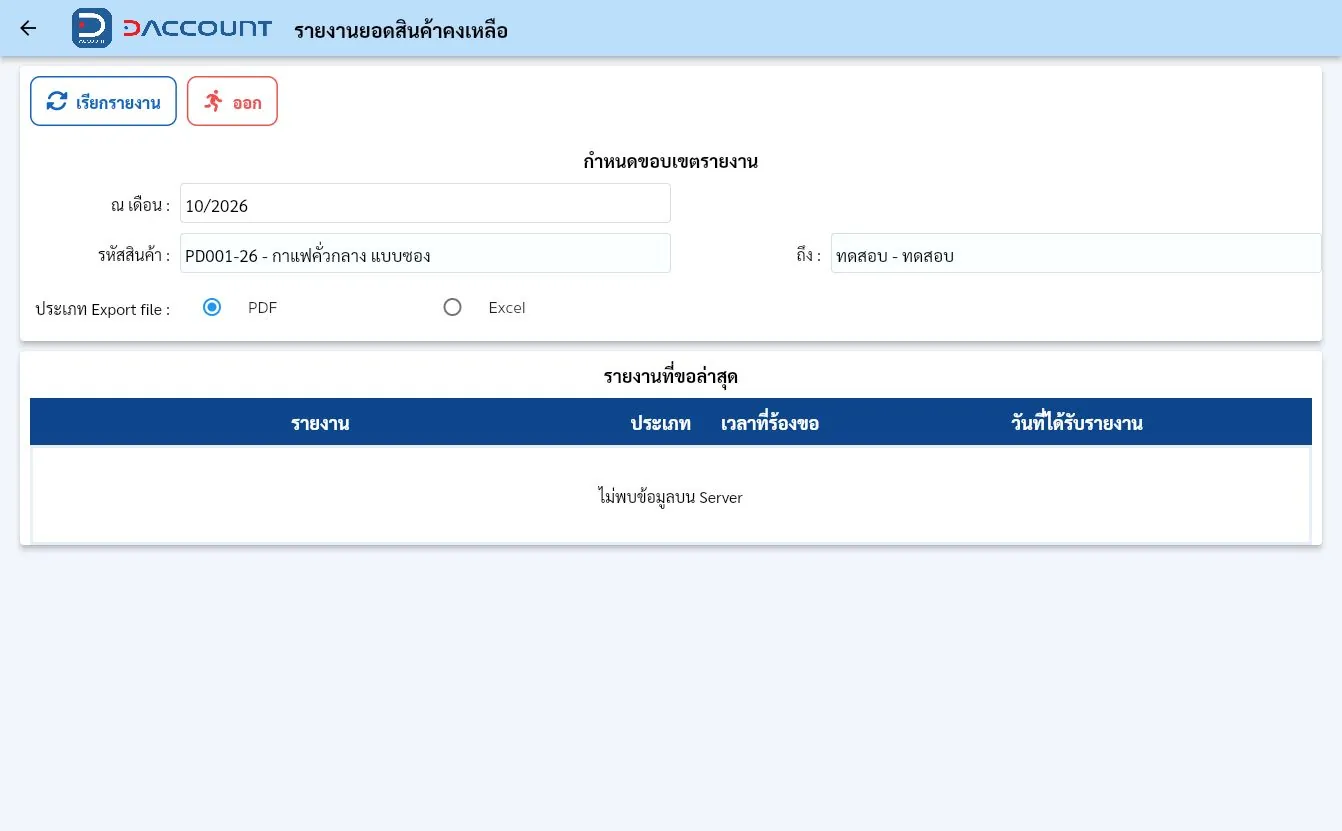
หน้าจอ รายงานยอดสินค้าคงเหลือรายการเคลื่อนไหว FIFO
กลับสารบัญ ↑
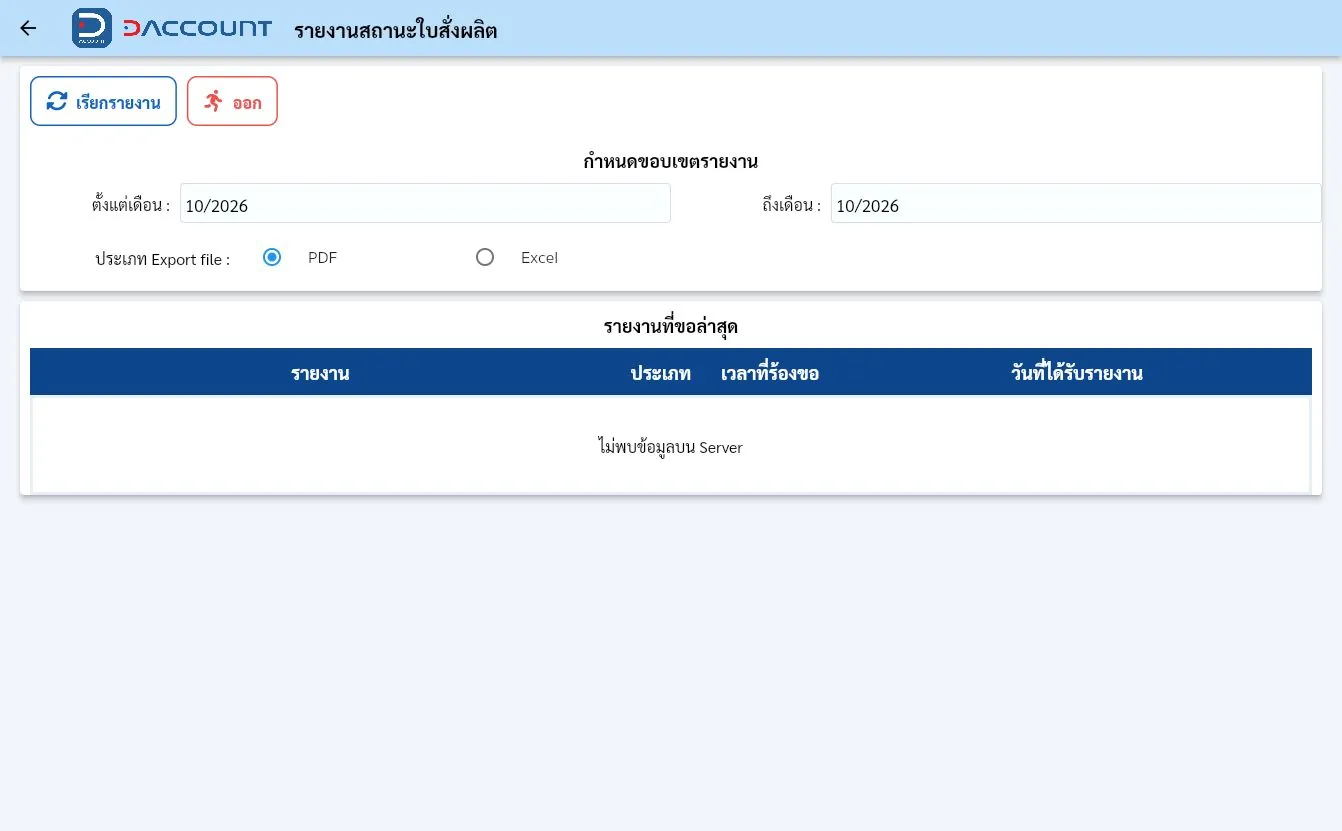
รายงานสถานะใบสั่งผลิต

ติดตามสถานะใบสั่งผลิตในช่วงเดือนที่เลือก

ขั้นตอนใช้งาน

  1. เลือก Inventory → รายงานสถานะใบสั่งผลิต
  2. กำหนดงวดจากช่อง ตั้งแต่เดือนเลือกเดือนและปีเริ่มต้นของรายงาน : / ถึงเดือนเลือกเดือนและปีสิ้นสุดของรายงาน :
  3. เลือกประเภท Export fileเลือก PDF สำหรับอ่านหรือพิมพ์ หรือ Excel สำหรับทำงานต่อ จาก PDF หรือ Excel ตามตัวเลือกที่หน้าจอแสดง
  4. กด เรียกรายงาน และรอผล หากมีหน้าต่างแจ้งเตือนให้อ่านแล้วปิดด้วยกากบาท
  5. ตรวจตารางผลหรือประวัติการร้องขอ โดยดูชื่อรายงาน ประเภทไฟล์ เวลาที่ร้องขอ และวันที่ได้รับรายงาน
หน้าจอ รายงานสถานะใบสั่งผลิต
กลับสารบัญ ↑
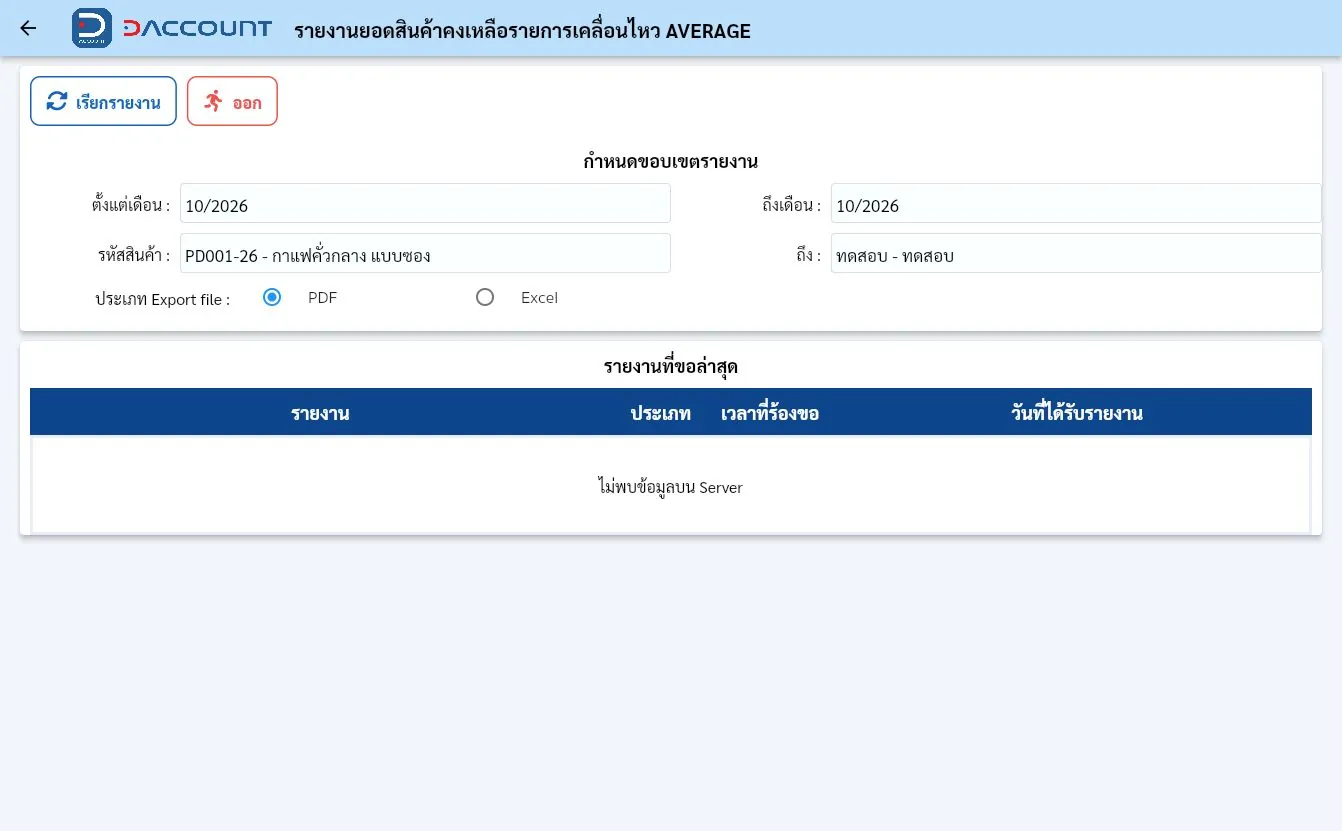
รายงานยอดสินค้าคงเหลือรายการเคลื่อนไหว AVERAGE

ตรวจรายการเคลื่อนไหวสินค้าตามรายงาน AVERAGE

ขั้นตอนใช้งาน

  1. เลือก Inventory → รายงานยอดสินค้าคงเหลือรายการเคลื่อนไหว AVERAGE
  2. กำหนดงวดจากช่อง ตั้งแต่เดือนเลือกเดือนและปีเริ่มต้นของรายงาน : / ถึงเดือนเลือกเดือนและปีสิ้นสุดของรายงาน :
  3. เลือกขอบเขต รหัสสินค้าเลือกรหัสสินค้าเริ่มต้น และระบุค่าสิ้นสุดในช่อง ถึง : ให้ตรงกับรายการที่ต้องการ และตรวจช่วงเริ่มต้นถึงสิ้นสุดเมื่อมีช่อง ถึงกำหนดค่าสิ้นสุดของช่วงเดียวกับค่าเริ่มต้นในแถวนั้น
  4. เลือกประเภท Export fileเลือก PDF สำหรับอ่านหรือพิมพ์ หรือ Excel สำหรับทำงานต่อ จาก PDF หรือ Excel ตามตัวเลือกที่หน้าจอแสดง
  5. กด เรียกรายงาน และรอผล หากมีหน้าต่างแจ้งเตือนให้อ่านแล้วปิดด้วยกากบาท
  6. ตรวจตารางผลหรือประวัติการร้องขอ โดยดูชื่อรายงาน ประเภทไฟล์ เวลาที่ร้องขอ และวันที่ได้รับรายงาน
หน้าจอ รายงานยอดสินค้าคงเหลือรายการเคลื่อนไหว AVERAGE
กลับสารบัญ ↑
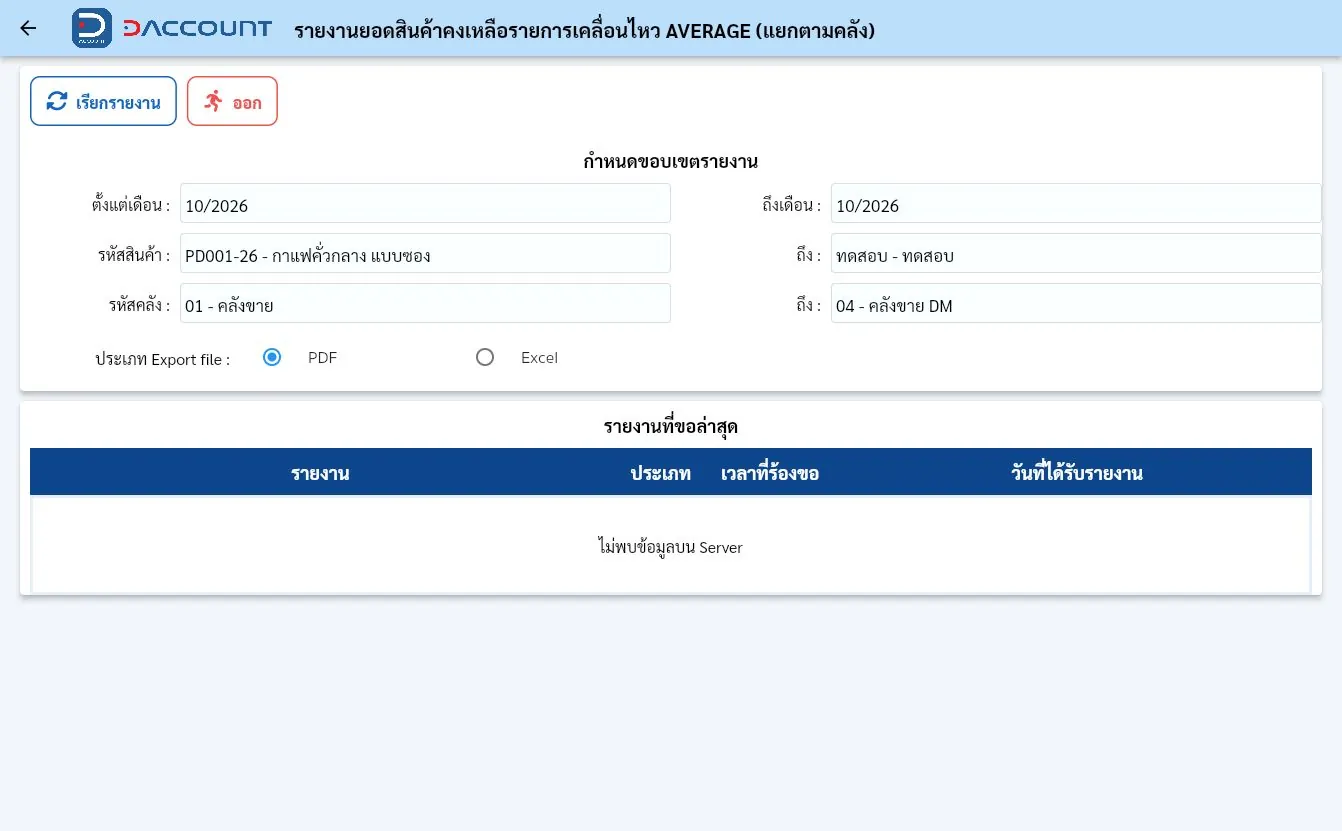
รายงานยอดสินค้าคงเหลือรายการเคลื่อนไหว AVERAGE (แยกตามคลัง)

ตรวจรายการเคลื่อนไหว AVERAGE โดยแยกขอบเขตคลัง

ขั้นตอนใช้งาน

  1. เลือก Inventory → รายงานยอดสินค้าคงเหลือรายการเคลื่อนไหว AVERAGE (แยกตามคลัง)
  2. กำหนดงวดจากช่อง ตั้งแต่เดือนเลือกเดือนและปีเริ่มต้นของรายงาน : / ถึงเดือนเลือกเดือนและปีสิ้นสุดของรายงาน :
  3. เลือกขอบเขต รหัสสินค้าเลือกรหัสสินค้าเริ่มต้น และระบุค่าสิ้นสุดในช่อง ถึง : / รหัสคลังเลือกรหัสคลังเริ่มต้น และระบุค่าสิ้นสุดในช่อง ถึง : ให้ตรงกับรายการที่ต้องการ และตรวจช่วงเริ่มต้นถึงสิ้นสุดเมื่อมีช่อง ถึงกำหนดค่าสิ้นสุดของช่วงเดียวกับค่าเริ่มต้นในแถวนั้น
  4. เลือกประเภท Export fileเลือก PDF สำหรับอ่านหรือพิมพ์ หรือ Excel สำหรับทำงานต่อ จาก PDF หรือ Excel ตามตัวเลือกที่หน้าจอแสดง
  5. กด เรียกรายงาน และรอผล หากมีหน้าต่างแจ้งเตือนให้อ่านแล้วปิดด้วยกากบาท
  6. ตรวจตารางผลหรือประวัติการร้องขอ โดยดูชื่อรายงาน ประเภทไฟล์ เวลาที่ร้องขอ และวันที่ได้รับรายงาน
หน้าจอ รายงานยอดสินค้าคงเหลือรายการเคลื่อนไหว AVERAGE (แยกตามคลัง)
กลับสารบัญ ↑