หน้าแรก › คู่มือการใช้งาน › FIN GL รายงานทางบัญชี

FIN GL รายงานทางบัญชี

13 หัวข้อในคู่มือ

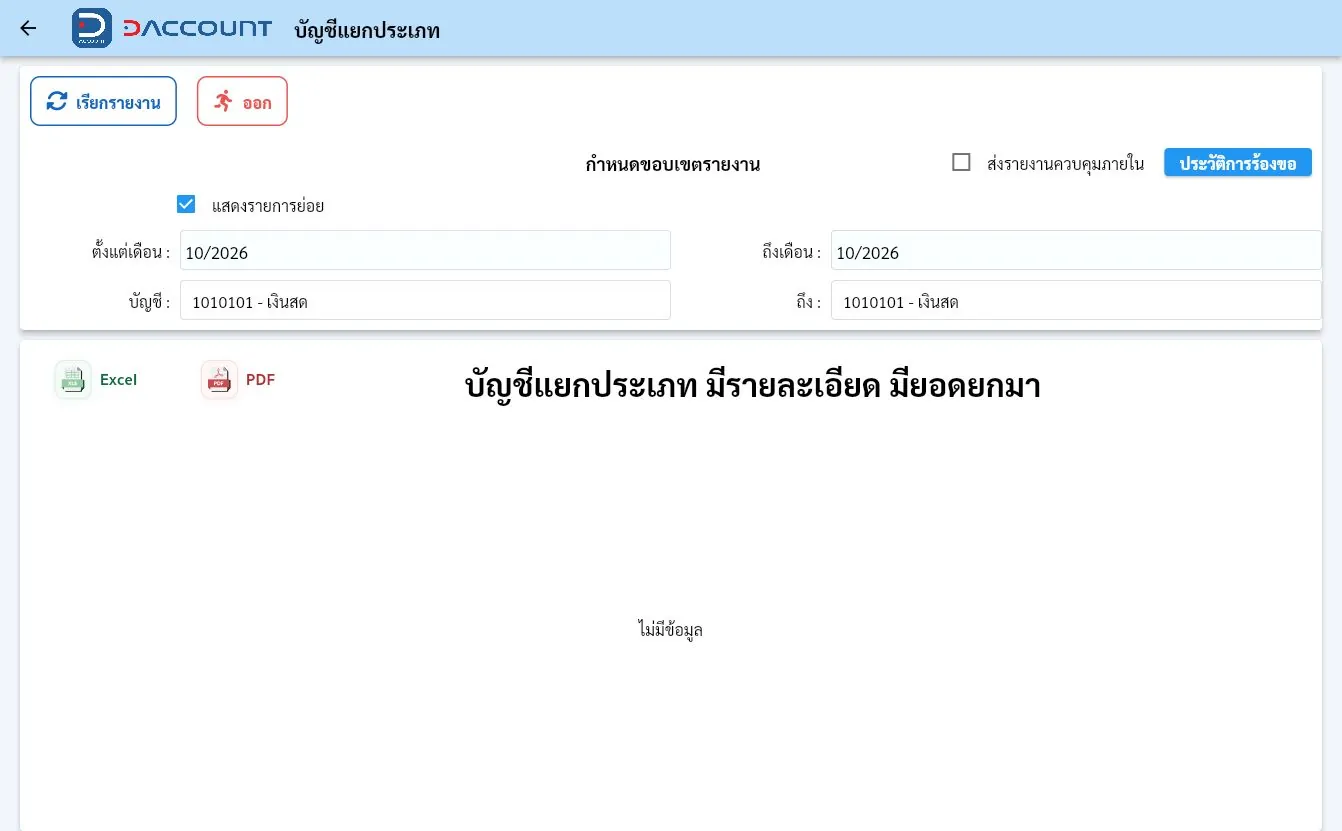
บัญชีแยกประเภท

ดูรายการเคลื่อนไหวตามช่วงรหัสบัญชีและช่วงเดือน

ขั้นตอนใช้งาน

  1. เลือก FIN-GL → บัญชีแยกประเภท
  2. กำหนดงวดจากช่อง ตั้งแต่เดือนเลือกเดือนและปีเริ่มต้นของรายงาน : / ถึงเดือนเลือกเดือนและปีสิ้นสุดของรายงาน :
  3. เลือกขอบเขต บัญชีเลือกบัญชีเริ่มต้น และระบุค่าสิ้นสุดในช่อง ถึง : ให้ตรงกับรายการที่ต้องการ และตรวจช่วงเริ่มต้นถึงสิ้นสุดเมื่อมีช่อง ถึงกำหนดค่าสิ้นสุดของช่วงเดียวกับค่าเริ่มต้นในแถวนั้น
  4. ตรวจตัวเลือก แสดงรายการย่อยเลือกเพื่อแสดงรายละเอียดประกอบยอดรวม
  5. กด เรียกรายงาน และรอผล หากมีหน้าต่างแจ้งเตือนให้อ่านแล้วปิดด้วยกากบาท
  6. ตรวจหัวรายงานและข้อมูลที่แสดง หากมีปุ่ม Excel หรือ PDF ให้ตรวจงวดก่อนส่งออก

ช่องและตัวเลือกที่พบ

* คือช่องที่ต้องกรอกหรือเลือกข้อมูล · ชี้หรือแตะชื่อช่องที่มีเส้นใต้เพื่อดูคำอธิบาย

  • ส่งรายงานควบคุมภายในเลือกเพื่อส่งรายงานตามขั้นตอนควบคุมภายในขององค์กร
หน้าจอ บัญชีแยกประเภท

มีตัวเลือก ส่งรายงานควบคุมภายใน ให้ใช้ตามกระบวนการขององค์กร การสำรวจนี้ไม่ได้เลือกส่ง

กลับสารบัญ ↑
กระดาษทำการ

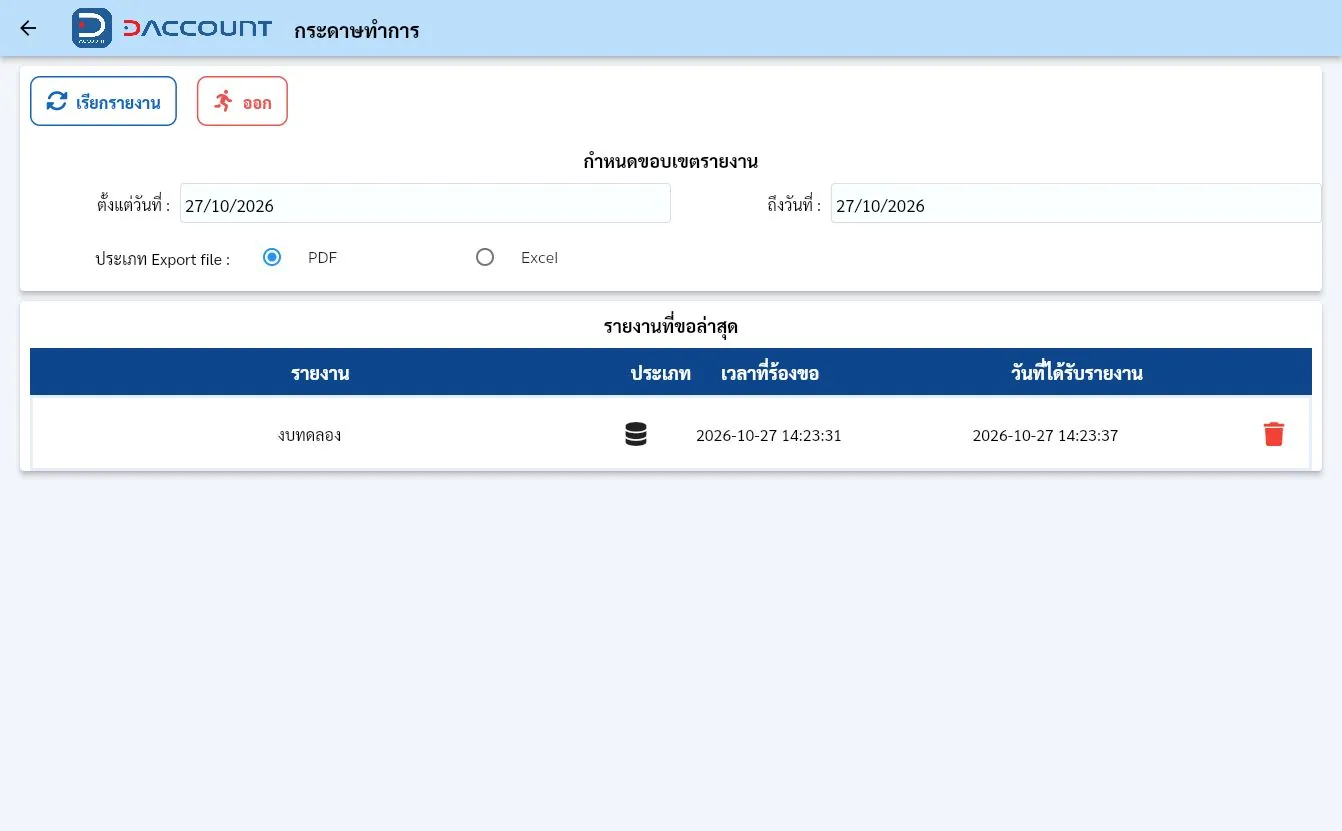
เรียกกระดาษทำการตามช่วงวันที่ที่กำหนด

ขั้นตอนใช้งาน

  1. เลือก FIN-GL → กระดาษทำการ
  2. กำหนดงวดจากช่อง ตั้งแต่วันที่เลือกวันเริ่มต้นของข้อมูลรายงาน : / ถึงวันที่วันสิ้นสุดช่วงวันที่ที่กำหนด :
  3. เลือกประเภท Export fileเลือก PDF สำหรับอ่านหรือพิมพ์ หรือ Excel สำหรับทำงานต่อ จาก PDF หรือ Excel ตามตัวเลือกที่หน้าจอแสดง
  4. กด เรียกรายงาน และรอผล หากมีหน้าต่างแจ้งเตือนให้อ่านแล้วปิดด้วยกากบาท
  5. ตรวจตารางผลหรือประวัติการร้องขอ โดยดูชื่อรายงาน ประเภทไฟล์ เวลาที่ร้องขอ และวันที่ได้รับรายงาน
หน้าจอ กระดาษทำการ
หน้าจอ กระดาษทำการ
กลับสารบัญ ↑
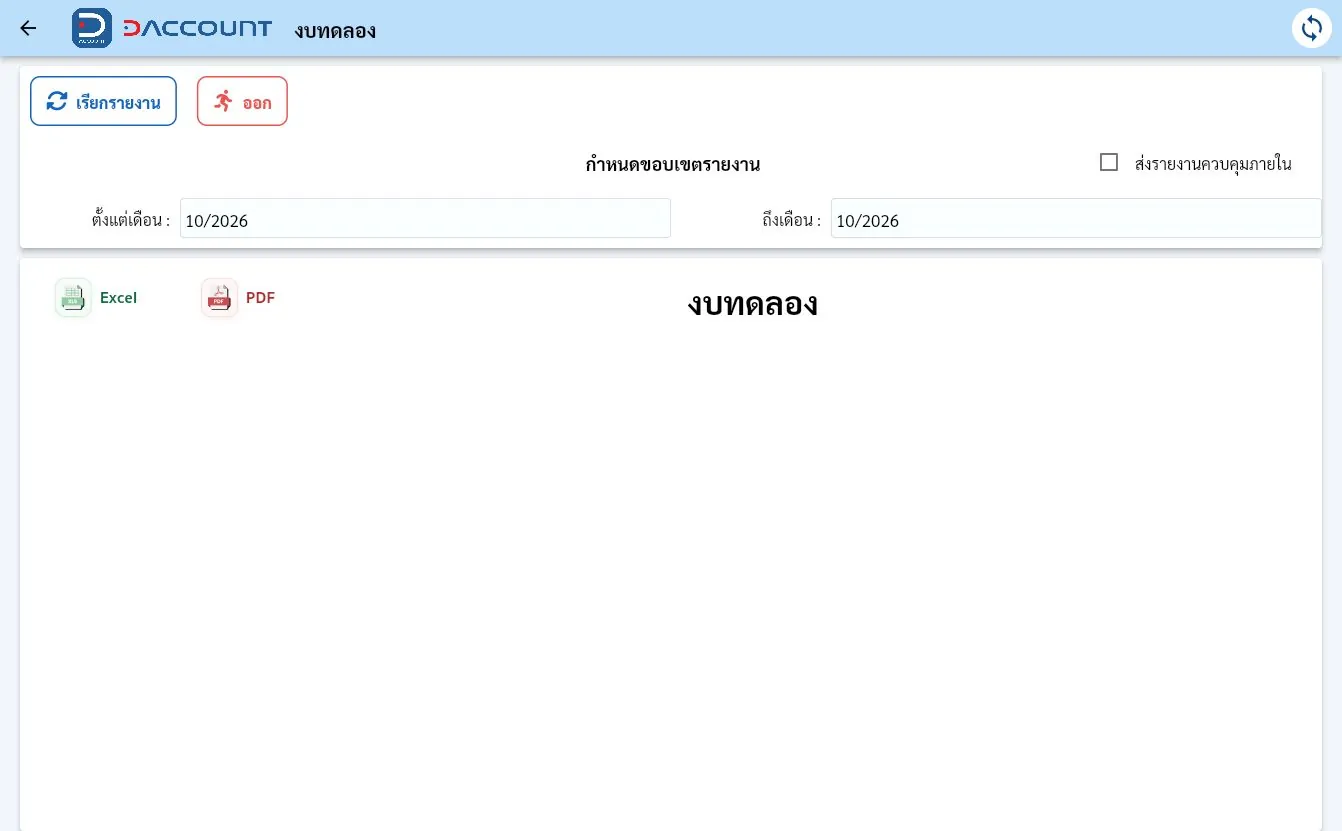
งบทดลอง

เรียกงบทดลองตามช่วงเดือนที่ต้องการ

ขั้นตอนใช้งาน

  1. เลือก FIN-GL → งบทดลอง
  2. กำหนดงวดจากช่อง ตั้งแต่เดือนเลือกเดือนและปีเริ่มต้นของรายงาน : / ถึงเดือนเลือกเดือนและปีสิ้นสุดของรายงาน :
  3. กด เรียกรายงาน และรอผล หากมีหน้าต่างแจ้งเตือนให้อ่านแล้วปิดด้วยกากบาท
  4. ตรวจหัวรายงานและข้อมูลที่แสดง หากมีปุ่ม Excel หรือ PDF ให้ตรวจงวดก่อนส่งออก

ช่องและตัวเลือกที่พบ

* คือช่องที่ต้องกรอกหรือเลือกข้อมูล · ชี้หรือแตะชื่อช่องที่มีเส้นใต้เพื่อดูคำอธิบาย

  • ส่งรายงานควบคุมภายในเลือกเพื่อส่งรายงานตามขั้นตอนควบคุมภายในขององค์กร
หน้าจอ งบทดลอง
หน้าจอ งบทดลอง

มีตัวเลือก ส่งรายงานควบคุมภายใน ให้ใช้ตามกระบวนการขององค์กร การสำรวจนี้ไม่ได้เลือกส่ง

กลับสารบัญ ↑
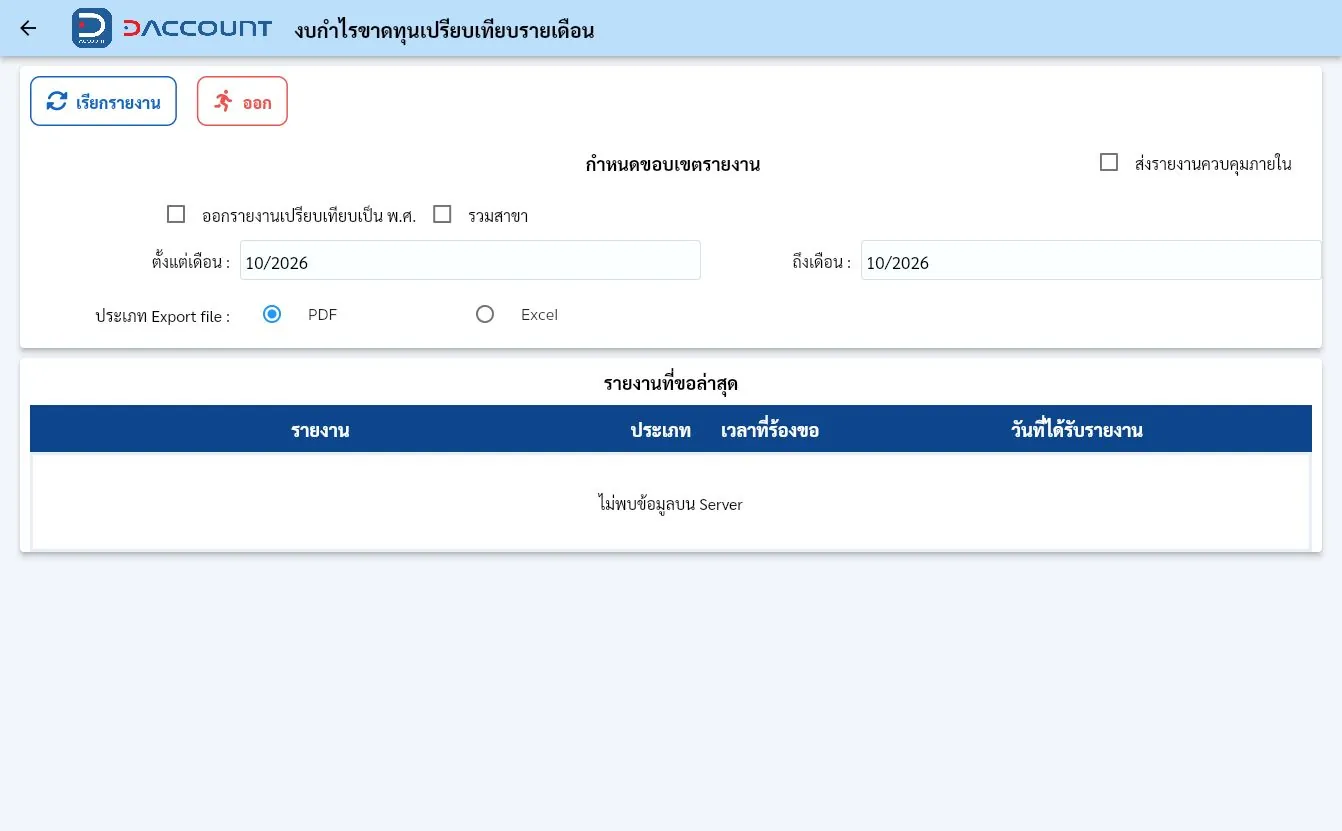
งบกำไรขาดทุนเปรียบเทียบรายเดือน

เปรียบเทียบผลกำไรขาดทุนรายเดือน

ขั้นตอนใช้งาน

  1. เลือก FIN-GL → งบกำไรขาดทุนเปรียบเทียบรายเดือน
  2. กำหนดงวดจากช่อง ตั้งแต่เดือนเลือกเดือนและปีเริ่มต้นของรายงาน : / ถึงเดือนเลือกเดือนและปีสิ้นสุดของรายงาน :
  3. เลือกประเภท Export fileเลือก PDF สำหรับอ่านหรือพิมพ์ หรือ Excel สำหรับทำงานต่อ จาก PDF หรือ Excel ตามตัวเลือกที่หน้าจอแสดง
  4. กด เรียกรายงาน และรอผล หากมีหน้าต่างแจ้งเตือนให้อ่านแล้วปิดด้วยกากบาท
  5. ตรวจตารางผลหรือประวัติการร้องขอ โดยดูชื่อรายงาน ประเภทไฟล์ เวลาที่ร้องขอ และวันที่ได้รับรายงาน

ช่องและตัวเลือกที่พบ

* คือช่องที่ต้องกรอกหรือเลือกข้อมูล · ชี้หรือแตะชื่อช่องที่มีเส้นใต้เพื่อดูคำอธิบาย

  • ส่งรายงานควบคุมภายในเลือกเพื่อส่งรายงานตามขั้นตอนควบคุมภายในขององค์กร
หน้าจอ งบกำไรขาดทุนเปรียบเทียบรายเดือน

มีตัวเลือก ส่งรายงานควบคุมภายใน ให้ใช้ตามกระบวนการขององค์กร การสำรวจนี้ไม่ได้เลือกส่ง

กลับสารบัญ ↑
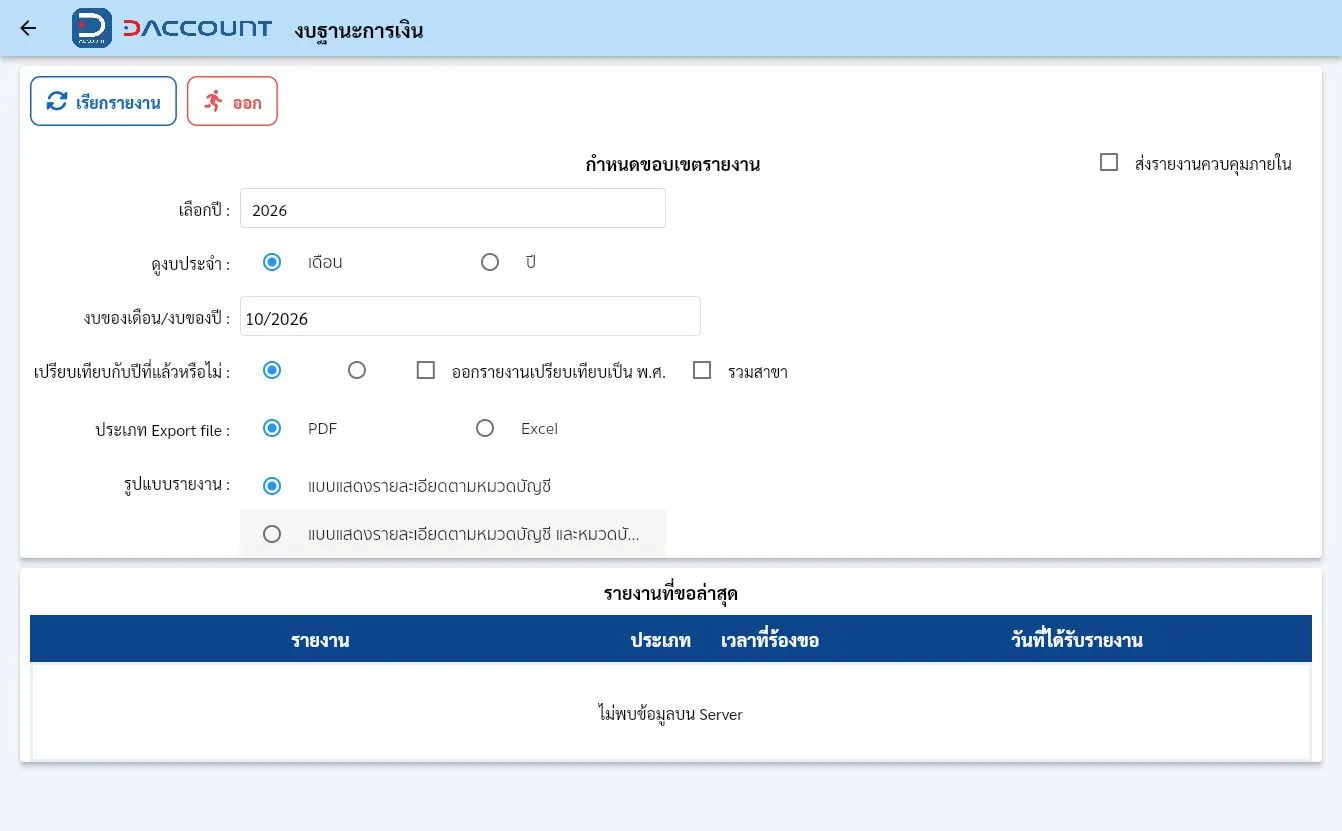
งบแสดงฐานะการเงิน

เรียกงบแสดงฐานะการเงิน โดยเลือกรายเดือนหรือรายปีและการเปรียบเทียบ

ขั้นตอนใช้งาน

  1. เลือก FIN-GL → งบแสดงฐานะการเงิน
  2. กำหนดงวดจากช่อง เลือกปีเลือกปีของรายงานหรือรายการที่ต้องการทำงาน : / ดูงบประจำเลือกดูงบรายเดือนหรือรายปี : / งบของเดือน/งบของปีระบุเดือนหรือปีของงบตามรูปแบบที่เลือก :
  3. ตรวจตัวเลือก เปรียบเทียบกับปีที่แล้วหรือไม่เลือกว่าต้องการเปรียบเทียบข้อมูลกับปีก่อนหรือไม่ : / รูปแบบรายงานเลือกรูปแบบการแสดงรายงาน :
  4. เลือกประเภท Export fileเลือก PDF สำหรับอ่านหรือพิมพ์ หรือ Excel สำหรับทำงานต่อ จาก PDF หรือ Excel ตามตัวเลือกที่หน้าจอแสดง
  5. กด เรียกรายงาน และรอผล หากมีหน้าต่างแจ้งเตือนให้อ่านแล้วปิดด้วยกากบาท
  6. ตรวจตารางผลหรือประวัติการร้องขอ โดยดูชื่อรายงาน ประเภทไฟล์ เวลาที่ร้องขอ และวันที่ได้รับรายงาน

ช่องและตัวเลือกที่พบ

* คือช่องที่ต้องกรอกหรือเลือกข้อมูล · ชี้หรือแตะชื่อช่องที่มีเส้นใต้เพื่อดูคำอธิบาย

  • ส่งรายงานควบคุมภายในเลือกเพื่อส่งรายงานตามขั้นตอนควบคุมภายในขององค์กร
หน้าจอ งบแสดงฐานะการเงิน

มีตัวเลือก ส่งรายงานควบคุมภายใน ให้ใช้ตามกระบวนการขององค์กร การสำรวจนี้ไม่ได้เลือกส่ง

กลับสารบัญ ↑
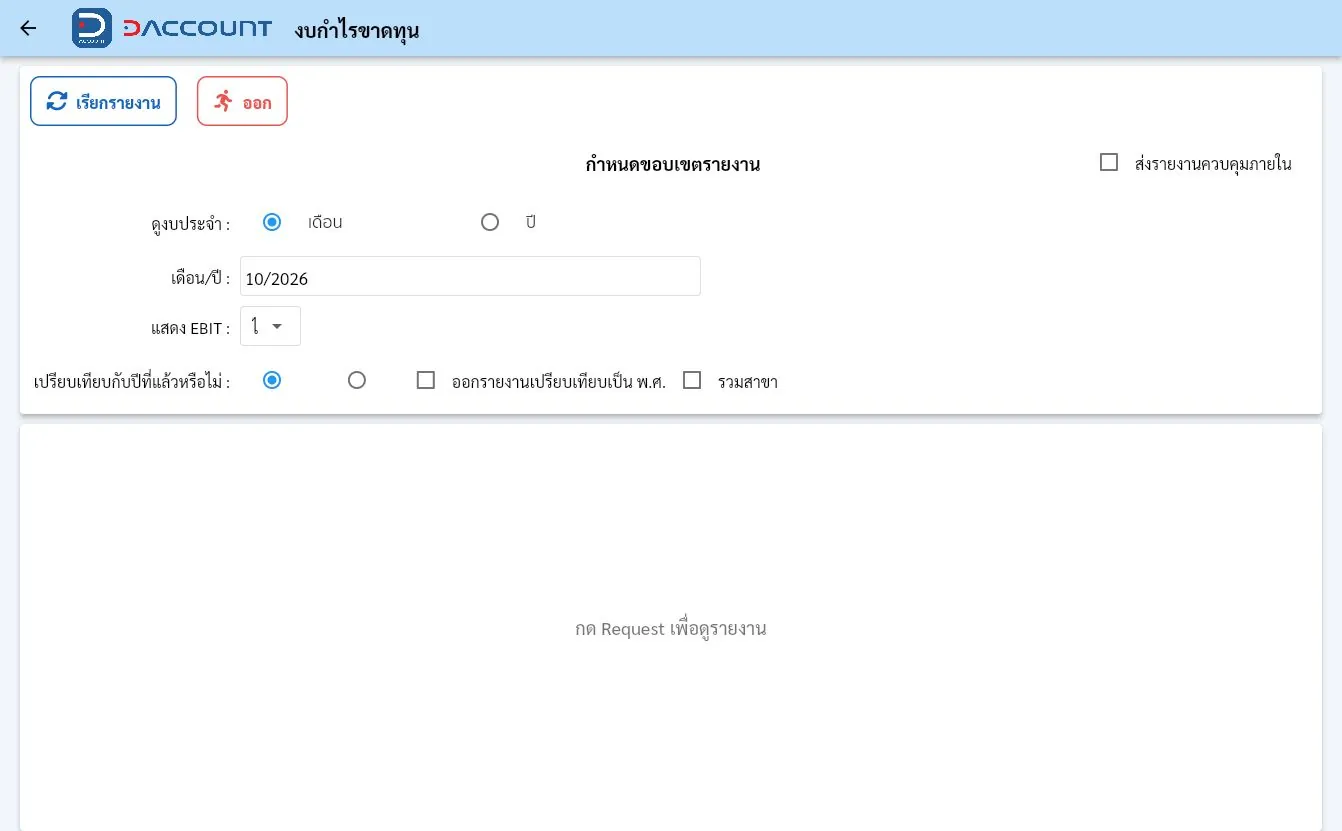
งบกำไรขาดทุน

เรียกงบกำไรขาดทุนรายเดือนหรือรายปี พร้อมตัวเลือก EBIT และเปรียบเทียบปีก่อน

ขั้นตอนใช้งาน

  1. เลือก FIN-GL → งบกำไรขาดทุน
  2. กำหนดงวดจากช่อง ดูงบประจำเลือกดูงบรายเดือนหรือรายปี : / เดือน/ปีเลือกเดือนและปีของรายการหรือรายงาน :
  3. ตรวจตัวเลือก แสดง EBITเลือกให้แสดงหรือไม่แสดง EBIT ในงบกำไรขาดทุน : / เปรียบเทียบกับปีที่แล้วหรือไม่เลือกว่าต้องการเปรียบเทียบข้อมูลกับปีก่อนหรือไม่ :
  4. กด เรียกรายงาน และรอผล หากมีหน้าต่างแจ้งเตือนให้อ่านแล้วปิดด้วยกากบาท
  5. ตรวจหัวรายงานและข้อมูลที่แสดง หากมีปุ่ม Excel หรือ PDF ให้ตรวจงวดก่อนส่งออก

ช่องและตัวเลือกที่พบ

* คือช่องที่ต้องกรอกหรือเลือกข้อมูล · ชี้หรือแตะชื่อช่องที่มีเส้นใต้เพื่อดูคำอธิบาย

  • ส่งรายงานควบคุมภายในเลือกเพื่อส่งรายงานตามขั้นตอนควบคุมภายในขององค์กร
  • กด Request เพื่อดูรายงานกด เรียกรายงาน หรือ Request หลังเลือกขอบเขตข้อมูลแล้ว
หน้าจอ งบกำไรขาดทุน
หน้าจอ งบกำไรขาดทุน

มีตัวเลือก ส่งรายงานควบคุมภายใน ให้ใช้ตามกระบวนการขององค์กร การสำรวจนี้ไม่ได้เลือกส่ง

กลับสารบัญ ↑
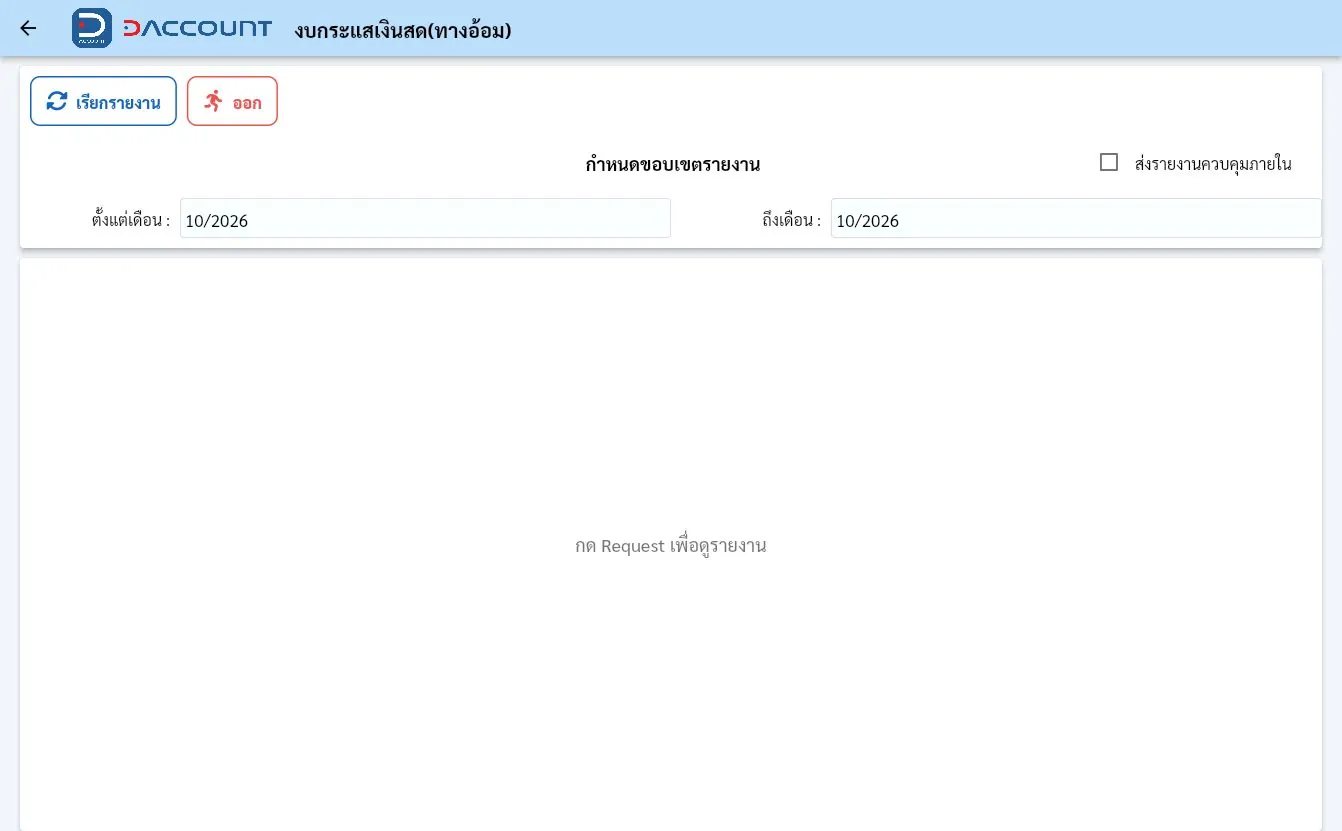
งบกระแสเงินสด(ทางอ้อม)

เรียกงบกระแสเงินสดทางอ้อมตามช่วงเดือน

ขั้นตอนใช้งาน

  1. เลือก FIN-GL → งบกระแสเงินสด(ทางอ้อม)
  2. กำหนดงวดจากช่อง ตั้งแต่เดือนเลือกเดือนและปีเริ่มต้นของรายงาน : / ถึงเดือนเลือกเดือนและปีสิ้นสุดของรายงาน :
  3. กด เรียกรายงาน และรอผล หากมีหน้าต่างแจ้งเตือนให้อ่านแล้วปิดด้วยกากบาท
  4. ตรวจหัวรายงานและข้อมูลที่แสดง หากมีปุ่ม Excel หรือ PDF ให้ตรวจงวดก่อนส่งออก

ช่องและตัวเลือกที่พบ

* คือช่องที่ต้องกรอกหรือเลือกข้อมูล · ชี้หรือแตะชื่อช่องที่มีเส้นใต้เพื่อดูคำอธิบาย

  • ส่งรายงานควบคุมภายในเลือกเพื่อส่งรายงานตามขั้นตอนควบคุมภายในขององค์กร
  • กด Request เพื่อดูรายงานกด เรียกรายงาน หรือ Request หลังเลือกขอบเขตข้อมูลแล้ว
หน้าจอ งบกระแสเงินสด(ทางอ้อม)

มีตัวเลือก ส่งรายงานควบคุมภายใน ให้ใช้ตามกระบวนการขององค์กร การสำรวจนี้ไม่ได้เลือกส่ง

กลับสารบัญ ↑
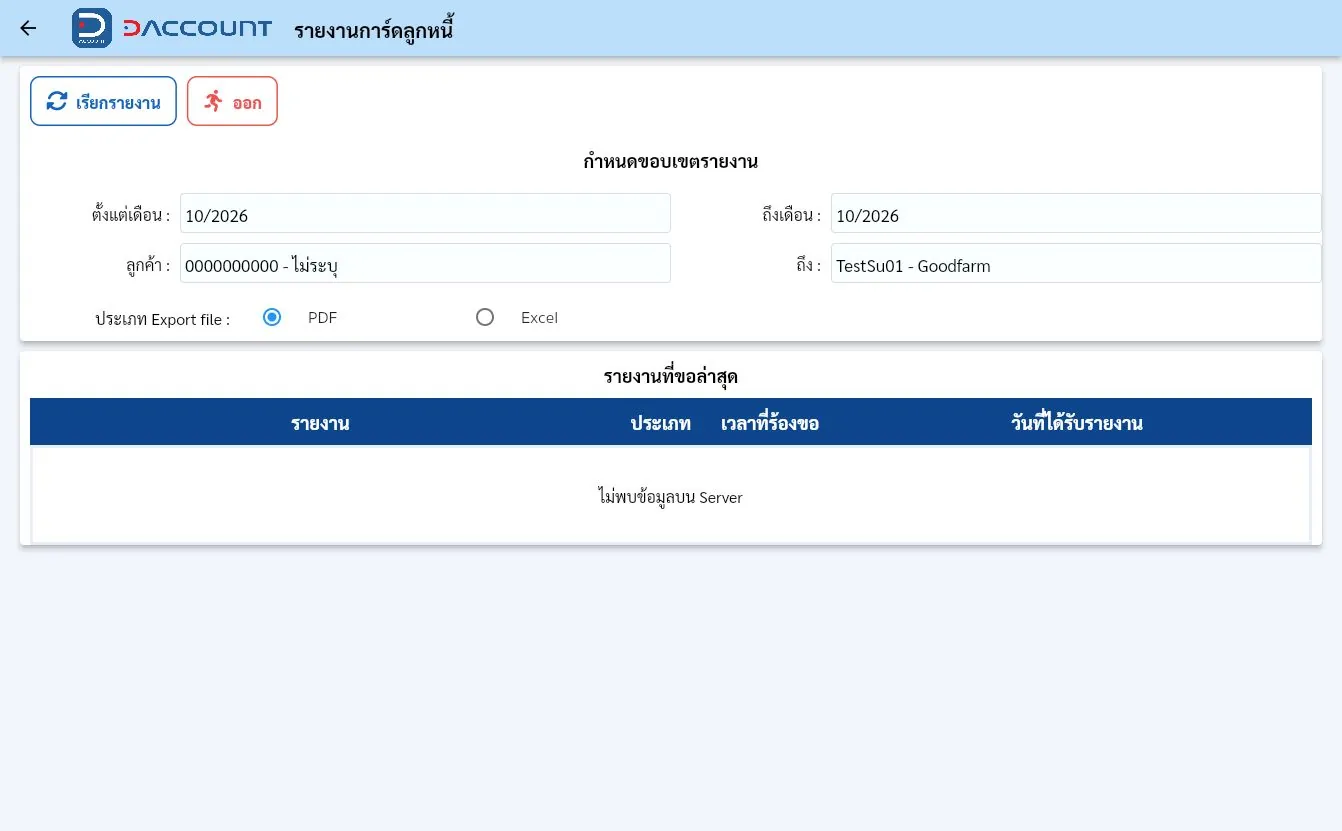
รายงานการ์ดลูกหนี้

ดูรายการเคลื่อนไหวของลูกหนี้ตามช่วงเดือนและลูกค้าที่เลือก

ขั้นตอนใช้งาน

  1. เลือก FIN-GL → รายงานการ์ดลูกหนี้
  2. กำหนดงวดจากช่อง ตั้งแต่เดือนเลือกเดือนและปีเริ่มต้นของรายงาน : / ถึงเดือนเลือกเดือนและปีสิ้นสุดของรายงาน :
  3. เลือกขอบเขต ลูกค้าเลือกลูกค้าเริ่มต้น และระบุค่าสิ้นสุดในช่อง ถึง : ให้ตรงกับรายการที่ต้องการ และตรวจช่วงเริ่มต้นถึงสิ้นสุดเมื่อมีช่อง ถึงกำหนดค่าสิ้นสุดของช่วงเดียวกับค่าเริ่มต้นในแถวนั้น
  4. เลือกประเภท Export fileเลือก PDF สำหรับอ่านหรือพิมพ์ หรือ Excel สำหรับทำงานต่อ จาก PDF หรือ Excel ตามตัวเลือกที่หน้าจอแสดง
  5. กด เรียกรายงาน และรอผล หากมีหน้าต่างแจ้งเตือนให้อ่านแล้วปิดด้วยกากบาท
  6. ตรวจตารางผลหรือประวัติการร้องขอ โดยดูชื่อรายงาน ประเภทไฟล์ เวลาที่ร้องขอ และวันที่ได้รับรายงาน
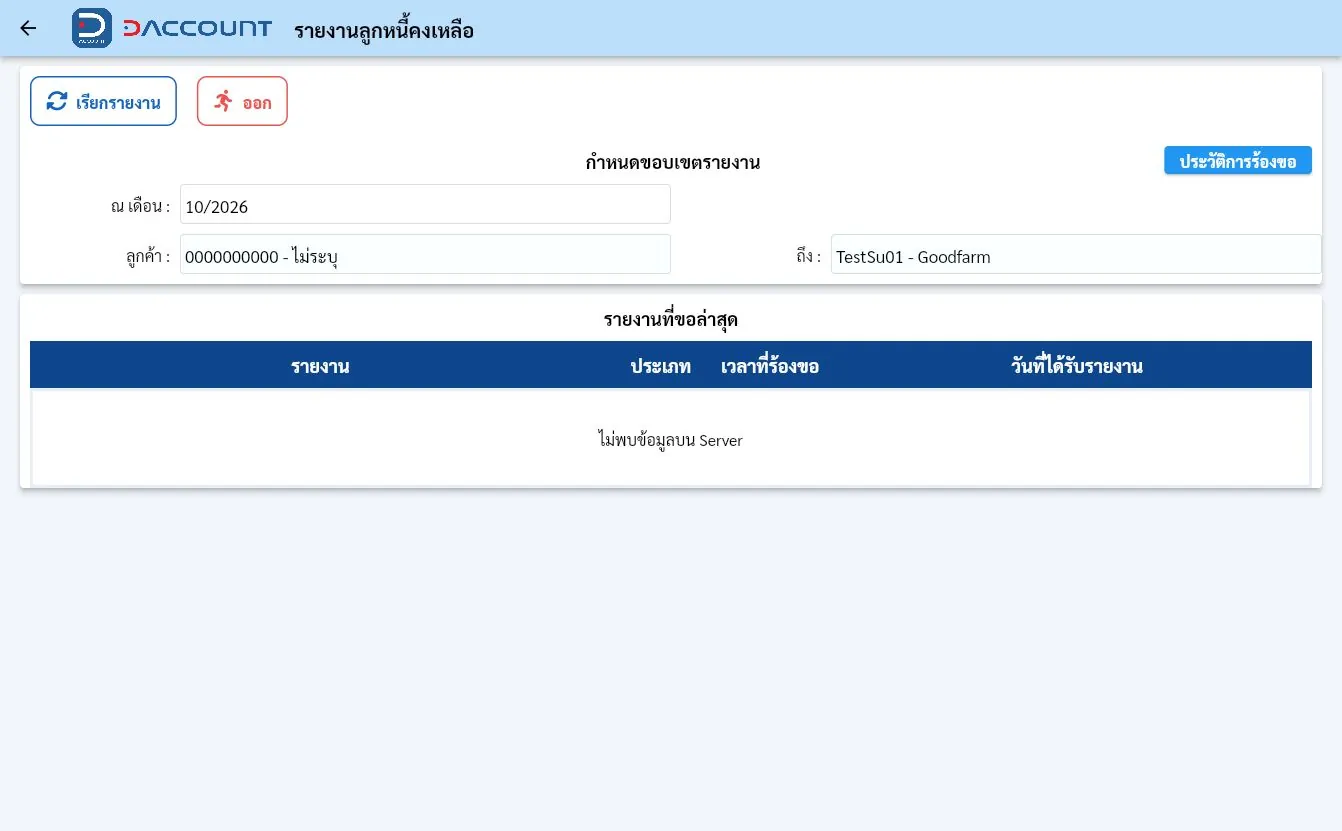
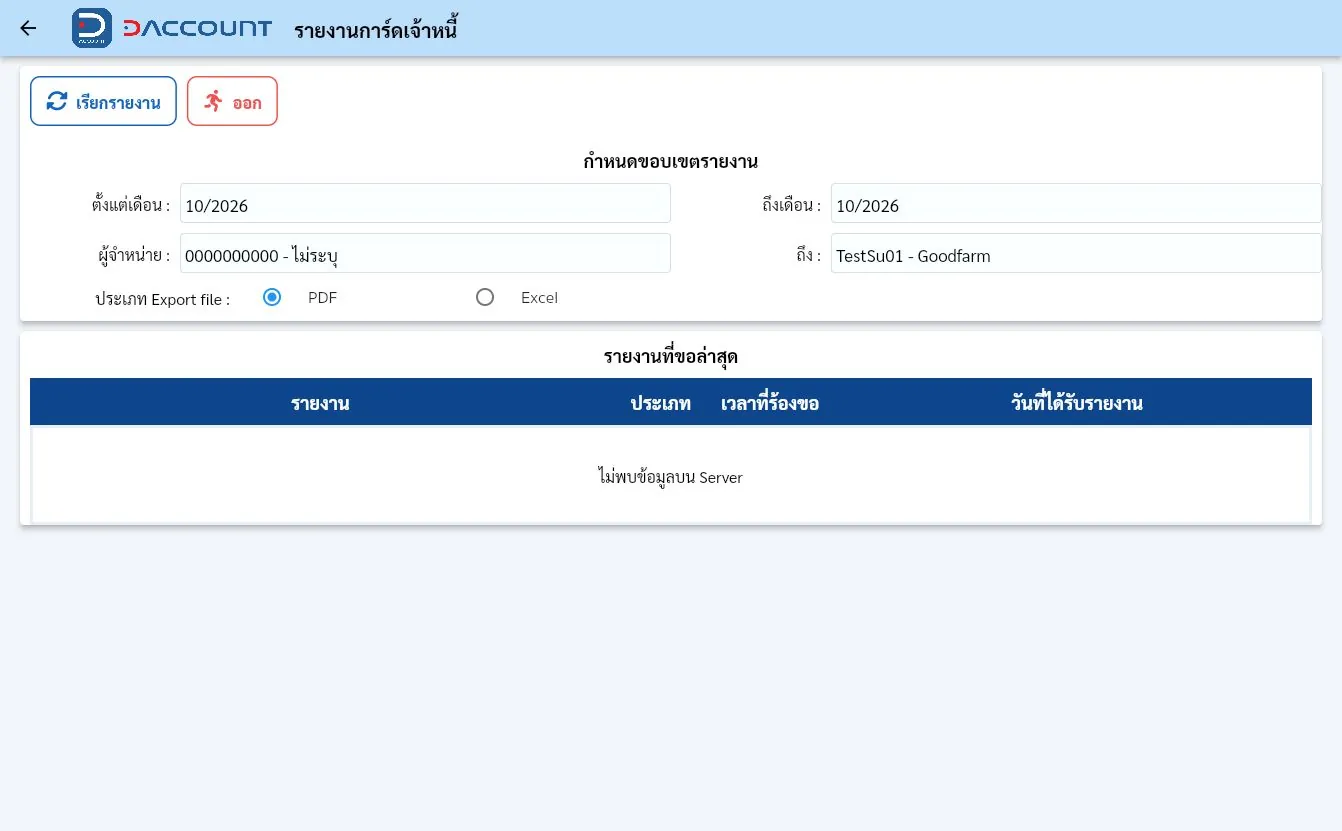
หน้าจอ รายงานการ์ดลูกหนี้
กลับสารบัญ ↑
รายงานลูกหนี้คงเหลือ

ดูยอดลูกหนี้คงเหลือ ณ เดือนที่เลือก

ขั้นตอนใช้งาน

  1. เลือก FIN-GL → รายงานลูกหนี้คงเหลือ
  2. กำหนดงวดจากช่อง ณ เดือนเลือกเดือนและปีที่ต้องการดูยอดหรือสถานะ :
  3. เลือกขอบเขต ลูกค้าเลือกลูกค้าเริ่มต้น และระบุค่าสิ้นสุดในช่อง ถึง : ให้ตรงกับรายการที่ต้องการ และตรวจช่วงเริ่มต้นถึงสิ้นสุดเมื่อมีช่อง ถึงกำหนดค่าสิ้นสุดของช่วงเดียวกับค่าเริ่มต้นในแถวนั้น
  4. กด เรียกรายงาน และรอผล หากมีหน้าต่างแจ้งเตือนให้อ่านแล้วปิดด้วยกากบาท
  5. ตรวจตารางผลหรือประวัติการร้องขอ โดยดูชื่อรายงาน ประเภทไฟล์ เวลาที่ร้องขอ และวันที่ได้รับรายงาน
หน้าจอ รายงานลูกหนี้คงเหลือ
กลับสารบัญ ↑
รายงานการ์ดเจ้าหนี้

ดูรายการเคลื่อนไหวเจ้าหนี้ตามช่วงเดือนและผู้จำหน่าย

ขั้นตอนใช้งาน

  1. เลือก FIN-GL → รายงานการ์ดเจ้าหนี้
  2. กำหนดงวดจากช่อง ตั้งแต่เดือนเลือกเดือนและปีเริ่มต้นของรายงาน : / ถึงเดือนเลือกเดือนและปีสิ้นสุดของรายงาน :
  3. เลือกขอบเขต ผู้จำหน่ายเลือกผู้จำหน่ายเริ่มต้น และระบุค่าสิ้นสุดในช่อง ถึง : ให้ตรงกับรายการที่ต้องการ และตรวจช่วงเริ่มต้นถึงสิ้นสุดเมื่อมีช่อง ถึงกำหนดค่าสิ้นสุดของช่วงเดียวกับค่าเริ่มต้นในแถวนั้น
  4. เลือกประเภท Export fileเลือก PDF สำหรับอ่านหรือพิมพ์ หรือ Excel สำหรับทำงานต่อ จาก PDF หรือ Excel ตามตัวเลือกที่หน้าจอแสดง
  5. กด เรียกรายงาน และรอผล หากมีหน้าต่างแจ้งเตือนให้อ่านแล้วปิดด้วยกากบาท
  6. ตรวจตารางผลหรือประวัติการร้องขอ โดยดูชื่อรายงาน ประเภทไฟล์ เวลาที่ร้องขอ และวันที่ได้รับรายงาน
หน้าจอ รายงานการ์ดเจ้าหนี้
กลับสารบัญ ↑
รายงานเจ้าหนี้คงเหลือ

ดูยอดเจ้าหนี้คงเหลือ ณ เดือนที่เลือก

ขั้นตอนใช้งาน

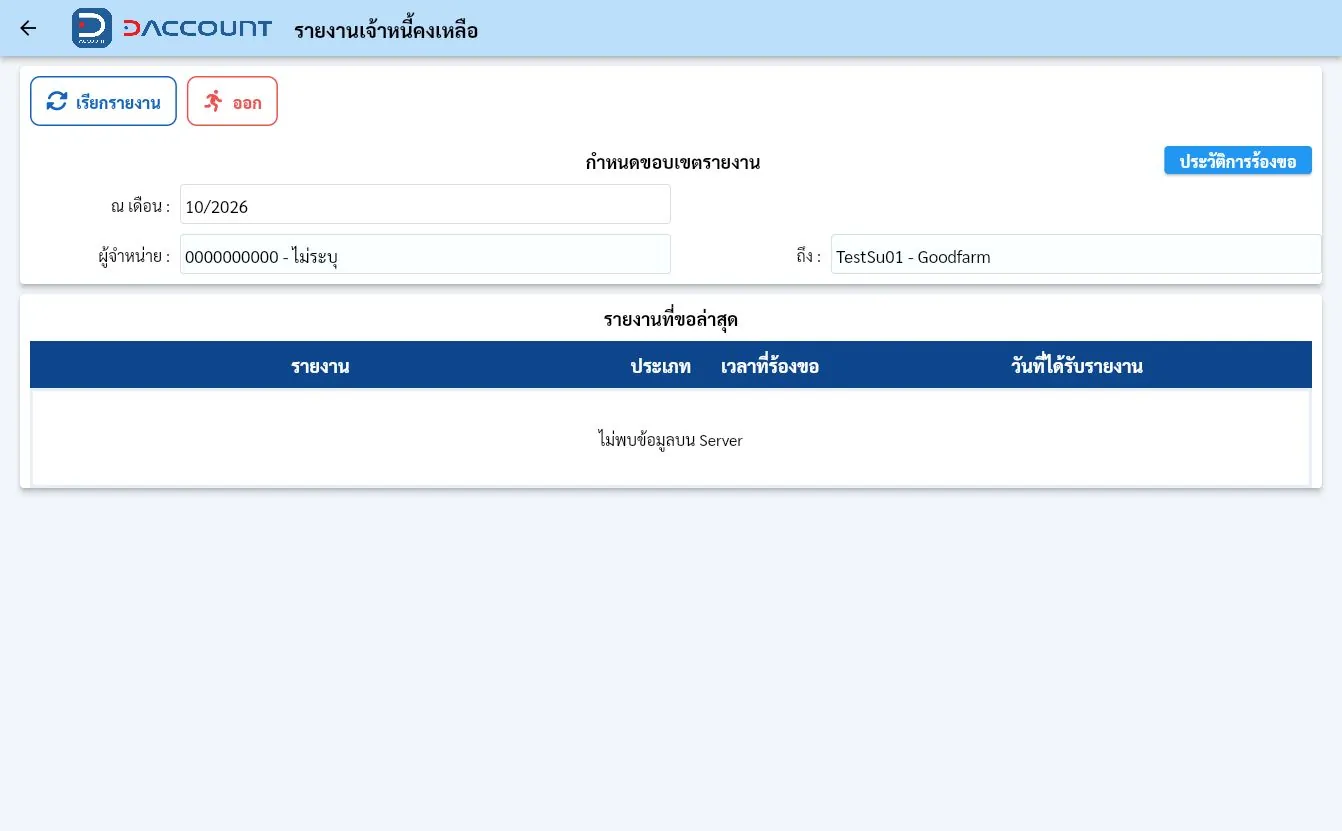
  1. เลือก FIN-GL → รายงานเจ้าหนี้คงเหลือ
  2. กำหนดงวดจากช่อง ณ เดือนเลือกเดือนและปีที่ต้องการดูยอดหรือสถานะ :
  3. เลือกขอบเขต ผู้จำหน่ายเลือกผู้จำหน่ายเริ่มต้น และระบุค่าสิ้นสุดในช่อง ถึง : ให้ตรงกับรายการที่ต้องการ และตรวจช่วงเริ่มต้นถึงสิ้นสุดเมื่อมีช่อง ถึงกำหนดค่าสิ้นสุดของช่วงเดียวกับค่าเริ่มต้นในแถวนั้น
  4. กด เรียกรายงาน และรอผล หากมีหน้าต่างแจ้งเตือนให้อ่านแล้วปิดด้วยกากบาท
  5. ตรวจตารางผลหรือประวัติการร้องขอ โดยดูชื่อรายงาน ประเภทไฟล์ เวลาที่ร้องขอ และวันที่ได้รับรายงาน
หน้าจอ รายงานเจ้าหนี้คงเหลือ
กลับสารบัญ ↑
รายงานรายวันเรียงวันที่

เรียกพิมพ์สมุดรายวัน โดยกำหนดสมุดบัญชีและช่วงเดือน

ขั้นตอนใช้งาน

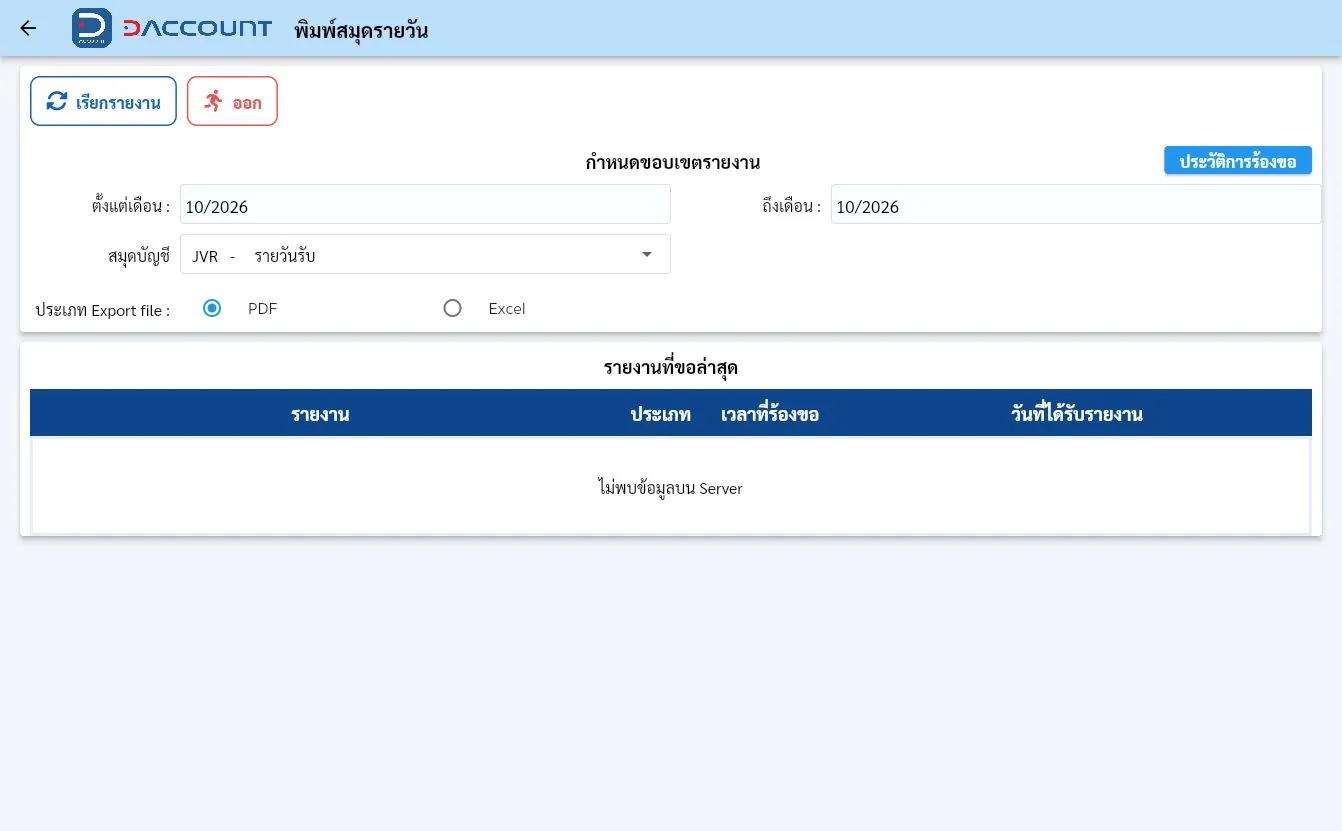
  1. เลือก FIN-GL → รายงานรายวันเรียงวันที่
  2. กำหนดงวดจากช่อง ตั้งแต่เดือนเลือกเดือนและปีเริ่มต้นของรายงาน : / ถึงเดือนเลือกเดือนและปีสิ้นสุดของรายงาน :
  3. เลือกขอบเขต สมุดบัญชีเลือกสมุดบัญชีที่ใช้บันทึกหรือเรียกรายงาน ให้ตรงกับรายการที่ต้องการ และตรวจช่วงเริ่มต้นถึงสิ้นสุดเมื่อมีช่อง ถึง
  4. เลือกประเภท Export fileเลือก PDF สำหรับอ่านหรือพิมพ์ หรือ Excel สำหรับทำงานต่อ จาก PDF หรือ Excel ตามตัวเลือกที่หน้าจอแสดง
  5. กด เรียกรายงาน และรอผล หากมีหน้าต่างแจ้งเตือนให้อ่านแล้วปิดด้วยกากบาท
  6. ตรวจตารางผลหรือประวัติการร้องขอ โดยดูชื่อรายงาน ประเภทไฟล์ เวลาที่ร้องขอ และวันที่ได้รับรายงาน
หน้าจอ รายงานรายวันเรียงวันที่
กลับสารบัญ ↑
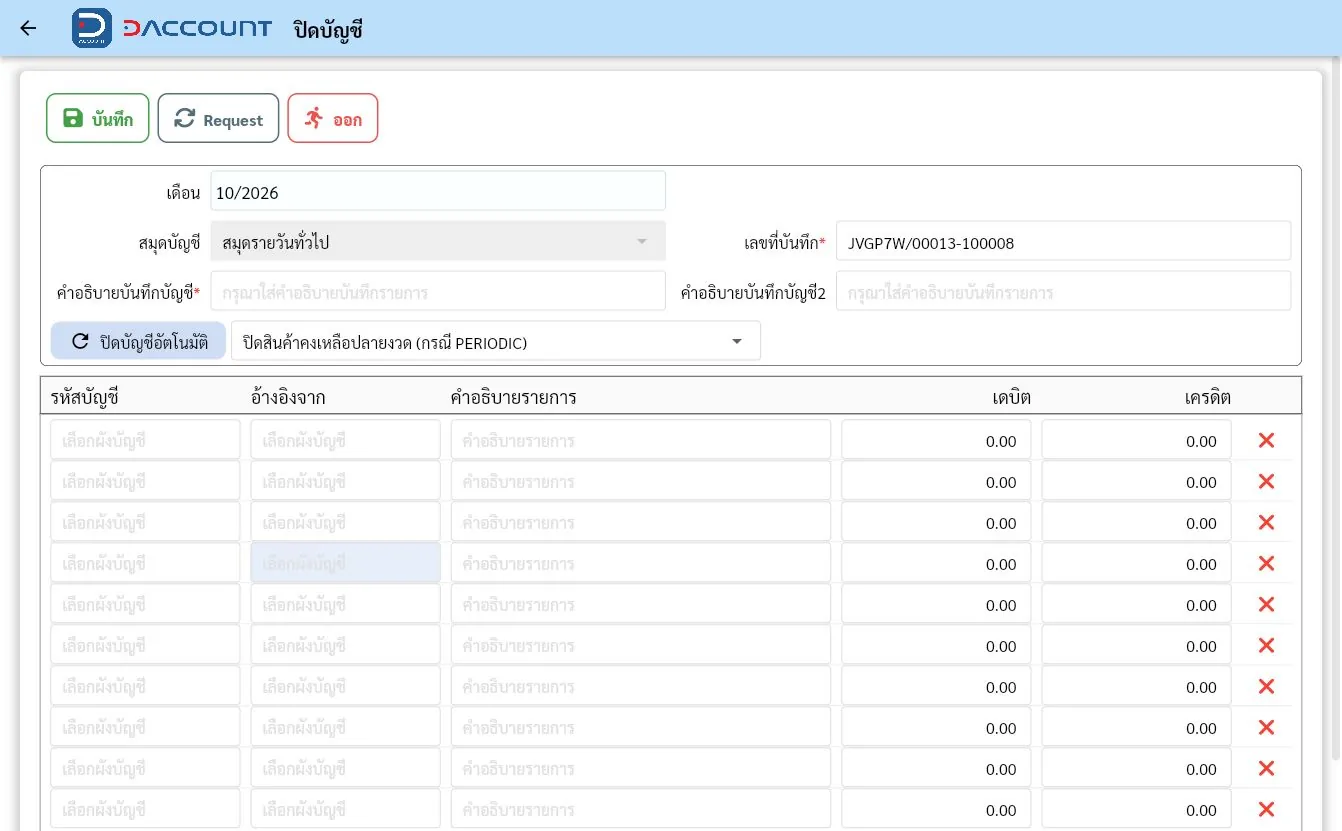
ปิดบัญชี

เตรียมรายการปิดบัญชีของงวด โดยมีคำสั่งปิดบัญชีอัตโนมัติและตัวเลือกสำหรับ PERIODIC

ขั้นตอนใช้งาน

  1. เปิด FIN-GL → ปิดบัญชี
  2. ตรวจเดือนเลือกเดือนและปีของรายการหรือรายงาน สมุดบัญชีเลือกสมุดบัญชีที่ใช้บันทึกหรือเรียกรายงาน เลขที่บันทึกเลขอ้างอิงรายการบันทึกบัญชี และคำอธิบายบันทึกบัญชีกรอกที่มาหรือเหตุผลของรายการบัญชี
  3. ตรวจรายการรหัสบัญชีเลือกบัญชีจากผังบัญชีให้ตรงกับรายการ เดบิตกรอกยอดเงินฝั่งเดบิตของบัญชี เครดิตกรอกยอดเงินฝั่งเครดิตของบัญชี และผลรวม
  4. หน้ามี ปิดบัญชีอัตโนมัติ และตัวเลือก ปิดสินค้าคงเหลือปลายงวด กรณี PERIODIC ให้ผู้รับผิดชอบกำหนดวิธีที่ตรงกับกิจการ
  5. ตรวจรายการและอนุมัติภายในก่อนใช้ บันทึก หากเพียงดูข้อมูลใช้ ออก

ช่องและตัวเลือกที่พบ

* คือช่องที่ต้องกรอกหรือเลือกข้อมูล · ชี้หรือแตะชื่อช่องที่มีเส้นใต้เพื่อดูคำอธิบาย

  • คำอธิบายบันทึกบัญชี2กรอกคำอธิบายเพิ่มเติมของรายการบัญชี
  • อ้างอิงจากเลือกหรือระบุเอกสารต้นทางที่ต้องการอ้างอิง
  • คำอธิบายรายการกรอกรายละเอียดของบรรทัดบัญชี
หน้าจอ ปิดบัญชี
หน้าจอ ปิดบัญชี

ยังไม่ได้กดปิดบัญชีอัตโนมัติหรือบันทึกการปิดงวด

กลับสารบัญ ↑