หน้าแรก › คู่มือการใช้งาน › Inventory ระบบควบคุมคลังสินค้า

Inventory ระบบควบคุมคลังสินค้า

6 หัวข้อในคู่มือ

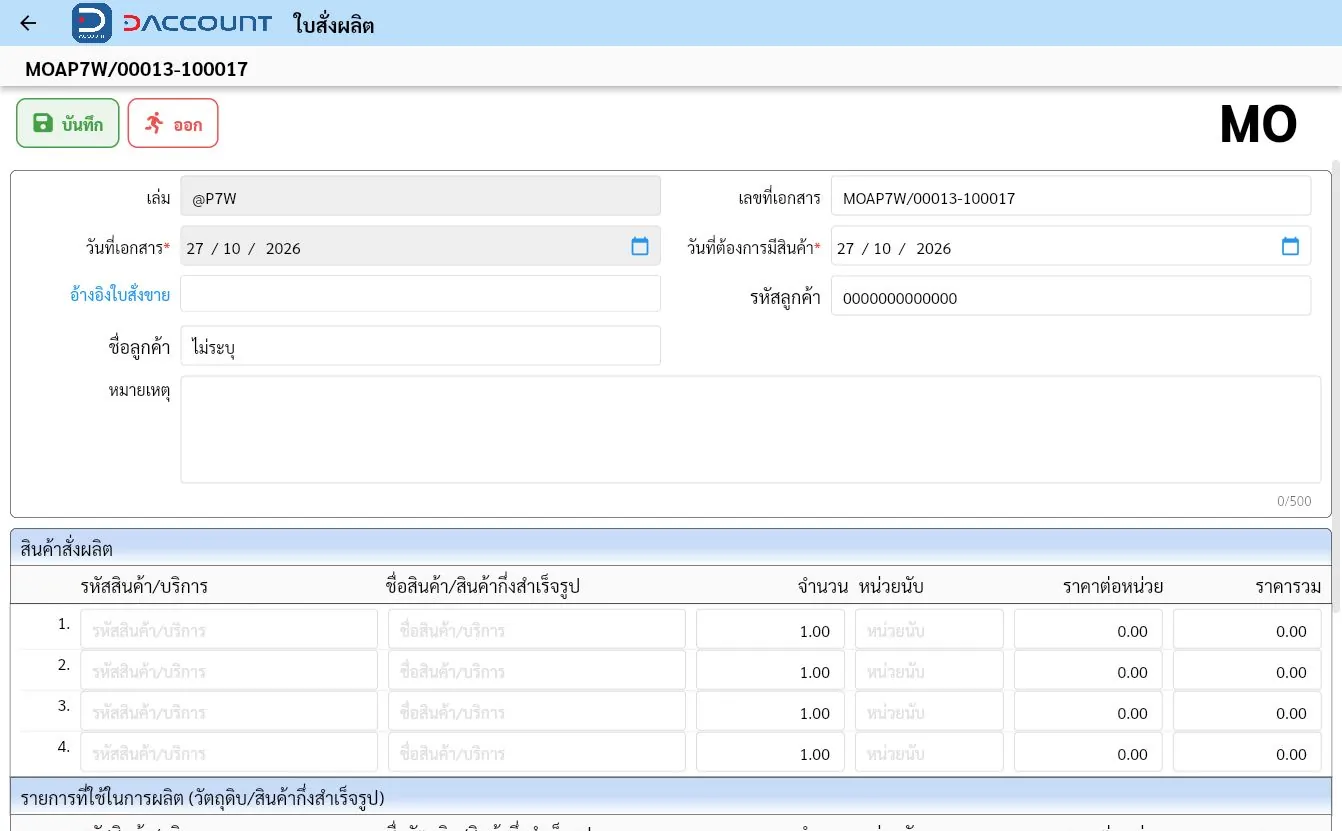
ใบสั่งผลิต

จัดทำใบสั่งผลิต ระบุสินค้าที่ผลิต วัตถุดิบ และต้นทุนประกอบ

ขั้นตอนใช้งาน

  1. เลือก Inventory → ใบสั่งผลิต
  2. กด เพิ่ม ในหน้ารายการเพื่อเปิดแบบฟอร์มใหม่
  3. ตรวจเลขที่เอกสารเลขประจำเอกสาร ใช้ค้นหาและอ้างอิงรายการและวันที่เอกสารระบบแสดงวันที่ปัจจุบันให้อัตโนมัติ และแก้ไขได้ตามวันที่ของเอกสารให้ตรงกับเอกสารต้นทาง
  4. เลือกรหัสและชื่อลูกค้าชื่อลูกค้า ต้องตรงกับรหัสที่เลือกให้ตรงเอกสาร
  5. ตรวจข้อมูลเฉพาะของเมนูนี้ ได้แก่ วันที่ต้องการมีสินค้าวันที่ต้องการให้สินค้าที่ผลิตพร้อมใช้งาน*
  6. เลือกรายการ ระบุรายละเอียด จำนวนกรอกปริมาณสินค้า วัตถุดิบ หรือบริการ หน่วยนับหน่วยของจำนวน เช่น ชิ้น กล่อง หรือกิโลกรัม และราคาหรือต้นทุนตามช่องในตาราง ตรวจแต่ละบรรทัดก่อนเพิ่มรายการถัดไป
  7. ตรวจยอดรวม ส่วนลด ภาษี และยอดชำระยอดเงินที่ใช้ชำระ หลังรวมรายการปรับลดและภาษีที่เกี่ยวข้องตามส่วนสรุปของเอกสาร
  8. เมื่อข้อมูลครบและผ่านการตรวจสอบตามขั้นตอนขององค์กรจึงใช้ บันทึก แล้วตรวจผลแจ้งเตือน หากเพียงดูข้อมูลให้ใช้ ออก หรือ กลับ

ช่องและตัวเลือกที่พบ

* คือช่องที่ต้องกรอกหรือเลือกข้อมูล · ชี้หรือแตะชื่อช่องที่มีเส้นใต้เพื่อดูคำอธิบาย

  • เล่มชุดเอกสารที่เลือกก่อนเข้าหน้ารายการ
  • อ้างอิงใบสั่งขายเลือกใบสั่งขายที่เป็นที่มาของงานผลิต
  • รหัสลูกค้าเลือกรหัสลูกค้าของรายการนี้
  • หมายเหตุกรอกข้อมูลเพิ่มเติมหรือเงื่อนไขของเอกสาร
  • สินค้าสั่งผลิตส่วนระบุสินค้าที่ต้องการผลิตและจำนวน
  • รหัสสินค้า/บริการเลือกรหัสสินค้า วัตถุดิบ หรือบริการที่ต้องการ
  • ชื่อสินค้า/สินค้ากึ่งสำเร็จรูปชื่อผลผลิตหรือสินค้ากึ่งสำเร็จรูปที่เกี่ยวข้อง
  • ราคาต่อหน่วยกรอกราคาของรายการต่อหนึ่งหน่วยนับ
  • ราคารวมยอดเงินรวมของบรรทัดรายการ
  • รายการที่ใช้ในการผลิต (วัตถุดิบ/สินค้ากึ่งสำเร็จรูป)ระบุส่วนประกอบและจำนวนที่ใช้ในการผลิต
  • ชื่อวัตถุดิบ/สินค้ากึ่งสำเร็จรูปชื่อวัตถุดิบหรือสินค้ากึ่งสำเร็จรูปที่ใช้ผลิต
  • ค่าแรงกรอกค่าแรงของงานผลิต
  • ค่าโสหุ้ยกรอกค่าใช้จ่ายการผลิตส่วนอื่นของงานนี้
  • Lead Time Dayระยะเวลาผลิต หน่วยเป็นวัน
  • Lead Time Hoursระยะเวลาผลิต หน่วยเป็นชั่วโมง
หน้าจอ ใบสั่งผลิต
หน้าจอ ใบสั่งผลิต
กลับสารบัญ ↑
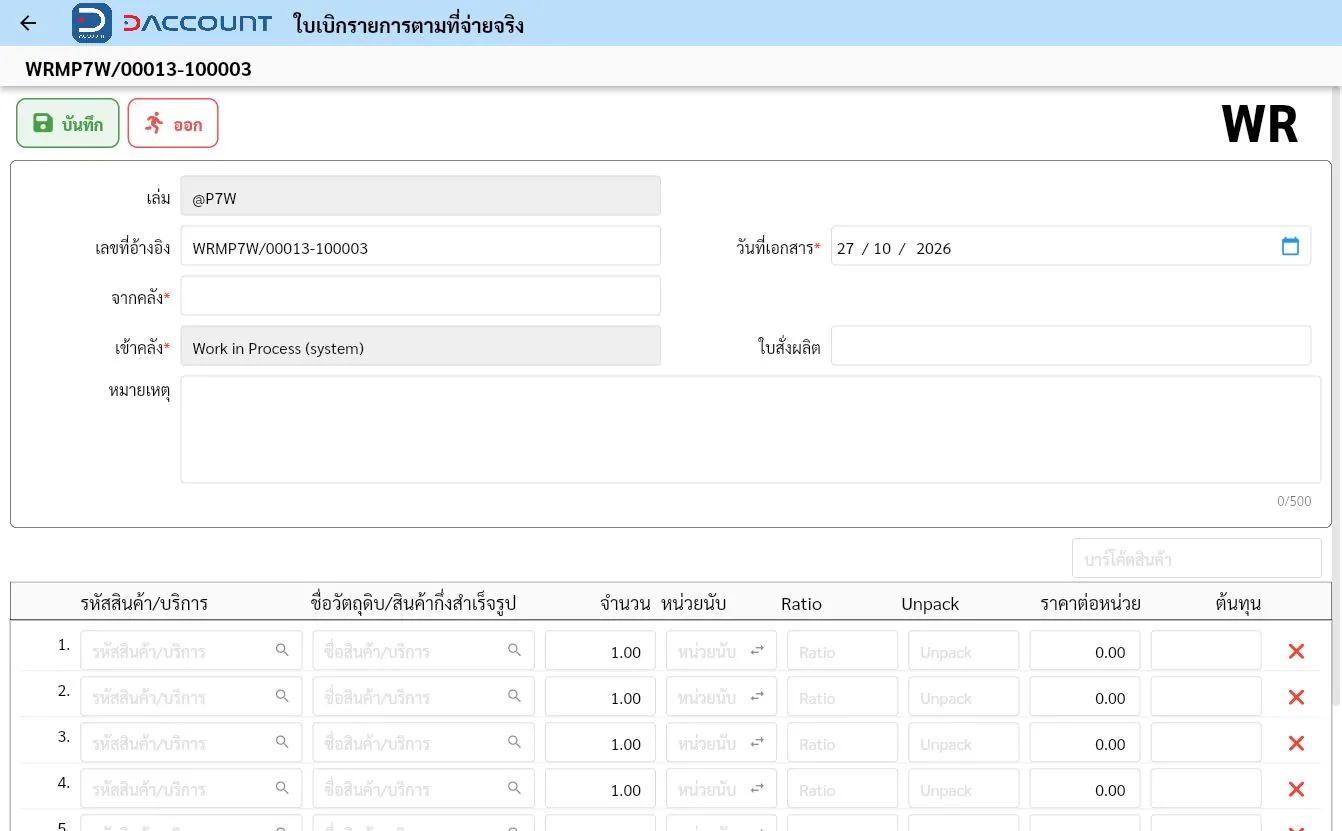
ขอใบเบิกสินค้าตามจริง

จัดทำใบเบิกสินค้าตามจริง พร้อมอ้างอิงใบสั่งผลิตและคลัง

ขั้นตอนใช้งาน

  1. เลือก Inventory → ขอใบเบิกสินค้าตามจริง
  2. กด เพิ่ม ในหน้ารายการเพื่อเปิดแบบฟอร์มใหม่
  3. ตรวจเลขที่เอกสารและวันที่เอกสารระบบแสดงวันที่ปัจจุบันให้อัตโนมัติ และแก้ไขได้ตามวันที่ของเอกสารให้ตรงกับเอกสารต้นทาง
  4. ตรวจข้อมูลเฉพาะของเมนูนี้ ได้แก่ ใบสั่งผลิตเลือกใบสั่งผลิตที่เกี่ยวข้องกับการเบิกหรือรับสินค้า
  5. ตรวจคลังหรือคลังต้นทางและปลายทางตามช่องที่แสดง
  6. เลือกรายการ ระบุรายละเอียด จำนวนกรอกปริมาณสินค้า วัตถุดิบ หรือบริการ หน่วยนับหน่วยของจำนวน เช่น ชิ้น กล่อง หรือกิโลกรัม และราคาหรือต้นทุนต้นทุนของรายการตามหน่วยที่ใช้ตามช่องในตาราง ตรวจแต่ละบรรทัดก่อนเพิ่มรายการเพิ่มบรรทัดเพื่อกรอกรายการถัดไปถัดไป
  7. เมื่อข้อมูลครบและผ่านการตรวจสอบตามขั้นตอนขององค์กรจึงใช้ บันทึก แล้วตรวจผลแจ้งเตือน หากเพียงดูข้อมูลให้ใช้ ออก หรือ กลับ

ช่องและตัวเลือกที่พบ

* คือช่องที่ต้องกรอกหรือเลือกข้อมูล · ชี้หรือแตะชื่อช่องที่มีเส้นใต้เพื่อดูคำอธิบาย

  • เล่มชุดเอกสารที่เลือกก่อนเข้าหน้ารายการ
  • เลขที่อ้างอิงกรอกเลขเอกสารต้นทางที่เกี่ยวข้อง
  • จากคลัง*เลือกคลังต้นทางที่เบิกหรือโอนสินค้าออก
  • เข้าคลัง*เลือกคลังปลายทางที่รับสินค้า
  • หมายเหตุกรอกข้อมูลเพิ่มเติมหรือเงื่อนไขของเอกสาร
  • รหัสสินค้า/บริการเลือกรหัสสินค้า วัตถุดิบ หรือบริการที่ต้องการ
  • ชื่อวัตถุดิบ/สินค้ากึ่งสำเร็จรูปชื่อวัตถุดิบหรือสินค้ากึ่งสำเร็จรูปที่ใช้ผลิต
  • Ratioอัตราส่วนแปลงหรือเทียบหน่วยของรายการ
  • Unpackตัวเลือกแยกหน่วยหรือบรรจุภัณฑ์ ใช้ร่วมกับ Ratio
  • ราคาต่อหน่วยกรอกราคาของรายการต่อหนึ่งหน่วยนับ
หน้าจอ ขอใบเบิกสินค้าตามจริง
กลับสารบัญ ↑
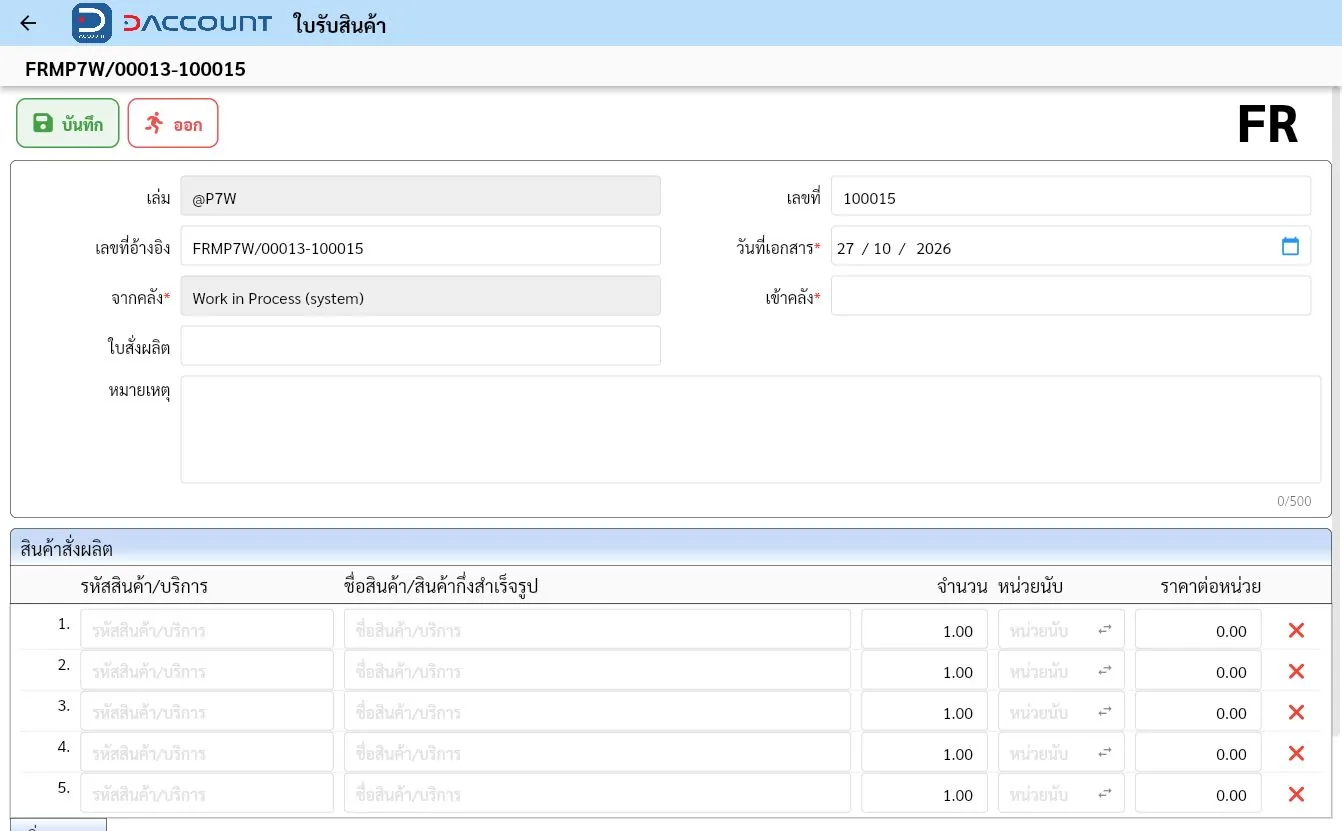
ใบรับสินค้าจากการผลิต / ใบรับสินค้าทั่วไป

จัดทำใบรับสินค้าจากการผลิตหรือใบรับสินค้าทั่วไป

ขั้นตอนใช้งาน

  1. เลือก Inventory → ใบรับสินค้าจากการผลิต / ใบรับสินค้าทั่วไป
  2. กด เพิ่ม ในหน้ารายการเพื่อเปิดแบบฟอร์มใหม่
  3. ตรวจเลขที่เอกสารและวันที่เอกสารระบบแสดงวันที่ปัจจุบันให้อัตโนมัติ และแก้ไขได้ตามวันที่ของเอกสารให้ตรงกับเอกสารต้นทาง
  4. ตรวจข้อมูลเฉพาะของเมนูนี้ ได้แก่ ใบสั่งผลิตเลือกใบสั่งผลิตที่เกี่ยวข้องกับการเบิกหรือรับสินค้า
  5. ตรวจคลังหรือคลังต้นทางและปลายทางตามช่องที่แสดง
  6. เลือกรายการ ระบุรายละเอียด จำนวนกรอกปริมาณสินค้า วัตถุดิบ หรือบริการ หน่วยนับหน่วยของจำนวน เช่น ชิ้น กล่อง หรือกิโลกรัม และราคาหรือต้นทุนตามช่องในตาราง ตรวจแต่ละบรรทัดก่อนเพิ่มรายการเพิ่มบรรทัดเพื่อกรอกรายการถัดไปถัดไป
  7. เมื่อข้อมูลครบและผ่านการตรวจสอบตามขั้นตอนขององค์กรจึงใช้ บันทึก แล้วตรวจผลแจ้งเตือน หากเพียงดูข้อมูลให้ใช้ ออก หรือ กลับ

ช่องและตัวเลือกที่พบ

* คือช่องที่ต้องกรอกหรือเลือกข้อมูล · ชี้หรือแตะชื่อช่องที่มีเส้นใต้เพื่อดูคำอธิบาย

  • เล่มชุดเอกสารที่เลือกก่อนเข้าหน้ารายการ
  • เลขที่เลขระบุใบรับหรือเอกสารคลังที่กำลังจัดทำ
  • เลขที่อ้างอิงกรอกเลขเอกสารต้นทางที่เกี่ยวข้อง
  • จากคลัง*เลือกคลังต้นทางที่เบิกหรือโอนสินค้าออก
  • เข้าคลัง*เลือกคลังปลายทางที่รับสินค้า
  • หมายเหตุกรอกข้อมูลเพิ่มเติมหรือเงื่อนไขของเอกสาร
  • สินค้าสั่งผลิตส่วนระบุสินค้าที่ต้องการผลิตและจำนวน
  • รหัสสินค้า/บริการเลือกรหัสสินค้า วัตถุดิบ หรือบริการที่ต้องการ
  • ชื่อสินค้า/สินค้ากึ่งสำเร็จรูปชื่อผลผลิตหรือสินค้ากึ่งสำเร็จรูปที่เกี่ยวข้อง
  • ราคาต่อหน่วยกรอกราคาของรายการต่อหนึ่งหน่วยนับ
หน้าจอ ใบรับสินค้าจากการผลิต / ใบรับสินค้าทั่วไป
กลับสารบัญ ↑
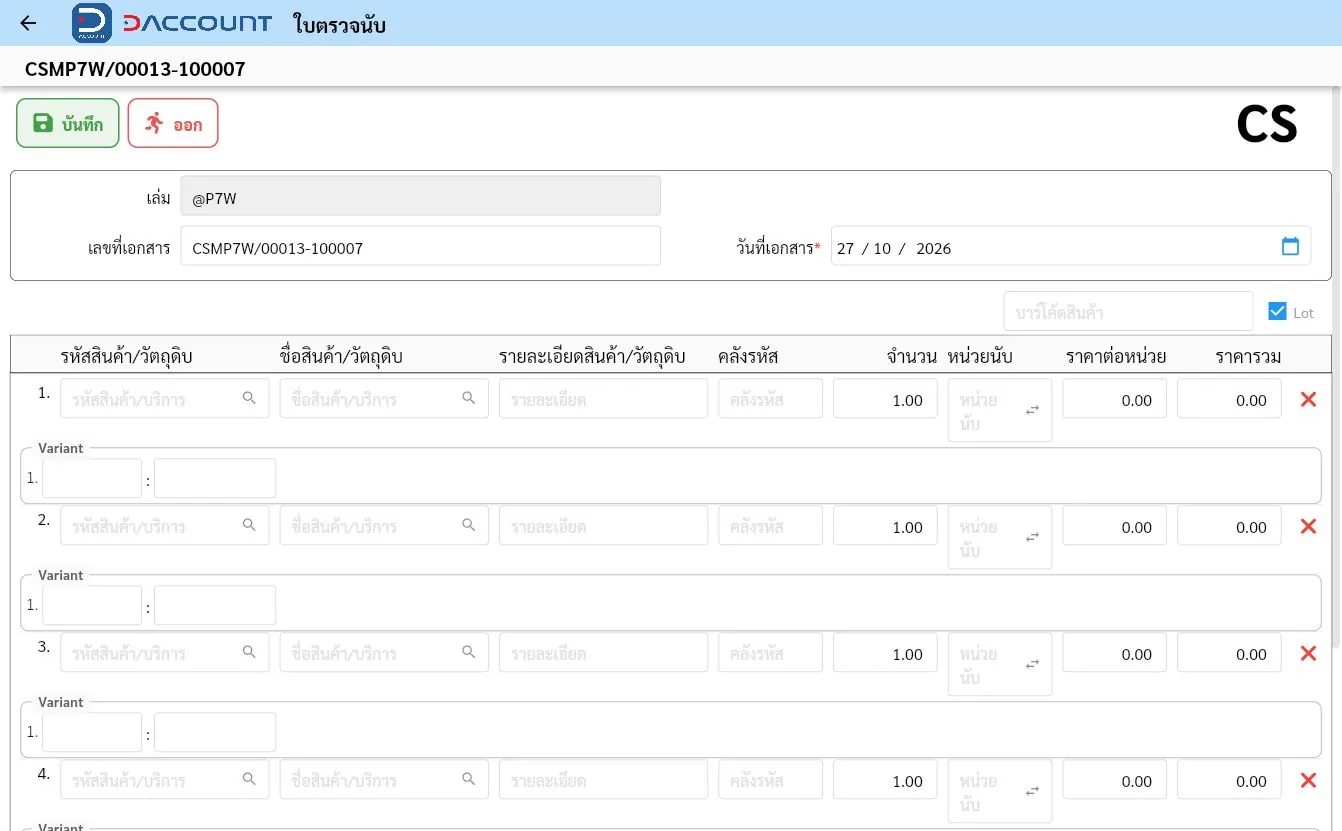
ใบตรวจนับ

บันทึกรายการสินค้าหรือวัตถุดิบที่ตรวจนับแยกตามคลัง

ขั้นตอนใช้งาน

  1. เลือก Inventory → ใบตรวจนับ
  2. กด เพิ่ม ในหน้ารายการเพื่อเปิดแบบฟอร์มใหม่
  3. ตรวจเลขที่เอกสารเลขประจำเอกสาร ใช้ค้นหาและอ้างอิงรายการและวันที่เอกสารระบบแสดงวันที่ปัจจุบันให้อัตโนมัติ และแก้ไขได้ตามวันที่ของเอกสารให้ตรงกับเอกสารต้นทาง
  4. ตรวจคลังหรือคลังต้นทางและปลายทางตามช่องที่แสดง
  5. เลือกรายการ ระบุรายละเอียด จำนวนกรอกปริมาณสินค้า วัตถุดิบ หรือบริการ หน่วยนับหน่วยของจำนวน เช่น ชิ้น กล่อง หรือกิโลกรัม และราคาหรือต้นทุนตามช่องในตาราง ตรวจแต่ละบรรทัดก่อนเพิ่มรายการเพิ่มบรรทัดเพื่อกรอกรายการถัดไปถัดไป
  6. ตรวจยอดรวม ส่วนลด ภาษี และยอดชำระตามส่วนสรุปของเอกสาร
  7. เมื่อข้อมูลครบและผ่านการตรวจสอบตามขั้นตอนขององค์กรจึงใช้ บันทึก แล้วตรวจผลแจ้งเตือน หากเพียงดูข้อมูลให้ใช้ ออก หรือ กลับ

ช่องและตัวเลือกที่พบ

* คือช่องที่ต้องกรอกหรือเลือกข้อมูล · ชี้หรือแตะชื่อช่องที่มีเส้นใต้เพื่อดูคำอธิบาย

  • เล่มชุดเอกสารที่เลือกก่อนเข้าหน้ารายการ
  • รหัสสินค้า/วัตถุดิบเลือกรหัสสินค้า วัตถุดิบ หรือบริการที่ต้องการ
  • ชื่อสินค้า/วัตถุดิบชื่อรายการ ต้องตรงกับรหัสที่เลือก
  • รายละเอียดสินค้า/วัตถุดิบกรอกรายละเอียดเพิ่มเติม เช่น รุ่น ขนาด หรือขอบเขตงาน
  • คลังรหัสเลือกคลังที่เกี่ยวข้องกับสินค้าในรายการ
  • ราคาต่อหน่วยกรอกราคาของรายการต่อหนึ่งหน่วยนับ
  • ราคารวมยอดเงินรวมของบรรทัดรายการ
หน้าจอ ใบตรวจนับ
หน้าจอ ใบตรวจนับ
กลับสารบัญ ↑
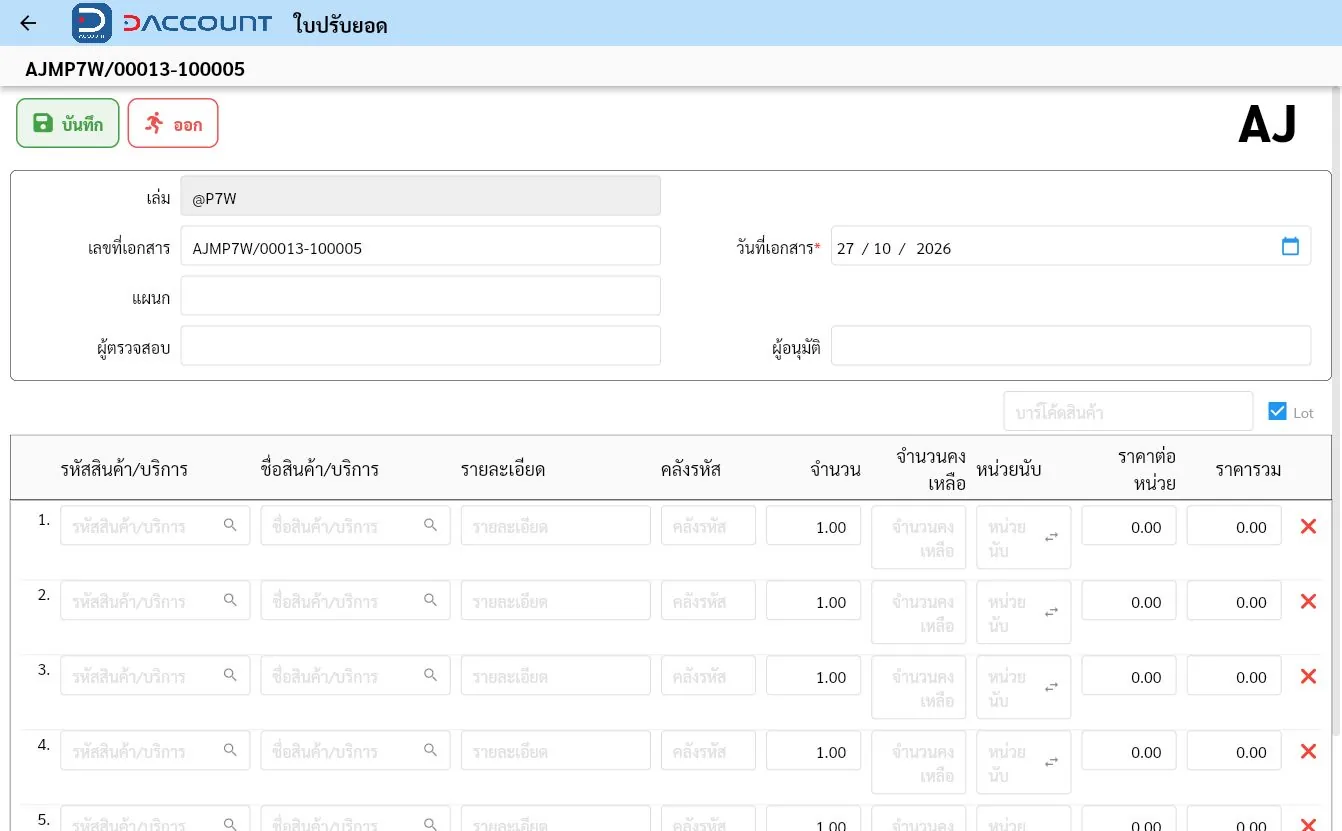
ใบปรับยอด

จัดทำใบปรับยอดสินค้า พร้อมข้อมูลผู้ตรวจสอบและผู้อนุมัติ

ขั้นตอนใช้งาน

  1. เลือก Inventory → ใบปรับยอด
  2. กด เพิ่ม ในหน้ารายการเพื่อเปิดแบบฟอร์มใหม่
  3. ตรวจเลขที่เอกสารเลขประจำเอกสาร ใช้ค้นหาและอ้างอิงรายการและวันที่เอกสารระบบแสดงวันที่ปัจจุบันให้อัตโนมัติ และแก้ไขได้ตามวันที่ของเอกสารให้ตรงกับเอกสารต้นทาง
  4. ตรวจคลังหรือคลังต้นทางและปลายทางตามช่องที่แสดง
  5. เลือกรายการ ระบุรายละเอียดกรอกรายละเอียดเพิ่มเติม เช่น รุ่น ขนาด หรือขอบเขตงาน จำนวนกรอกปริมาณสินค้า วัตถุดิบ หรือบริการ หน่วยนับหน่วยของจำนวน เช่น ชิ้น กล่อง หรือกิโลกรัม และราคาหรือต้นทุนตามช่องในตาราง ตรวจแต่ละบรรทัดก่อนเพิ่มรายการเพิ่มบรรทัดเพื่อกรอกรายการถัดไปถัดไป
  6. ตรวจยอดรวม ส่วนลด ภาษี และยอดชำระตามส่วนสรุปของเอกสาร
  7. เมื่อข้อมูลครบและผ่านการตรวจสอบตามขั้นตอนขององค์กรจึงใช้ บันทึก แล้วตรวจผลแจ้งเตือน หากเพียงดูข้อมูลให้ใช้ ออก หรือ กลับ

ช่องและตัวเลือกที่พบ

* คือช่องที่ต้องกรอกหรือเลือกข้อมูล · ชี้หรือแตะชื่อช่องที่มีเส้นใต้เพื่อดูคำอธิบาย

  • เล่มชุดเอกสารที่เลือกก่อนเข้าหน้ารายการ
  • แผนกเลือกแผนกที่เกี่ยวข้องกับรายการ
  • ผู้ตรวจสอบระบุผู้รับผิดชอบตรวจเอกสาร การใส่ชื่อยังไม่ถือว่าตรวจแล้ว
  • ผู้อนุมัติระบุผู้มีหน้าที่อนุมัติ การใส่ชื่อยังไม่ถือว่าอนุมัติแล้ว
  • รหัสสินค้า/บริการเลือกรหัสสินค้า วัตถุดิบ หรือบริการที่ต้องการ
  • ชื่อสินค้า/บริการชื่อรายการ ต้องตรงกับรหัสที่เลือก
  • คลังรหัสเลือกคลังที่เกี่ยวข้องกับสินค้าในรายการ
  • จำนวนคงเหลือปริมาณคงเหลือที่ใช้เทียบกับยอดปรับสินค้า
  • ราคาต่อหน่วยกรอกราคาของรายการต่อหนึ่งหน่วยนับ
  • ราคารวมยอดเงินรวมของบรรทัดรายการ
หน้าจอ ใบปรับยอด
หน้าจอ ใบปรับยอด
กลับสารบัญ ↑
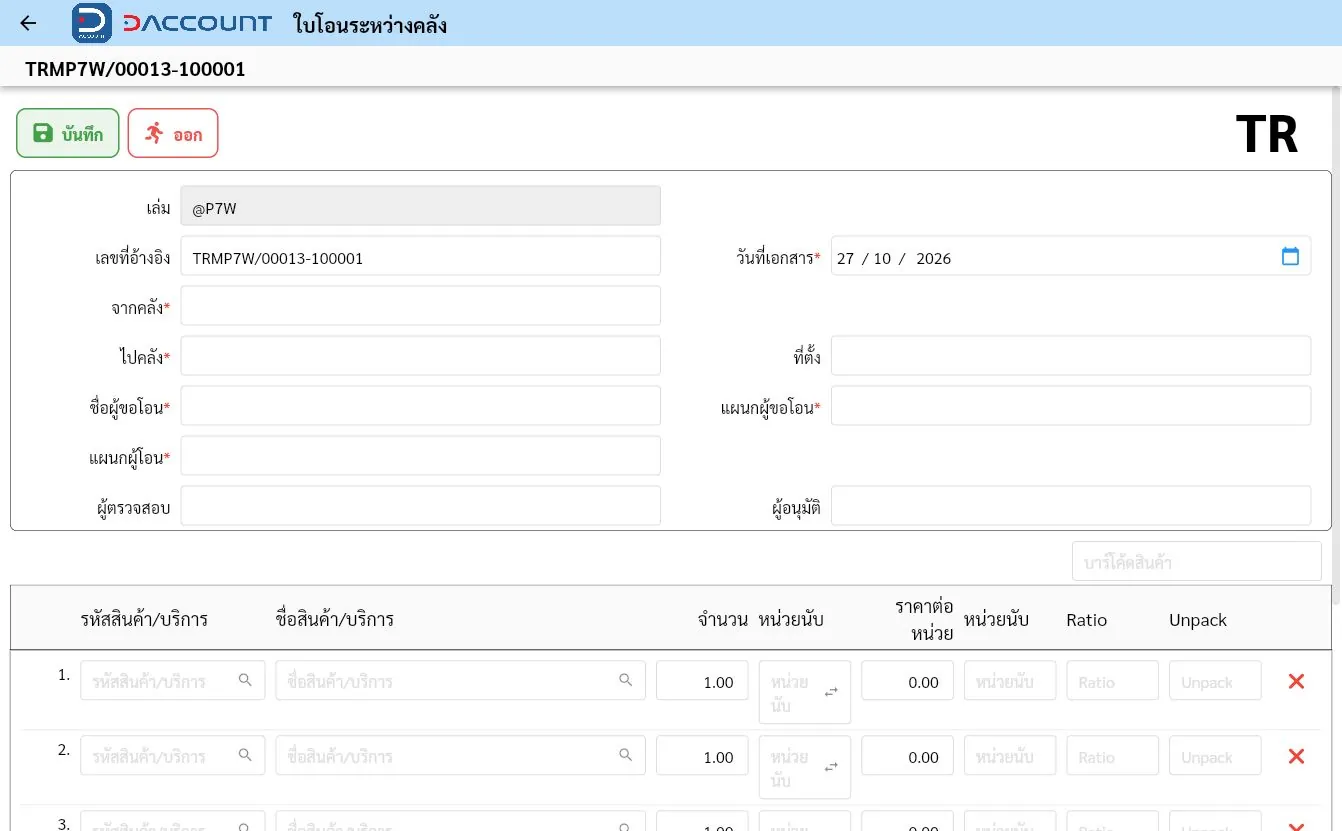
ใบโอนระหว่างคลัง

จัดทำเอกสารโอนสินค้าจากคลังต้นทางไปคลังปลายทาง

ขั้นตอนใช้งาน

  1. เลือก Inventory → ใบโอนระหว่างคลัง
  2. กด เพิ่ม ในหน้ารายการเพื่อเปิดแบบฟอร์มใหม่
  3. ตรวจเลขที่เอกสารและวันที่เอกสารระบบแสดงวันที่ปัจจุบันให้อัตโนมัติ และแก้ไขได้ตามวันที่ของเอกสารให้ตรงกับเอกสารต้นทาง
  4. ตรวจคลังหรือคลังต้นทางและปลายทางตามช่องที่แสดง
  5. เลือกรายการ ระบุรายละเอียด จำนวนกรอกปริมาณสินค้า วัตถุดิบ หรือบริการ หน่วยนับหน่วยของจำนวน เช่น ชิ้น กล่อง หรือกิโลกรัม และราคาหรือต้นทุนตามช่องในตาราง ตรวจแต่ละบรรทัดก่อนเพิ่มรายการเพิ่มบรรทัดเพื่อกรอกรายการถัดไปถัดไป
  6. เมื่อข้อมูลครบและผ่านการตรวจสอบตามขั้นตอนขององค์กรจึงใช้ บันทึก แล้วตรวจผลแจ้งเตือน หากเพียงดูข้อมูลให้ใช้ ออก หรือ กลับ

ช่องและตัวเลือกที่พบ

* คือช่องที่ต้องกรอกหรือเลือกข้อมูล · ชี้หรือแตะชื่อช่องที่มีเส้นใต้เพื่อดูคำอธิบาย

  • เล่มชุดเอกสารที่เลือกก่อนเข้าหน้ารายการ
  • เลขที่อ้างอิงกรอกเลขเอกสารต้นทางที่เกี่ยวข้อง
  • จากคลัง*เลือกคลังต้นทางที่เบิกหรือโอนสินค้าออก
  • ไปคลัง*เลือกคลังปลายทางที่รับสินค้า
  • ที่ตั้งระบุสถานที่ของคลังหรือรายการโอน
  • ชื่อผู้ขอโอน*ระบุผู้ร้องขอโอนสินค้า
  • แผนกผู้ขอโอน*เลือกแผนกของผู้ร้องขอโอน
  • แผนกผู้โอน*เลือกแผนกที่รับผิดชอบโอนสินค้า
  • ผู้ตรวจสอบระบุผู้รับผิดชอบตรวจเอกสาร การใส่ชื่อยังไม่ถือว่าตรวจแล้ว
  • ผู้อนุมัติระบุผู้มีหน้าที่อนุมัติ การใส่ชื่อยังไม่ถือว่าอนุมัติแล้ว
  • รหัสสินค้า/บริการเลือกรหัสสินค้า วัตถุดิบ หรือบริการที่ต้องการ
  • ชื่อสินค้า/บริการชื่อรายการ ต้องตรงกับรหัสที่เลือก
  • ราคาต่อหน่วยกรอกราคาของรายการต่อหนึ่งหน่วยนับ
  • Ratioอัตราส่วนแปลงหรือเทียบหน่วยของรายการ
  • Unpackตัวเลือกแยกหน่วยหรือบรรจุภัณฑ์ ใช้ร่วมกับ Ratio
หน้าจอ ใบโอนระหว่างคลัง
กลับสารบัญ ↑