หน้าแรก › คู่มือการใช้งาน › ตั้งค่ารูปฟันเฟือง

ตั้งค่ารูปฟันเฟือง

8 หัวข้อในคู่มือ

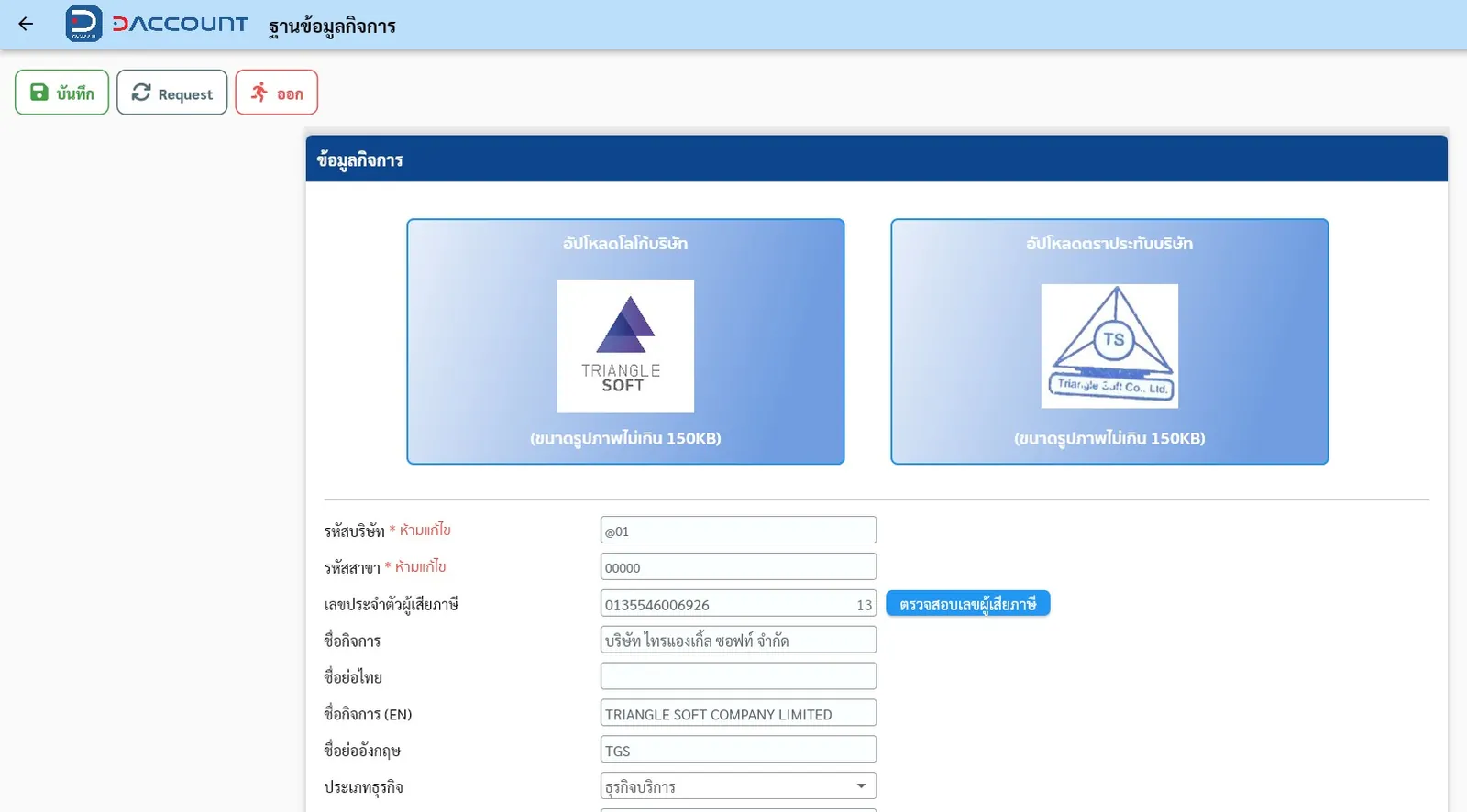
ข้อมูลกิจการ

ตรวจหรือกำหนดข้อมูลพื้นฐานของกิจการ

ขั้นตอนใช้งาน

  1. ตรวจสอบชื่อกิจการกรอกชื่อกิจการให้ตรงกับเอกสาร เลขประจำตัวผู้เสียภาษีกรอกเลขประจำตัวผู้เสียภาษีให้ตรงกับหลักฐาน และชื่อภาษาอังกฤษให้ตรงเอกสารของกิจการ
  2. ตรวจสอบที่อยู่ภาษาไทยและภาษาอังกฤษ ข้อมูลผู้ประกอบการ และข้อมูลบัญชีธนาคารในส่วนถัดลงมา
  3. หากต้องเปลี่ยนโลโก้หรือตราประทับ เลือกพื้นที่อัปโหลดที่เกี่ยวข้อง หน้าจอระบุขนาดภาพไม่เกิน 150KB
  4. ตรวจสอบรายการที่แก้ไขก่อนใช้ บันทึก หากเพียงเปิดดูให้ใช้ กลับ หรือ ออก

ช่องและตัวเลือกที่พบ

* คือช่องที่ต้องกรอกหรือเลือกข้อมูล · ชี้หรือแตะชื่อช่องที่มีเส้นใต้เพื่อดูคำอธิบาย

  • อัปโหลดโลโก้บริษัทเลือกไฟล์โลโก้บริษัท ขนาดไม่เกิน 150KB
  • อัปโหลดตราประทับบริษัทเลือกภาพตราประทับที่อนุญาตให้ใช้ ขนาดไม่เกิน 150KB
  • รหัสบริษัทรหัสระบุกิจการในระบบ หน้าจอกำหนดว่าห้ามแก้ไข
  • รหัสสาขารหัสสาขากิจการ หน้าจอกำหนดว่าห้ามแก้ไข
  • ชื่อกิจการ (EN)กรอกชื่อกิจการเป็นภาษาอังกฤษ
  • ประเภทธุรกิจเลือกประเภทให้ตรงกับการดำเนินงานของกิจการ
  • หน่วยเงินเลือกสกุลเงินของเอกสาร เช่น THB สำหรับเงินบาท
  • อัตราภาษีมูลค่าเพิ่มอัตราภาษีมูลค่าเพิ่มของรายการ
  • วันที่เริ่มใช้ระบบวันที่เริ่มใช้ระบบ ใช้อ้างอิงกับยอดยกมา
  • รอบบัญชีกำหนดวันและเดือนของรอบบัญชีตามข้อมูลกิจการ
  • ตั้งค่าทศนิยมกำหนดจำนวนทศนิยมของปริมาณ ราคา และจำนวนเงิน
  • ยืนยันการเชื่อมต่อ e-Taxยืนยันการเชื่อมต่อ e-Tax หลังผู้ดูแลตรวจความพร้อม
  • ต้องการส่ง e-Tax ให้กรมสรรพากรทันทีเปิดส่ง e-Tax ทันที ให้ผู้รับผิดชอบตรวจข้อมูลก่อนใช้
  • ลิงก์โฟลเดอร์ Google Driveระบุโฟลเดอร์ข้อมูลสำหรับ Config AI พร้อมสิทธิ์เข้าถึงที่เหมาะสม
  • ลิงก์ Google Sheetระบุชีตข้อมูลสำหรับ Config AI พร้อมสิทธิ์เข้าถึงที่เหมาะสม
ภาพ 4 ส่วนต้นของหน้าฐานข้อมูลกิจการ มีพื้นที่โลโก้ ตราประทับ และข้อมูลบริษัท

รหัสบริษัทและรหัสสาขามีข้อความ ห้ามแก้ไข กำกับอยู่บนหน้าจอ

ส่วนล่างมีหน่วยเงิน อัตราภาษี วันที่เริ่มใช้ระบบ รอบบัญชี จำนวนทศนิยมของสินค้า ราคา และจำนวนเงิน รวมถึงรูปแบบภาษี การบันทึกบัญชีสินค้าและวัตถุดิบ วิธีตีราคาคงเหลือ และแบบฟอร์มพิมพ์

มีการเชื่อมต่อ e-Tax และ Config AI สำหรับลิงก์ Google Drive และ Google Sheet ให้ผู้รับผิดชอบระบบตรวจสอบค่าก่อนใช้งาน การสำรวจครั้งนี้ไม่ได้เปลี่ยนค่าหรือทดสอบการเชื่อมต่อ

กลับสารบัญ ↑
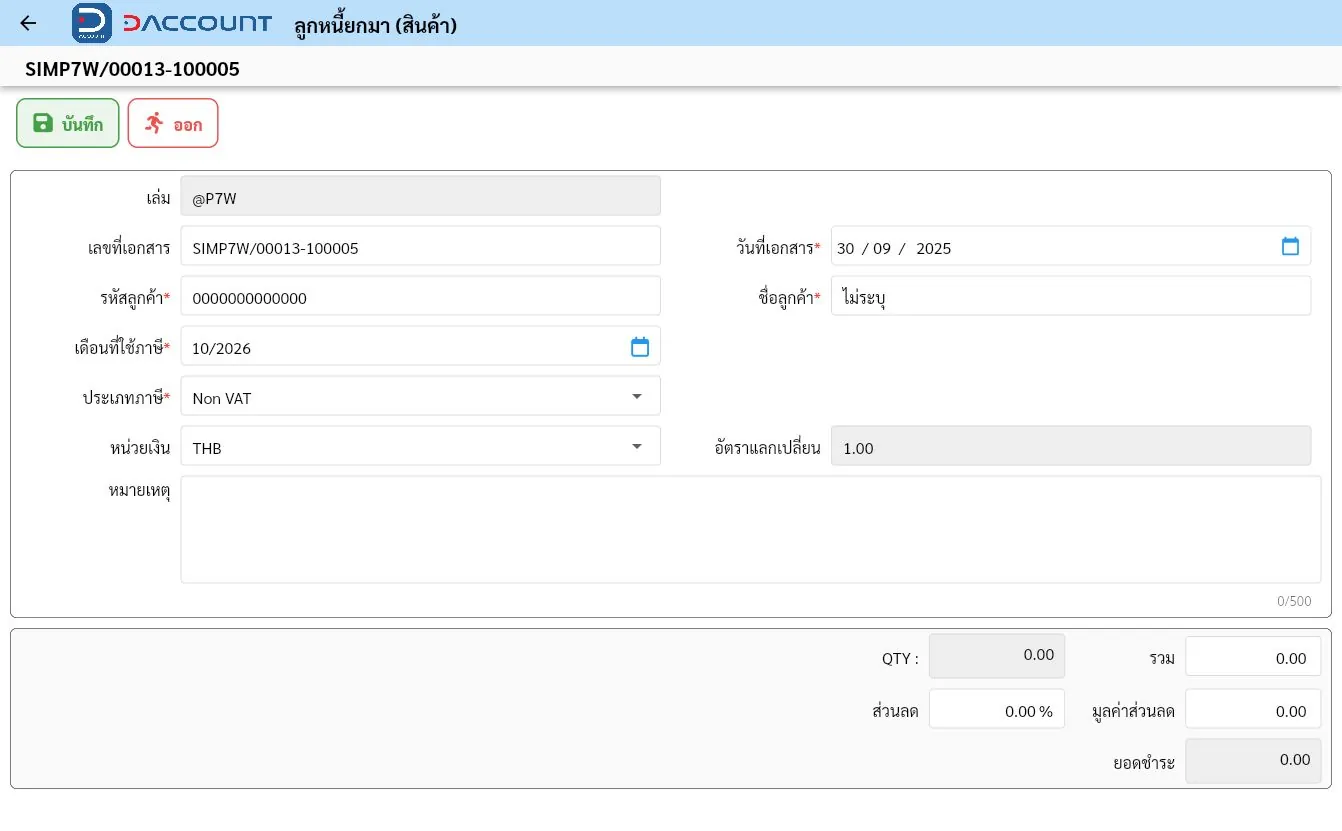
ยอดยกมาลูกหนี้ invoice ที่เป็นใบกำกับภาษี

กำหนดยอดหนี้ตั้งต้น ลูกหนี้ชนิดใบกำกับภาษี

ขั้นตอนใช้งาน

  1. กดรูปฟันเฟือง → ยอดยกมาลูกหนี้ invoice ที่เป็นใบกำกับภาษี
  2. ตรวจรายการเดิมก่อน กด เพิ่ม เพื่อเปิดแบบฟอร์ม
  3. ตรวจเลขที่เอกสารเลขประจำเอกสาร ใช้ค้นหาและอ้างอิงรายการ วันที่ และคู่ค้า ลูกค้า
  4. ระบุรายการ ยอดเงิน เดือนที่ใช้ภาษีเลือกเดือนและปีของภาษีที่ใช้กับเอกสาร และประเภทภาษีเลือกรูปแบบภาษีให้ตรงกับเอกสาร เช่น Non VATตามข้อมูลตั้งต้นของกิจการ
  5. ตรวจวันครบกำหนดหรือเลขที่อ้างอิงตามช่องที่มี และเทียบยอดกับข้อมูลก่อนเริ่มระบบ ก่อนบันทึก

ช่องและตัวเลือกที่พบ

* คือช่องที่ต้องกรอกหรือเลือกข้อมูล · ชี้หรือแตะชื่อช่องที่มีเส้นใต้เพื่อดูคำอธิบาย

  • เล่มชุดเอกสารที่เลือกก่อนเข้าหน้ารายการ
  • วันที่เอกสาร*ระบบแสดงวันที่ปัจจุบันให้อัตโนมัติ และแก้ไขได้ตามวันที่ของเอกสาร
  • รหัสลูกค้า*เลือกรหัสลูกค้าของรายการนี้
  • ชื่อลูกค้า*ชื่อลูกค้า ต้องตรงกับรหัสที่เลือก
  • หน่วยเงินเลือกสกุลเงินของเอกสาร เช่น THB สำหรับเงินบาท
  • อัตราแลกเปลี่ยนอัตราแปลงเงินจากสกุลเอกสารเป็นสกุลเงินมาตรฐานของกิจการ
  • หมายเหตุกรอกข้อมูลเพิ่มเติมหรือเงื่อนไขของเอกสาร
  • ส่วนลดกรอกส่วนลดตามข้อตกลง หากมี % ให้ระบุเป็นร้อยละ
  • มูลค่าส่วนลดจำนวนเงินส่วนลดของรายการหรือเอกสาร
  • ยอดชำระยอดเงินที่ใช้ชำระ หลังรวมรายการปรับลดและภาษีที่เกี่ยวข้อง
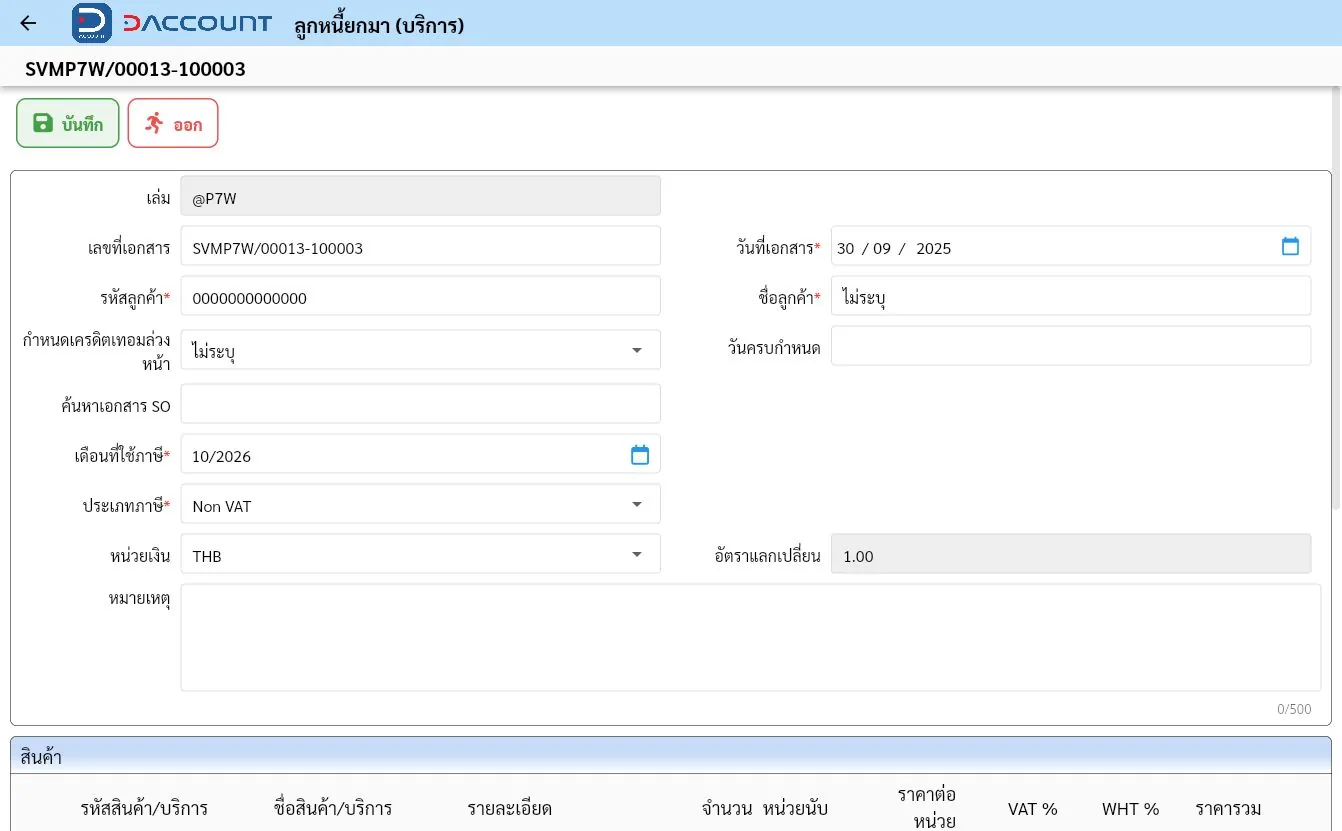
หน้าจอ ยอดยกมาลูกหนี้ invoice ที่เป็นใบกำกับภาษี
กลับสารบัญ ↑
ยอดยกมาลูกหนี้ invoice งานบริการ

กำหนดยอดหนี้ตั้งต้น ลูกหนี้งานบริการ

ขั้นตอนใช้งาน

  1. กดรูปฟันเฟือง → ยอดยกมาลูกหนี้ invoice งานบริการ
  2. ตรวจรายการเดิมก่อน กด เพิ่ม เพื่อเปิดแบบฟอร์ม
  3. ตรวจเลขที่เอกสารเลขประจำเอกสาร ใช้ค้นหาและอ้างอิงรายการ วันที่ และคู่ค้า ลูกค้า
  4. ระบุรายการ ยอดเงิน เดือนที่ใช้ภาษีเลือกเดือนและปีของภาษีที่ใช้กับเอกสาร และประเภทภาษีเลือกรูปแบบภาษีให้ตรงกับเอกสาร เช่น Non VATตามข้อมูลตั้งต้นของกิจการ
  5. ตรวจวันครบกำหนดวันที่ต้องชำระหรือรับชำระเงินตามเครดิตเทอมหรือเลขที่อ้างอิงตามช่องที่มี และเทียบยอดกับข้อมูลก่อนเริ่มระบบ ก่อนบันทึก

ช่องและตัวเลือกที่พบ

* คือช่องที่ต้องกรอกหรือเลือกข้อมูล · ชี้หรือแตะชื่อช่องที่มีเส้นใต้เพื่อดูคำอธิบาย

  • เล่มชุดเอกสารที่เลือกก่อนเข้าหน้ารายการ
  • วันที่เอกสาร*ระบบแสดงวันที่ปัจจุบันให้อัตโนมัติ และแก้ไขได้ตามวันที่ของเอกสาร
  • รหัสลูกค้า*เลือกรหัสลูกค้าของรายการนี้
  • ชื่อลูกค้า*ชื่อลูกค้า ต้องตรงกับรหัสที่เลือก
  • กำหนดเครดิตเทอมล่วงหน้ากำหนดระยะเวลาชำระเงินตามที่ตกลงกับคู่ค้า
  • ค้นหาเอกสาร SOค้นหาใบสั่งขาย SO ที่ต้องการอ้างอิง
  • หน่วยเงินเลือกสกุลเงินของเอกสาร เช่น THB สำหรับเงินบาท
  • อัตราแลกเปลี่ยนอัตราแปลงเงินจากสกุลเอกสารเป็นสกุลเงินมาตรฐานของกิจการ
  • หมายเหตุกรอกข้อมูลเพิ่มเติมหรือเงื่อนไขของเอกสาร
  • สินค้าแสดงหรือเลือกประเภทสินค้า
  • รหัสสินค้า/บริการเลือกรหัสสินค้า วัตถุดิบ หรือบริการที่ต้องการ
  • ชื่อสินค้า/บริการชื่อรายการ ต้องตรงกับรหัสที่เลือก
  • รายละเอียดกรอกรายละเอียดเพิ่มเติม เช่น รุ่น ขนาด หรือขอบเขตงาน
  • จำนวนกรอกปริมาณสินค้า วัตถุดิบ หรือบริการ
  • หน่วยนับหน่วยของจำนวน เช่น ชิ้น กล่อง หรือกิโลกรัม
  • ราคาต่อหน่วยกรอกราคาของรายการต่อหนึ่งหน่วยนับ
  • VAT %อัตราภาษีมูลค่าเพิ่มของรายการ
  • WHT %อัตราภาษีหัก ณ ที่จ่ายของรายการ
  • ราคารวมยอดเงินรวมของบรรทัดรายการ
  • เพิ่มรายการเพิ่มบรรทัดเพื่อกรอกรายการถัดไป
  • ส่วนลดกรอกส่วนลดตามข้อตกลง หากมี % ให้ระบุเป็นร้อยละ
  • มูลค่าส่วนลดจำนวนเงินส่วนลดของรายการหรือเอกสาร
  • ยอดชำระยอดเงินที่ใช้ชำระ หลังรวมรายการปรับลดและภาษีที่เกี่ยวข้อง
  • ยอดตามหน่วยเงินมาตรฐานยอดเอกสารที่แสดงในสกุลเงินมาตรฐานของกิจการ
  • VATableมูลค่าที่ใช้เป็นฐานคำนวณ VAT
  • ภาษีมูลค่าเพิ่มยอดเงิน VAT ของรายการหรือเอกสาร
หน้าจอ ยอดยกมาลูกหนี้ invoice งานบริการ
กลับสารบัญ ↑
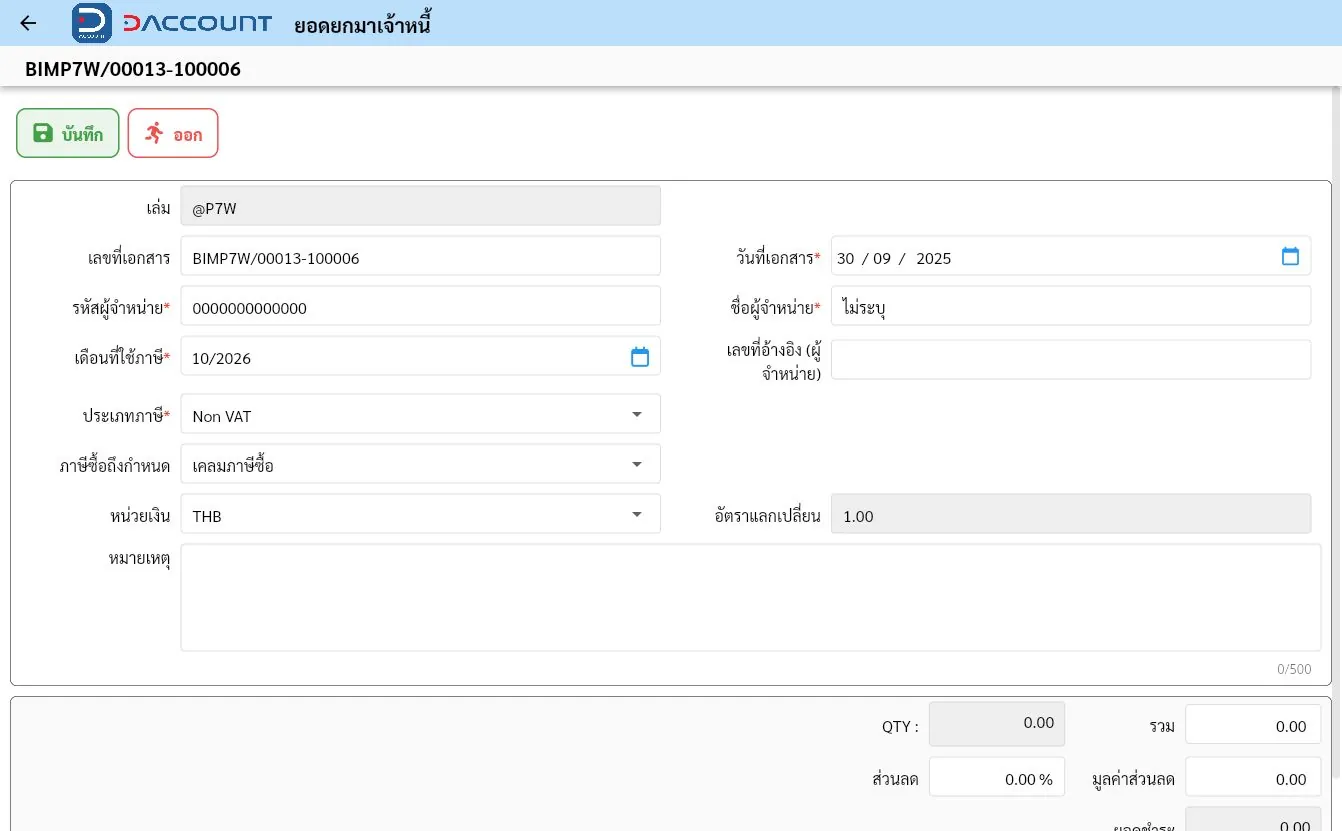
ยอดยกมาเจ้าหนี้

กำหนดยอดหนี้ตั้งต้น เจ้าหนี้

ขั้นตอนใช้งาน

  1. กดรูปฟันเฟือง → ยอดยกมาเจ้าหนี้
  2. ตรวจรายการเดิมก่อน กด เพิ่ม เพื่อเปิดแบบฟอร์ม
  3. ตรวจเลขที่เอกสารเลขประจำเอกสาร ใช้ค้นหาและอ้างอิงรายการ วันที่ และคู่ค้า ผู้จำหน่าย
  4. ระบุรายการ ยอดเงิน เดือนที่ใช้ภาษีเลือกเดือนและปีของภาษีที่ใช้กับเอกสาร และประเภทภาษีเลือกรูปแบบภาษีให้ตรงกับเอกสาร เช่น Non VATตามข้อมูลตั้งต้นของกิจการ
  5. ตรวจวันครบกำหนดหรือเลขที่อ้างอิงตามช่องที่มี และเทียบยอดกับข้อมูลก่อนเริ่มระบบ ก่อนบันทึก

ช่องและตัวเลือกที่พบ

* คือช่องที่ต้องกรอกหรือเลือกข้อมูล · ชี้หรือแตะชื่อช่องที่มีเส้นใต้เพื่อดูคำอธิบาย

  • เล่มชุดเอกสารที่เลือกก่อนเข้าหน้ารายการ
  • วันที่เอกสาร*ระบบแสดงวันที่ปัจจุบันให้อัตโนมัติ และแก้ไขได้ตามวันที่ของเอกสาร
  • รหัสผู้จำหน่าย*เลือกรหัสผู้จำหน่ายของรายการนี้
  • ชื่อผู้จำหน่าย*ชื่อผู้จำหน่าย ต้องตรงกับรหัสที่เลือก
  • เลขที่อ้างอิง (ผู้จำหน่าย)กรอกเลขเอกสารของผู้จำหน่าย เช่น เลขใบแจ้งหนี้หรือใบส่งของ
  • ภาษีซื้อถึงกำหนดระบุสถานะถึงกำหนดของภาษีซื้อในข้อมูลยอดยกมา
  • หน่วยเงินเลือกสกุลเงินของเอกสาร เช่น THB สำหรับเงินบาท
  • อัตราแลกเปลี่ยนอัตราแปลงเงินจากสกุลเอกสารเป็นสกุลเงินมาตรฐานของกิจการ
  • หมายเหตุกรอกข้อมูลเพิ่มเติมหรือเงื่อนไขของเอกสาร
  • ส่วนลดกรอกส่วนลดตามข้อตกลง หากมี % ให้ระบุเป็นร้อยละ
  • มูลค่าส่วนลดจำนวนเงินส่วนลดของรายการหรือเอกสาร
  • ยอดชำระยอดเงินที่ใช้ชำระ หลังรวมรายการปรับลดและภาษีที่เกี่ยวข้อง
หน้าจอ ยอดยกมาเจ้าหนี้
กลับสารบัญ ↑
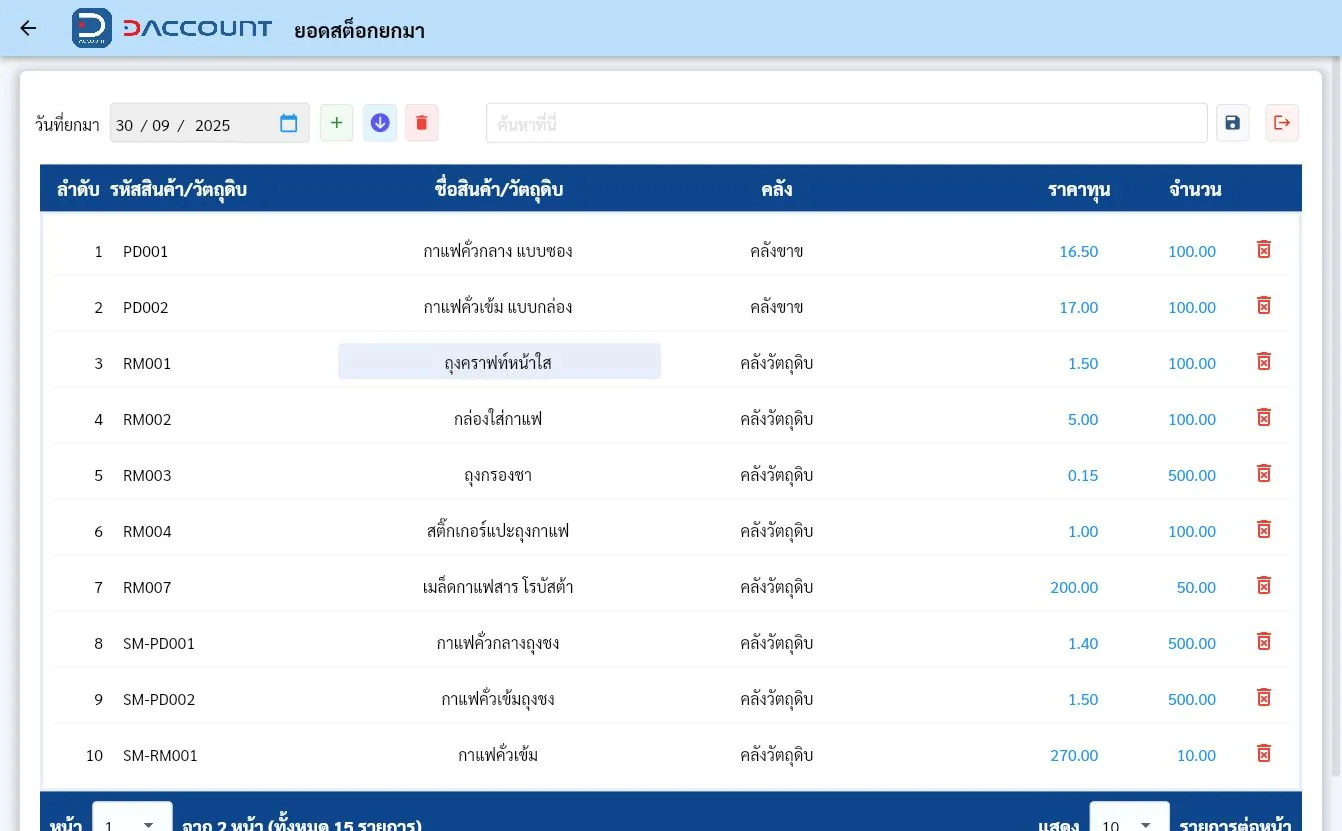
ยอดสต๊อกยกมา

ตรวจยอดสินค้าและวัตถุดิบเริ่มต้นตามคลัง

ขั้นตอนใช้งาน

  1. กดรูปฟันเฟือง → ยอดสต๊อกยกมา
  2. ตรวจวันที่ยกมาวันที่อ้างอิงยอดสินค้าเริ่มต้น
  3. ค้นหาและตรวจรหัสสินค้า ชื่อสินค้า คลังเลือกคลังที่เกี่ยวข้องกับสินค้าในรายการ ราคาทุนต้นทุนของรายการตามหน่วยที่ใช้ และจำนวนกรอกปริมาณสินค้า วัตถุดิบ หรือบริการในตาราง
  4. ใช้เปลี่ยนหน้าเพื่อดูรายการให้ครบ และเทียบยอดกับข้อมูลตรวจนับตั้งต้นก่อนดำเนินการแก้ไข

ช่องและตัวเลือกที่พบ

* คือช่องที่ต้องกรอกหรือเลือกข้อมูล · ชี้หรือแตะชื่อช่องที่มีเส้นใต้เพื่อดูคำอธิบาย

  • ลำดับลำดับแถวของข้อมูลในตาราง
  • รหัสสินค้า/วัตถุดิบเลือกรหัสสินค้า วัตถุดิบ หรือบริการที่ต้องการ
  • ชื่อสินค้า/วัตถุดิบชื่อรายการ ต้องตรงกับรหัสที่เลือก
หน้าจอ ยอดสต๊อกยกมา
หน้าจอ ยอดสต๊อกยกมา
กลับสารบัญ ↑
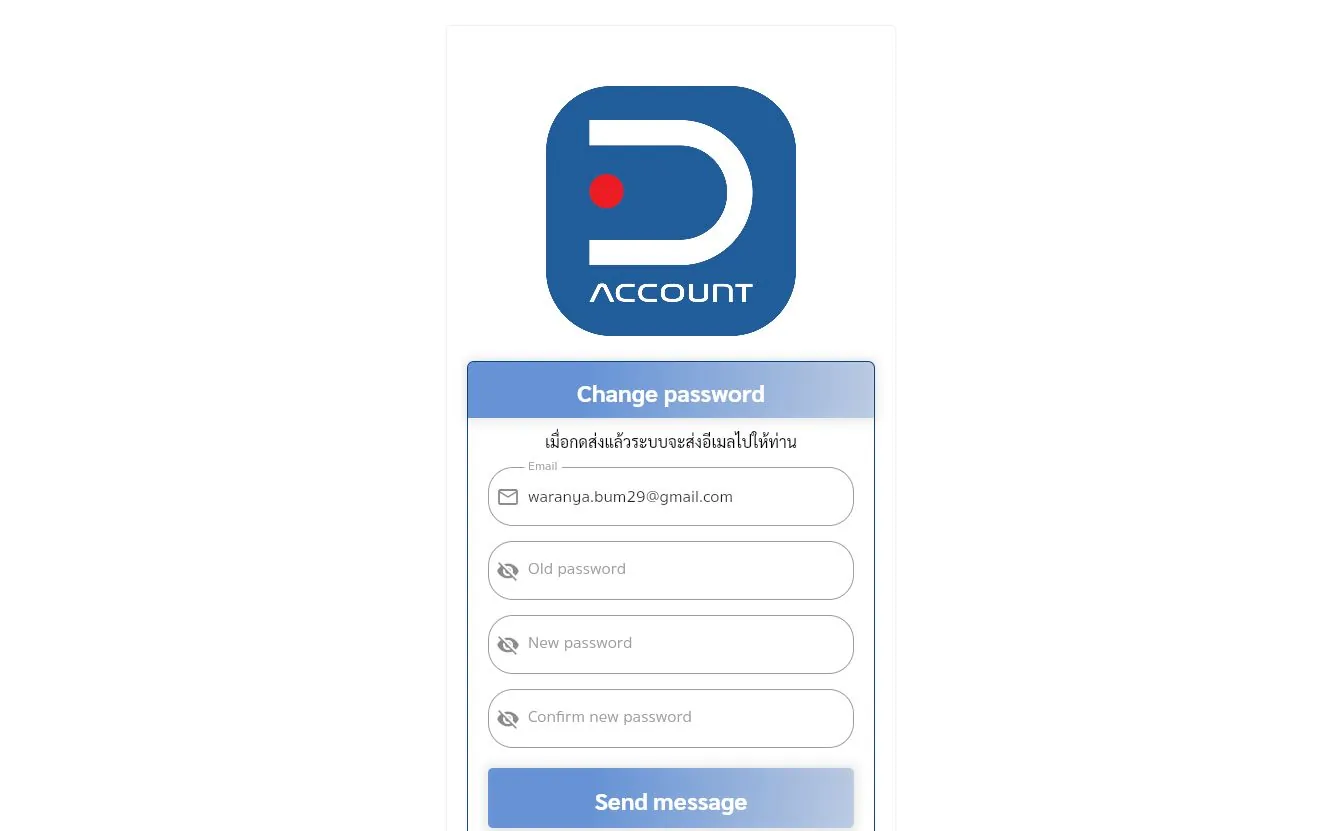
เปลี่ยนรหัสผ่าน

เปลี่ยนรหัสผ่านบัญชีผู้ใช้ด้วยตนเอง

ขั้นตอนใช้งาน

  1. ตรวจสอบ Emailอีเมลของบัญชีที่ต้องการเปลี่ยนรหัสผ่าน ให้เป็นบัญชีของตนเอง
  2. กรอกรหัสผ่านปัจจุบันใน Old passwordกรอกรหัสผ่านปัจจุบัน
  3. กรอกรหัสผ่านใหม่ใน New passwordกรอกรหัสผ่านใหม่ตามเงื่อนไขของระบบ และกรอกซ้ำใน Confirm new passwordกรอกรหัสผ่านใหม่ซ้ำให้ตรงกับช่อง New password ให้ตรงกัน
  4. เมื่อพร้อมส่งคำขอ ให้กด Send messageส่งคำขอเปลี่ยนรหัสผ่าน แล้วตรวจข้อความตอบกลับและอีเมล แล้วอ่านผลแจ้งเตือนและตรวจสอบอีเมลตามคำแนะนำของระบบ
  5. หากยังไม่ต้องการดำเนินการ ให้ใช้ Backกลับโดยไม่ส่งคำขอเปลี่ยนรหัสผ่าน
ภาพ 5 ช่องกรอกรหัสผ่านเดิม รหัสผ่านใหม่ และการยืนยันรหัสผ่านใหม่

หน้าจอแจ้งว่าเมื่อกดส่งแล้วระบบจะส่งอีเมลไปให้ผู้ใช้ ขั้นตอนหลังส่งคำขอและเงื่อนไขรหัสผ่านยังไม่ได้ทดสอบ

ไม่ส่งรหัสผ่านหรือ OTP ให้ผู้อื่น หากจำรหัสผ่านเดิมไม่ได้ ให้เริ่มจาก Forgot your password? บนหน้าเข้าสู่ระบบ

กลับสารบัญ ↑
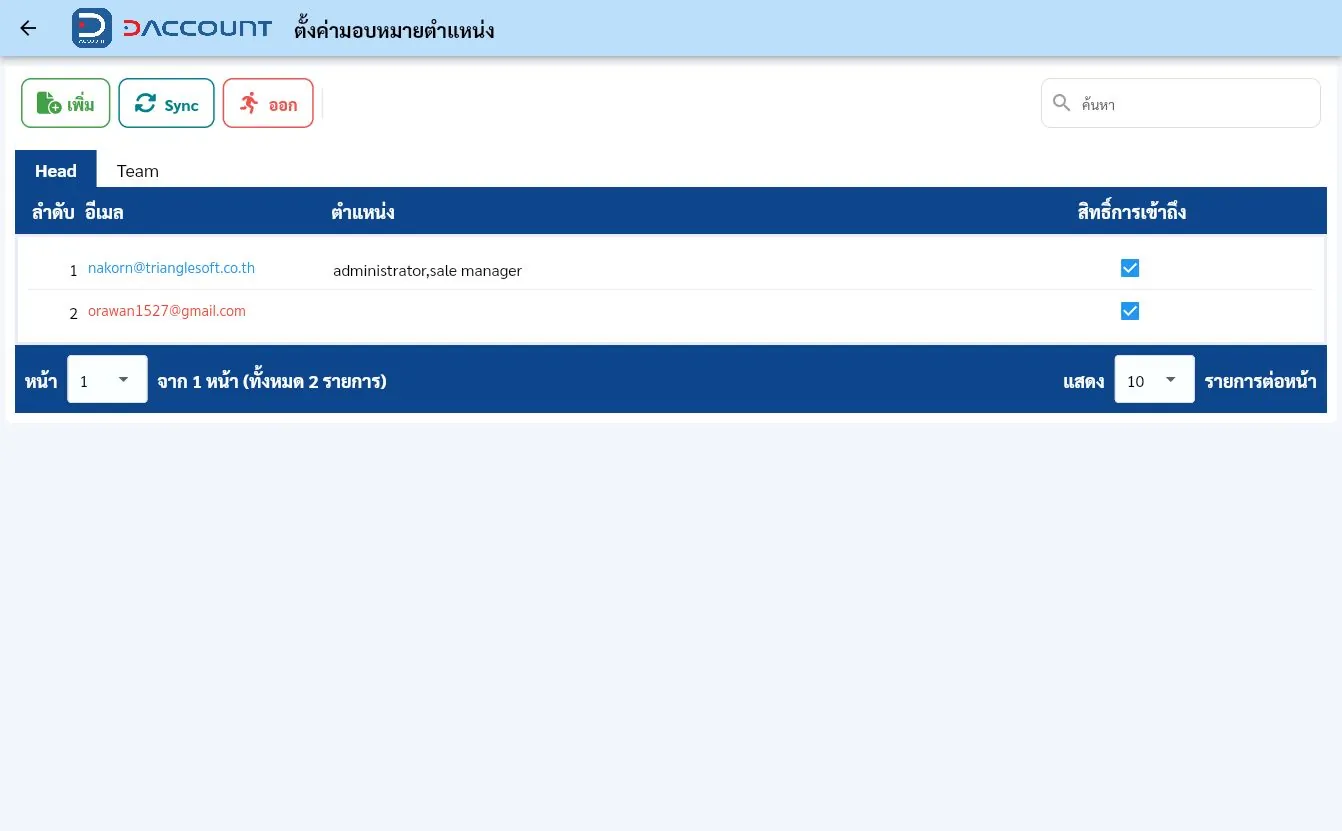
มอบหมายตำแหน่ง

ตรวจตำแหน่งและสิทธิ์การเข้าถึงของผู้ใช้ในองค์กร

ขั้นตอนใช้งาน

  1. กดรูปฟันเฟือง → มอบหมายตำแหน่ง
  2. ใช้ช่องค้นหาเพื่อเลือกผู้ใช้ และตรวจกลุ่ม Headสลับดูรายชื่อผู้ใช้ในกลุ่ม Head หรือ Team กับ Teamสลับดูรายชื่อผู้ใช้ในกลุ่ม Head หรือ Team
  3. อ่านอีเมลกรอกอีเมลสำหรับติดต่อหรือใช้กับข้อมูลรายการนี้ ตำแหน่งตำแหน่งหรือบทบาทของผู้ใช้ในองค์กร และสิทธิ์การเข้าถึงกำหนดขอบเขตการใช้งานของผู้ใช้ตามหน้าที่ในตาราง
  4. ใช้ เพิ่ม เมื่อต้องเริ่มกำหนดผู้ใช้ตามกระบวนการอนุมัติขององค์กร และตรวจสิทธิ์ก่อนบันทึกจริง

ช่องและตัวเลือกที่พบ

* คือช่องที่ต้องกรอกหรือเลือกข้อมูล · ชี้หรือแตะชื่อช่องที่มีเส้นใต้เพื่อดูคำอธิบาย

  • ลำดับลำดับแถวของข้อมูลในตาราง
หน้าจอ มอบหมายตำแหน่ง

การสำรวจไม่ได้เพิ่มผู้ใช้หรือเปลี่ยนสิทธิ์การเข้าถึง

กลับสารบัญ ↑
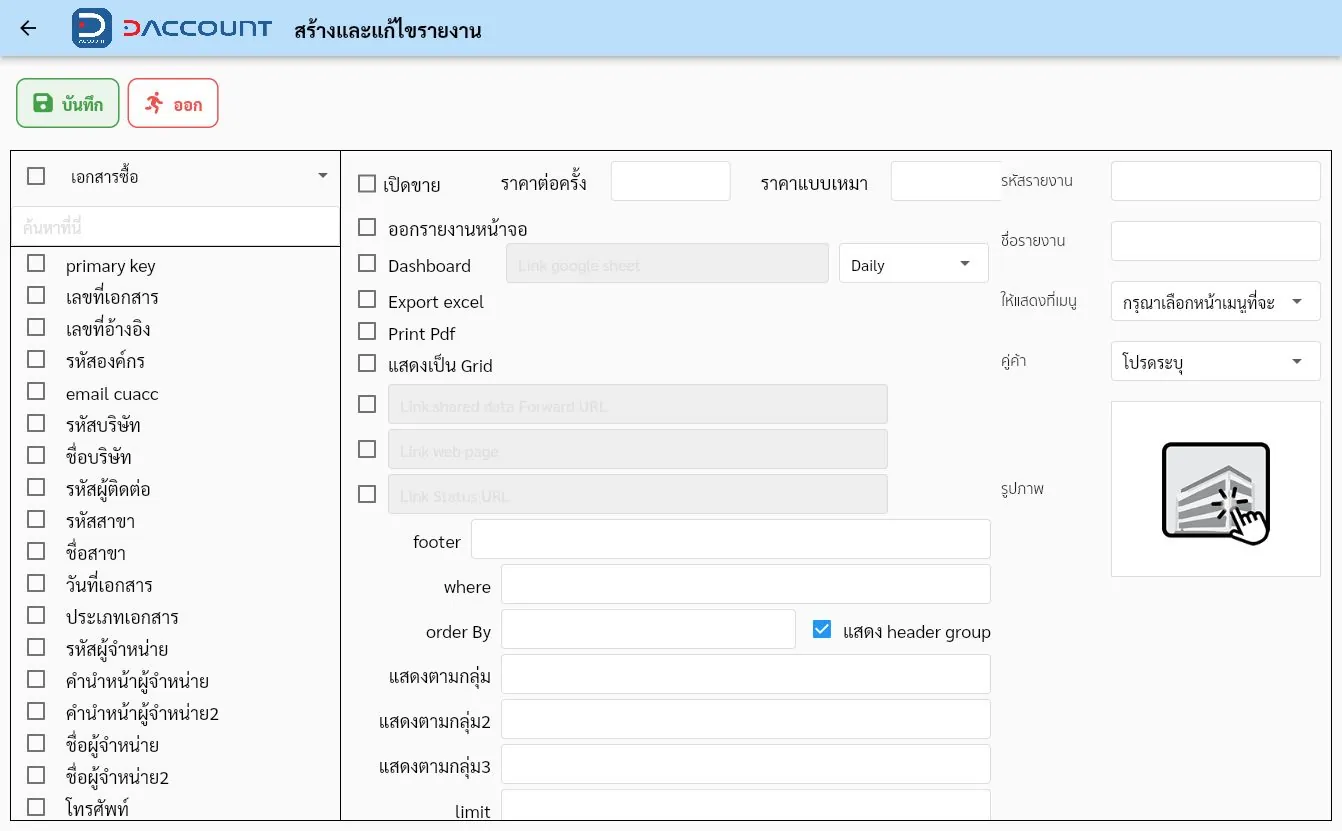
สร้างและแก้ไขรายงาน

กำหนดรายงานที่ปรับแต่งเองและรูปแบบแสดงผล

ขั้นตอนใช้งาน

  1. กดรูปฟันเฟือง → สร้างและแก้ไขรายงาน แล้วค้นหารหัสหรือชื่อรายงานเดิม
  2. กด เพิ่ม เพื่อเปิดหน้ากำหนดรายงาน ระบุรหัสรายงาน ชื่อรายงาน เมนูที่จะแสดง และคู่ค้าที่เกี่ยวข้อง
  3. เลือกการแสดงหน้าจอ Dashboardกำหนดให้แสดงรายงานในรูปแบบ Dashboard, Export excelกำหนดให้รายงานส่งออกเป็น Excel ได้, Print Pdfกำหนดให้รายงานพิมพ์หรือส่งออกเป็น PDF ได้ หรือ Grid ตามงาน
  4. กำหนดเงื่อนไข whereเงื่อนไขกรองข้อมูลรายงาน ให้ผู้ดูแลข้อมูลเป็นผู้กำหนด, order Byกำหนดคอลัมน์และลำดับการเรียงข้อมูล, การจัดกลุ่ม และ limitกำหนดจำนวนแถวสูงสุดของผลรายงาน ด้วยผู้ดูแลที่เข้าใจโครงสร้างข้อมูล
  5. ตรวจค่ากับผู้รับผิดชอบก่อนใช้ บันทึก ส่วน Market Place อยู่บนหน้ารายการสำหรับเข้ารายการที่ระบบจัดไว้

ช่องและตัวเลือกที่พบ

* คือช่องที่ต้องกรอกหรือเลือกข้อมูล · ชี้หรือแตะชื่อช่องที่มีเส้นใต้เพื่อดูคำอธิบาย

  • primary keyฟิลด์หลักที่ใช้ระบุแต่ละระเบียน ให้ผู้ดูแลข้อมูลเป็นผู้กำหนด
  • เลขที่เอกสารเลขประจำเอกสาร ใช้ค้นหาและอ้างอิงรายการ
  • เลขที่อ้างอิงกรอกเลขเอกสารต้นทางที่เกี่ยวข้อง
  • รหัสองค์กรรหัสระบุองค์กรในระบบ ใช้ตามบัญชีหรือคู่ค้าที่เกี่ยวข้อง
  • email cuaccฟิลด์อีเมลในแหล่งข้อมูล เลือกแสดงเมื่อจำเป็น
  • รหัสบริษัทรหัสระบุกิจการในระบบ หน้าจอกำหนดว่าห้ามแก้ไข
  • ชื่อบริษัทชื่อกิจการหรือบริษัทของรายการนี้
  • รหัสผู้ติดต่อรหัสอ้างอิงบุคคลผู้ติดต่อของคู่ค้า
  • รหัสสาขาข้อมูลสาขาของกิจการหรือคู่ค้า ต้องตรงกับเอกสารอ้างอิง
  • ชื่อสาขาข้อมูลสาขาของกิจการหรือคู่ค้า ต้องตรงกับเอกสารอ้างอิง
  • วันที่เอกสารระบบแสดงวันที่ปัจจุบันให้อัตโนมัติ และแก้ไขได้ตามวันที่ของเอกสาร
  • ประเภทเอกสารชนิดเอกสารที่กำลังดูหรือจัดทำ
  • รหัสผู้จำหน่ายเลือกรหัสผู้จำหน่ายของรายการนี้
  • คำนำหน้าผู้จำหน่ายเลือกคำนำหน้าชื่อบุคคลหรือนิติบุคคล
  • คำนำหน้าผู้จำหน่าย2ระบุคำนำหน้าชื่อในภาษาที่สอง
  • ชื่อผู้จำหน่ายชื่อผู้จำหน่าย ต้องตรงกับรหัสที่เลือก
  • ชื่อผู้จำหน่าย2ชื่อผู้จำหน่ายในภาษาที่สองหรือชื่อเพิ่มเติม
  • โทรศัพท์กรอกหมายเลขโทรศัพท์สำหรับติดต่อ
  • อีเมล์ผู้จำหน่ายกรอกอีเมลสำหรับติดต่อหรือใช้กับข้อมูลรายการนี้
  • รหัสสาขาผู้จำหน่ายข้อมูลสาขาของกิจการหรือคู่ค้า ต้องตรงกับเอกสารอ้างอิง
  • ชื่อสาขาผู้จำหน่ายข้อมูลสาขาของกิจการหรือคู่ค้า ต้องตรงกับเอกสารอ้างอิง
  • เลขที่บ้านกรอกเลขที่บ้านหรืออาคารตามที่อยู่
  • ชั้นระบุชั้นของอาคาร หากมี
  • ห้องระบุเลขหรือชื่อห้อง หากมี
  • อาคารกรอกชื่ออาคารตามที่อยู่
  • ซอยกรอกชื่อหรือเลขซอย
  • เปิดขายเปิดขายรายงานที่สร้างขึ้น เมื่อมีวัตถุประสงค์จะจำหน่าย
  • ราคาต่อครั้งกำหนดราคาใช้รายงานแบบต่อครั้ง
  • ราคาแบบเหมากำหนดราคาใช้รายงานแบบเหมา
  • ออกรายงานหน้าจอกำหนดให้แสดงผลรายงานบนหน้าจอ
  • แสดงเป็น Gridแสดงข้อมูลรายงานเป็นตาราง
  • footerกรอกข้อความส่วนท้ายรายงาน
  • แสดง header groupแสดงหัวกลุ่มข้อมูลในรายงาน
  • แสดงตามกลุ่มกำหนดฟิลด์จัดกลุ่มข้อมูลลำดับแรก
  • แสดงตามกลุ่ม2กำหนดฟิลด์จัดกลุ่มข้อมูลลำดับที่สอง
  • แสดงตามกลุ่ม3กำหนดฟิลด์จัดกลุ่มข้อมูลลำดับที่สาม
  • $A :กำหนดข้อมูลและรูปแบบแสดงผลของคอลัมน์ $A
  • df.อ้างอิงฟิลด์ข้อมูลต้นทางของคอลัมน์รายงาน
  • $B :กำหนดข้อมูลและรูปแบบแสดงผลของคอลัมน์ $B
  • $C :กำหนดข้อมูลและรูปแบบแสดงผลของคอลัมน์ $C
  • $D :กำหนดข้อมูลและรูปแบบแสดงผลของคอลัมน์ $D
  • $E :กำหนดข้อมูลและรูปแบบแสดงผลของคอลัมน์ $E
หน้าจอ สร้างและแก้ไขรายงาน

มีตัวเลือกเปิดขายและราคา ให้กำหนดเฉพาะเมื่อมีวัตถุประสงค์ชัดเจน การสำรวจไม่ได้เปิดขายหรือเผยแพร่รายงาน

ยังไม่ได้ทดสอบการใช้เงื่อนไข ลิงก์ข้อมูลภายนอก หรือผลลัพธ์ของรายงานที่สร้างเอง

กลับสารบัญ ↑