Dashboard

4 หัวข้อในคู่มือ

บัญชีเจ้าหนี้

ดูภาพรวมยอดเจ้าหนี้แยกช่วงอายุหนี้เพื่อเริ่มตรวจรายการที่ต้องติดตาม

ขั้นตอนใช้งาน

  1. กด Dashboard แล้วเลือก บัญชีเจ้าหนี้
  2. อ่านกลุ่ม ปัจจุบันแสดงข้อมูลช่วงปัจจุบันตาม Dashboard ที่เลือก, เกิน 1–30 วันยอดหนี้ที่ระบบจัดเป็นกลุ่มเกินกำหนด 1–30 วัน, 31–60 วัน, 61–90 วัน และเกิน 90 วันยอดหนี้ที่ระบบจัดเป็นกลุ่มเกินกำหนดมากกว่า 90 วัน
  3. ดูยอดรวมยอดรวมของกราฟหรือส่วนข้อมูลที่กำลังแสดงประกอบ แล้วเปิดรายงานการ์ดหรืออายุหนี้ในหมวดซื้อหรือขายเมื่อต้องการตรวจรายละเอียด

ช่องและตัวเลือกที่พบ

* คือช่องที่ต้องกรอกหรือเลือกข้อมูล · ชี้หรือแตะชื่อช่องที่มีเส้นใต้เพื่อดูคำอธิบาย

  • เกิน 31–60 วันยอดหนี้ที่ระบบจัดเป็นกลุ่มเกินกำหนด 31–60 วัน
  • เกิน 61–90 วันยอดหนี้ที่ระบบจัดเป็นกลุ่มเกินกำหนด 61–90 วัน
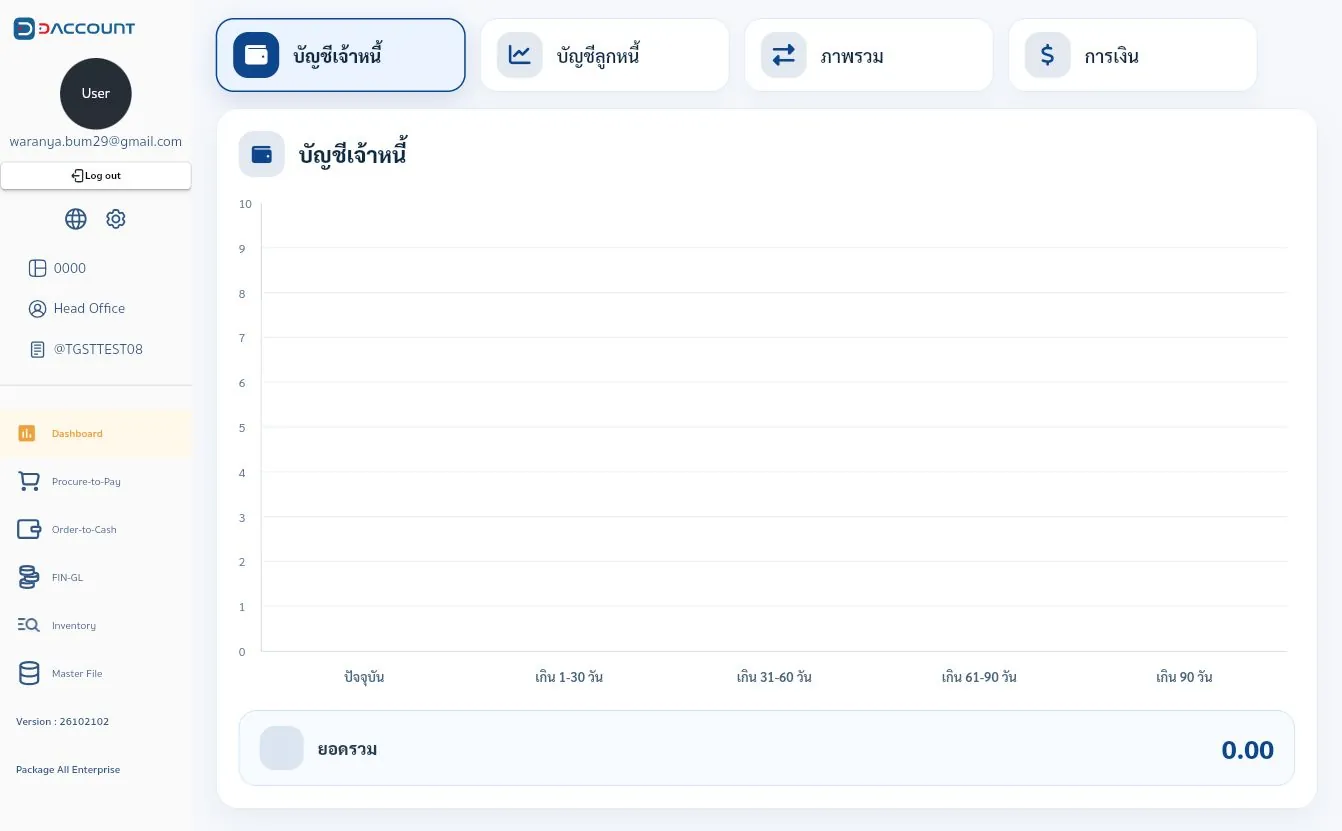
หน้าจอ บัญชีเจ้าหนี้

ยอดในภาพเป็นข้อมูลของบัญชีตัวอย่าง ณ เวลาที่เปิดตรวจ ไม่ใช่ยอดปัจจุบันของทุกองค์กร

กลับสารบัญ ↑
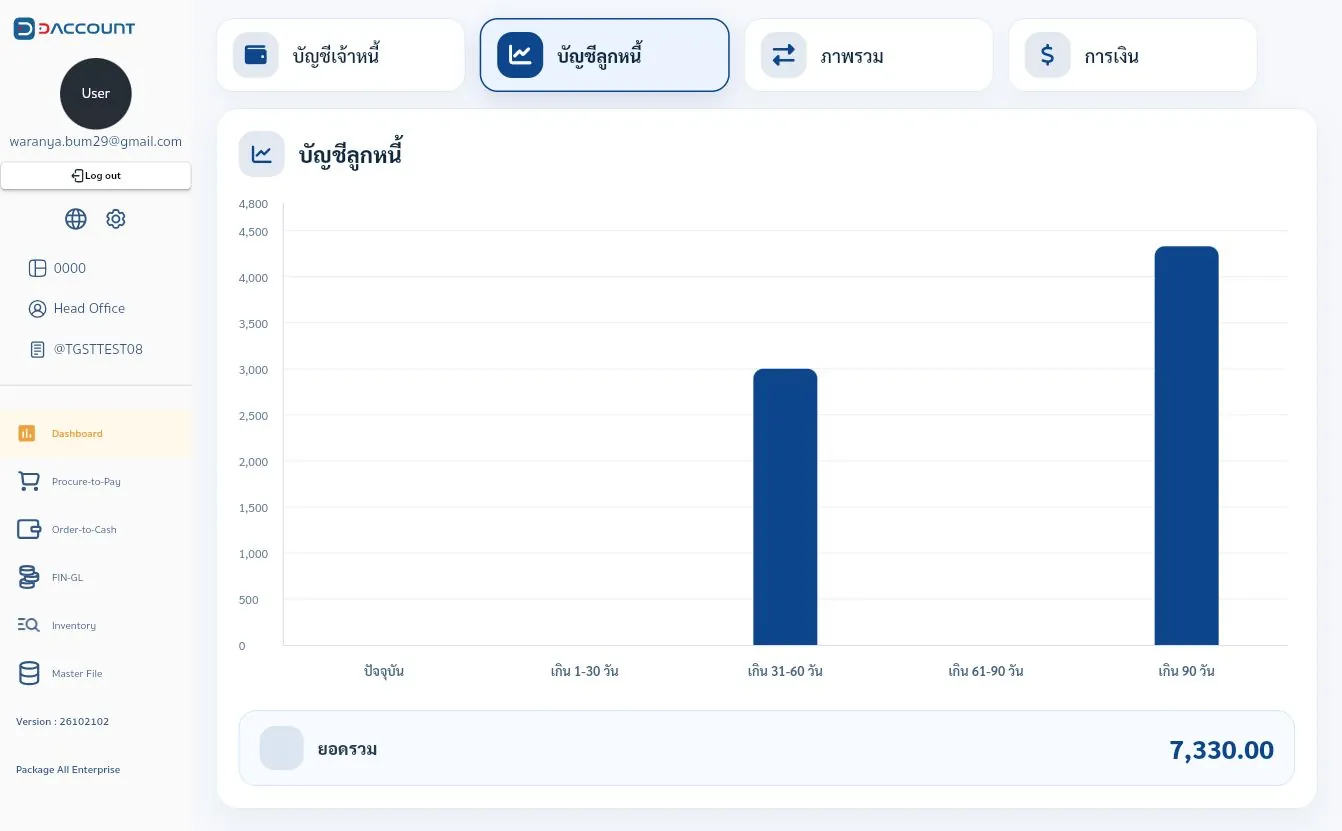
บัญชีลูกหนี้

ดูภาพรวมยอดลูกหนี้แยกช่วงอายุหนี้เพื่อเริ่มติดตามการรับชำระ

ขั้นตอนใช้งาน

  1. กด Dashboard แล้วเลือก บัญชีลูกหนี้
  2. อ่านกลุ่ม ปัจจุบันแสดงข้อมูลช่วงปัจจุบันตาม Dashboard ที่เลือก, เกิน 1–30 วันยอดหนี้ที่ระบบจัดเป็นกลุ่มเกินกำหนด 1–30 วัน, 31–60 วัน, 61–90 วัน และเกิน 90 วันยอดหนี้ที่ระบบจัดเป็นกลุ่มเกินกำหนดมากกว่า 90 วัน
  3. ดูยอดรวมยอดรวมของกราฟหรือส่วนข้อมูลที่กำลังแสดงประกอบ แล้วเปิดรายงานการ์ดหรืออายุหนี้ในหมวดซื้อหรือขายเมื่อต้องการตรวจรายละเอียด

ช่องและตัวเลือกที่พบ

* คือช่องที่ต้องกรอกหรือเลือกข้อมูล · ชี้หรือแตะชื่อช่องที่มีเส้นใต้เพื่อดูคำอธิบาย

  • เกิน 31–60 วันยอดหนี้ที่ระบบจัดเป็นกลุ่มเกินกำหนด 31–60 วัน
  • เกิน 61–90 วันยอดหนี้ที่ระบบจัดเป็นกลุ่มเกินกำหนด 61–90 วัน
หน้าจอ บัญชีลูกหนี้
หน้าจอ บัญชีลูกหนี้

ยอดในภาพเป็นข้อมูลของบัญชีตัวอย่าง ณ เวลาที่เปิดตรวจ ไม่ใช่ยอดปัจจุบันของทุกองค์กร

กลับสารบัญ ↑
ภาพรวม

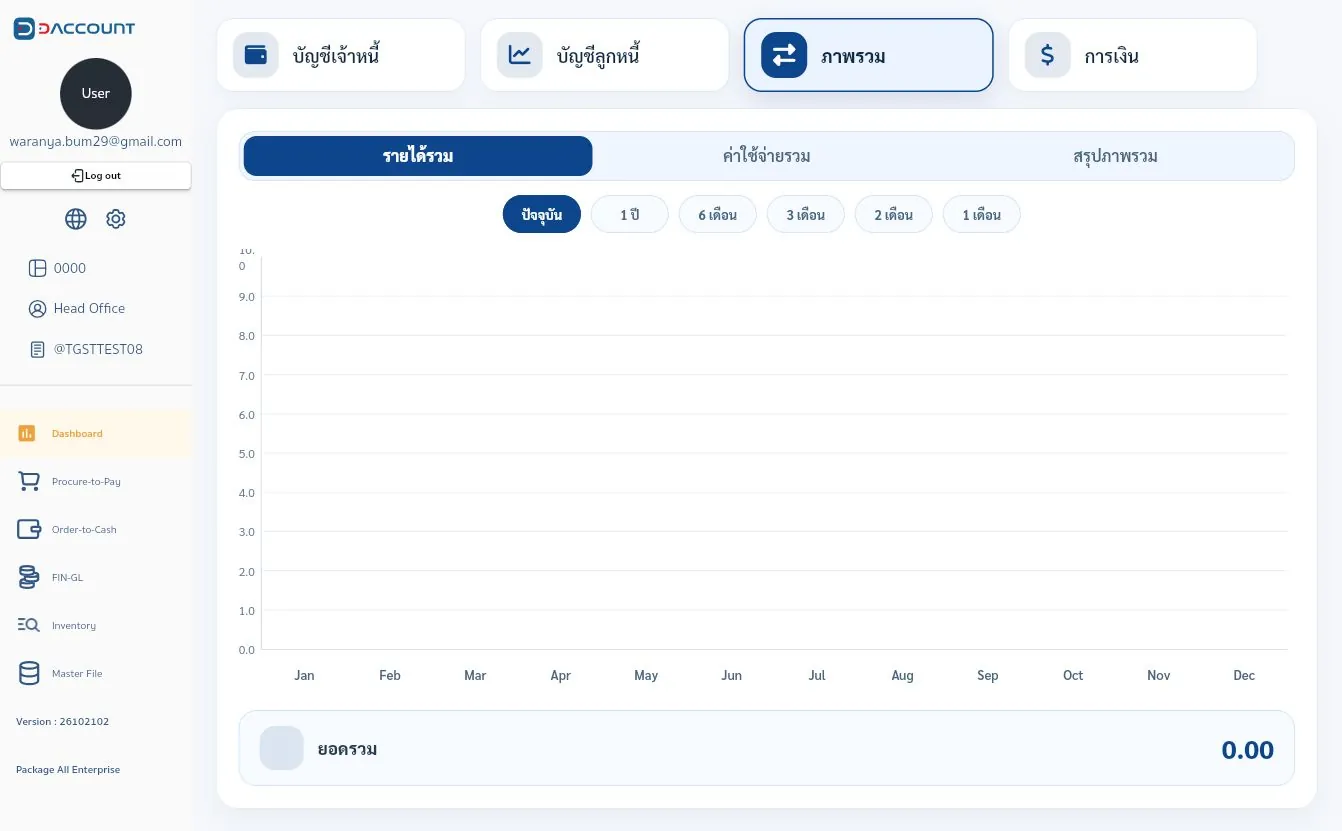
ดูรายได้ ค่าใช้จ่าย และผลสรุปภาพรวมตามช่วงเวลาที่เลือก

ขั้นตอนใช้งาน

  1. กด Dashboard แล้วเลือก ภาพรวม
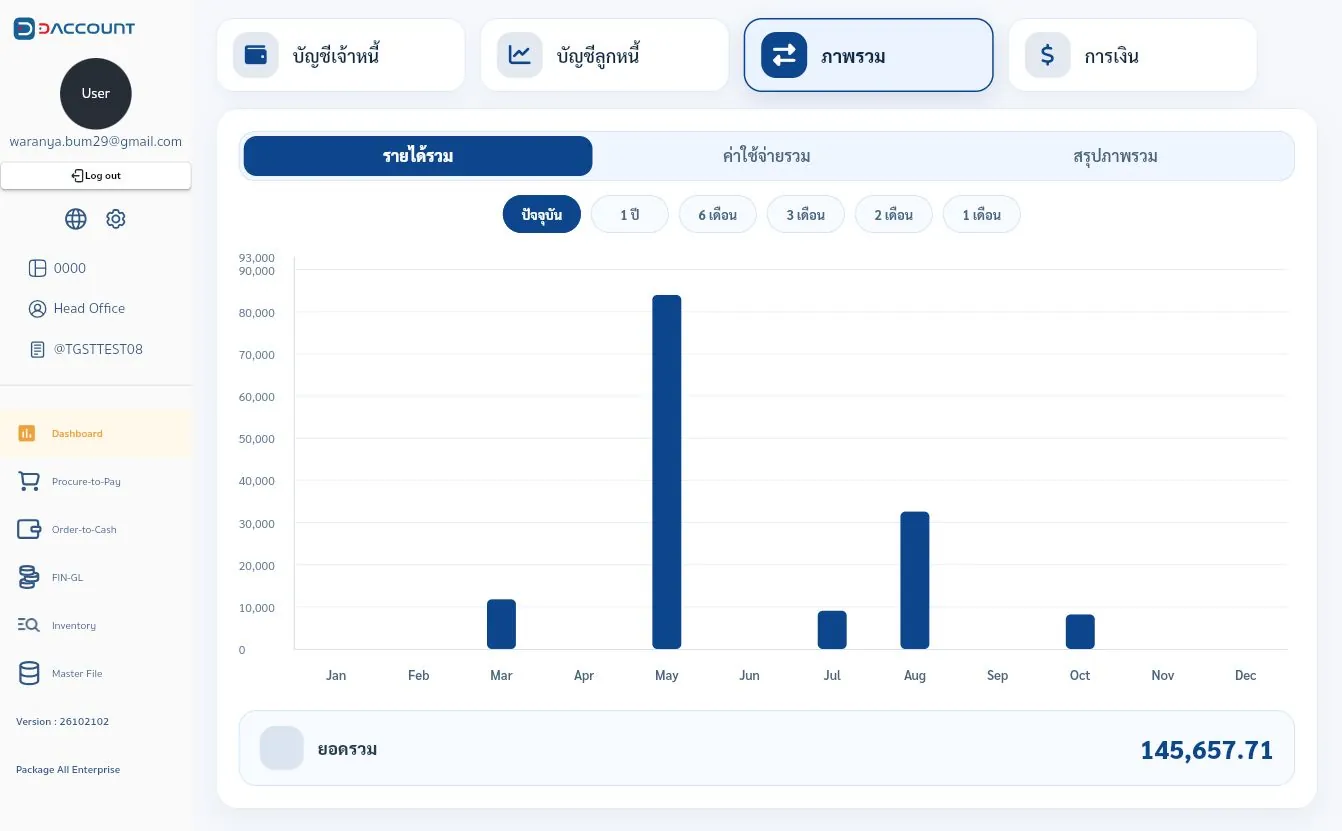
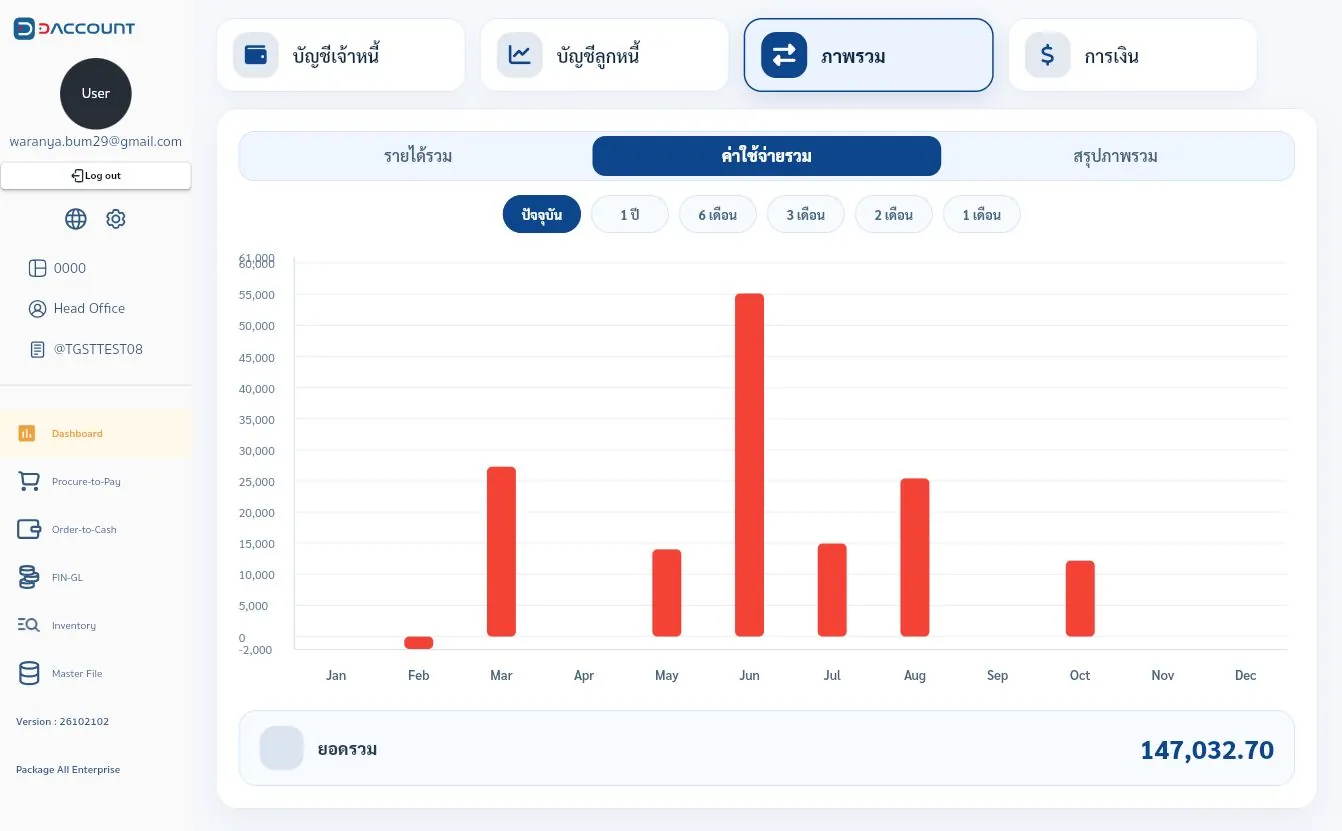
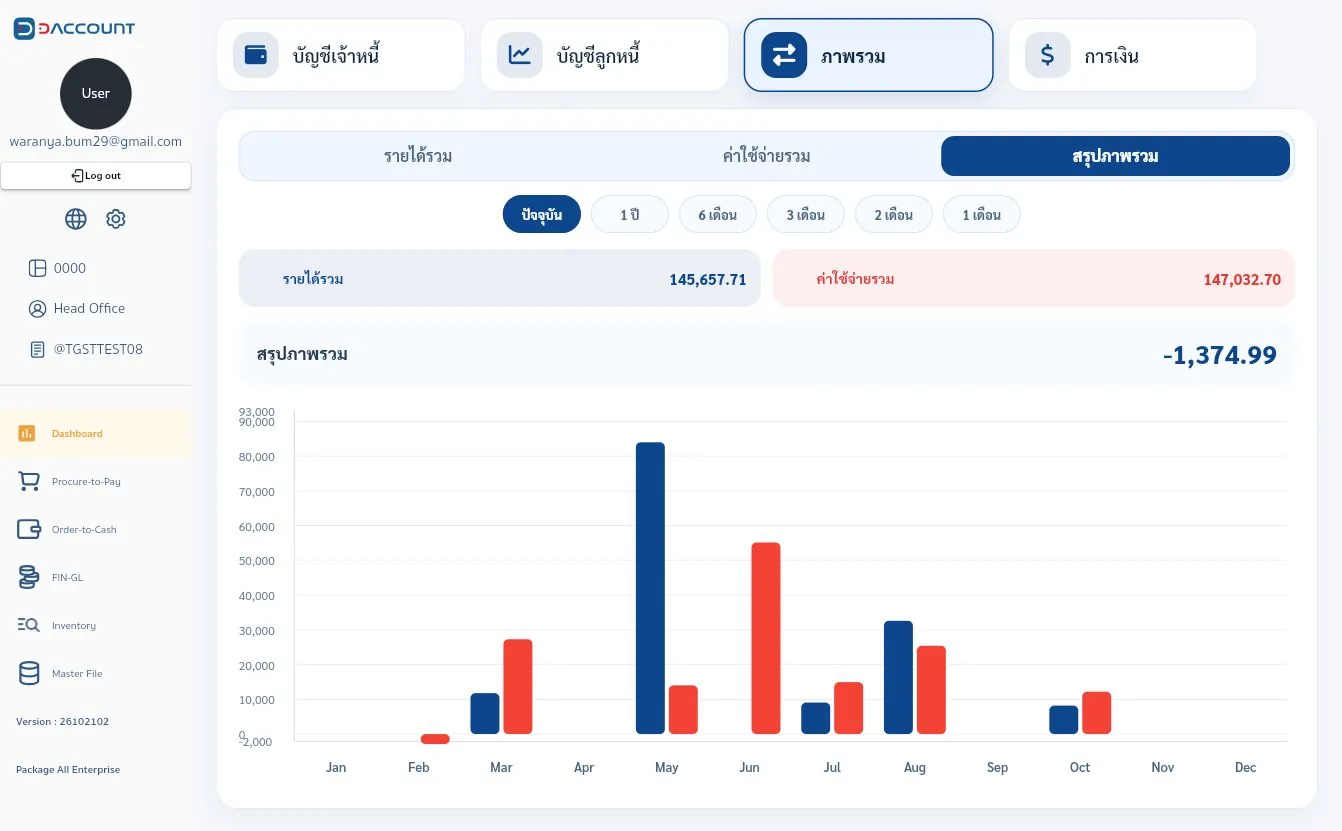
  2. เลือกแท็บ รายได้รวมแท็บดูรายได้ตามช่วงเวลาที่เลือก ค่าใช้จ่ายรวมแท็บดูค่าใช้จ่ายตามช่วงเวลาที่เลือก หรือ สรุปภาพรวมแท็บเปรียบเทียบรายได้ ค่าใช้จ่าย และผลสรุป
  3. เลือกช่วงเวลา เช่น ปัจจุบันแสดงข้อมูลช่วงปัจจุบันตาม Dashboard ที่เลือก 1 ปีเลือกช่วงเวลาที่ต้องการดูบน Dashboard 6 เดือนเลือกช่วงเวลาที่ต้องการดูบน Dashboard 3 เดือนเลือกช่วงเวลาที่ต้องการดูบน Dashboard 2 เดือนเลือกช่วงเวลาที่ต้องการดูบน Dashboard หรือ 1 เดือนเลือกช่วงเวลาที่ต้องการดูบน Dashboard
  4. อ่านกราฟและยอดรวมตามแท็บและช่วงเวลาที่เลือก
หน้าจอ ภาพรวม
หน้าจอ ภาพรวม
หน้าจอ รายได้รวม แท็บที่ 1 จาก 3
หน้าจอ ค่าใช้จ่ายรวม แท็บที่ 2 จาก 3
หน้าจอ สรุปภาพรวม แท็บที่ 3 จาก 3

ยอดในภาพเป็นข้อมูลของบัญชีตัวอย่าง ณ เวลาที่เปิดตรวจ ไม่ใช่ยอดปัจจุบันของทุกองค์กร

กลับสารบัญ ↑
การเงิน

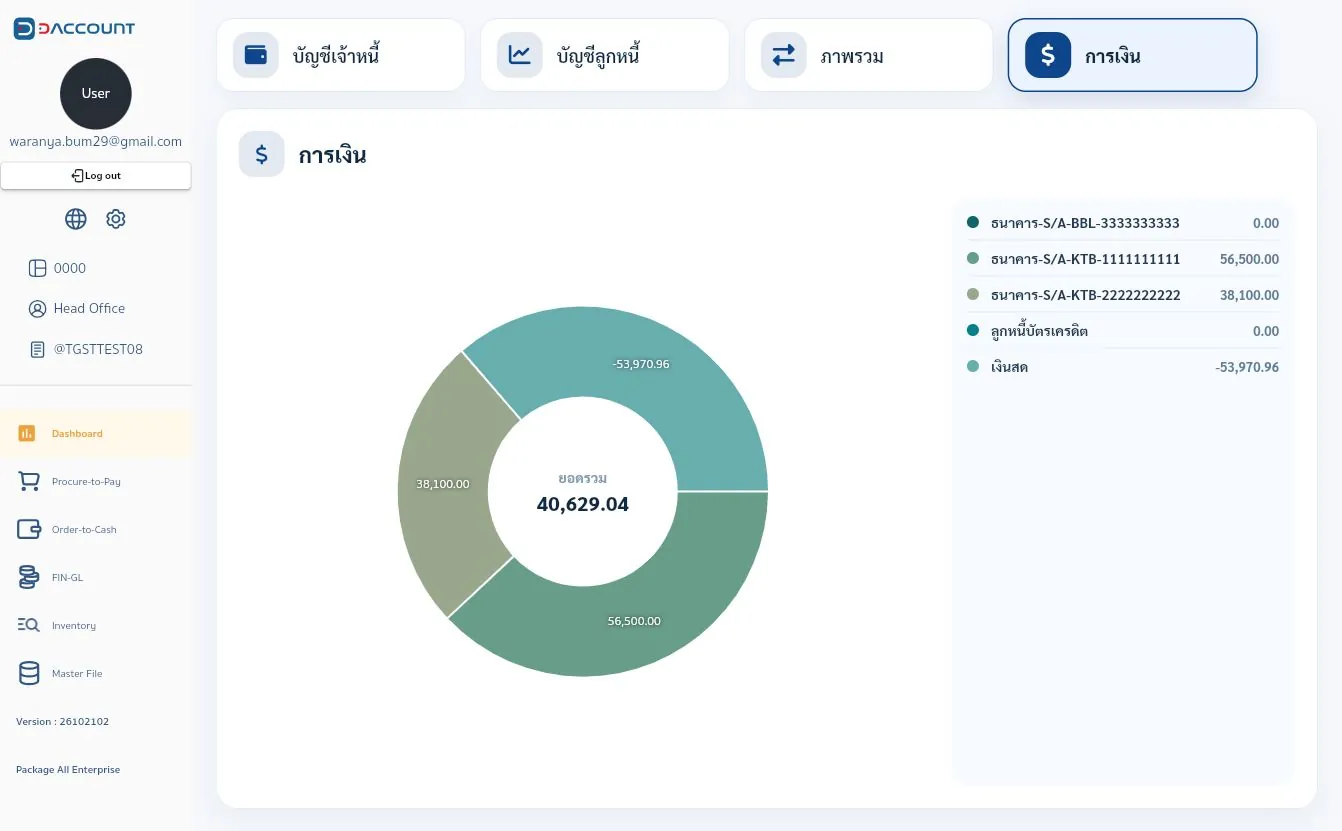
ดูกราฟและยอดรวมของบัญชีเงินสด เงินฝาก และรายการการเงินที่ระบบแสดง

ขั้นตอนใช้งาน

  1. กด Dashboard แล้วเลือก การเงิน
  2. ดูยอดรวมยอดรวมของกราฟหรือส่วนข้อมูลที่กำลังแสดงกลางกราฟและรายการบัญชีที่แสดงด้านขวา
  3. ตรวจยอดกับรายงานบัญชีของงวดเดียวกันก่อนใช้ตัดสินใจ

ช่องและตัวเลือกที่พบ

* คือช่องที่ต้องกรอกหรือเลือกข้อมูล · ชี้หรือแตะชื่อช่องที่มีเส้นใต้เพื่อดูคำอธิบาย

  • เงินสดเลือกเมื่อรับหรือจ่ายด้วยเงินสด
  • รายการบัญชีเงินฝากแสดงชื่อบัญชีและยอดที่ประกอบเป็นกราฟการเงิน
หน้าจอ การเงิน
หน้าจอ การเงิน

ยอดในภาพเป็นข้อมูลของบัญชีตัวอย่าง ณ เวลาที่เปิดตรวจ ไม่ใช่ยอดปัจจุบันของทุกองค์กร

กลับสารบัญ ↑