หน้าแรก › คู่มือการใช้งาน › FIN GL เมนูด้านบน

FIN GL เมนูด้านบน

4 หัวข้อในคู่มือ

บันทึกรายการรายวัน

จัดทำรายการบัญชีรายวัน ระบุสมุดบัญชี รายการเดบิตและเครดิต

ขั้นตอนใช้งาน

  1. เลือก FIN-GL → บันทึกรายการรายวัน
  2. เลือกรหัสบัญชีเลือกบัญชีจากผังบัญชีให้ตรงกับรายการและคำอธิบายรายการกรอกรายละเอียดของบรรทัดบัญชี ตรวจยอดเดบิตกรอกยอดเงินฝั่งเดบิตของบัญชีและเครดิตกรอกยอดเงินฝั่งเครดิตของบัญชีกับข้อมูลต้นทาง
  3. ตรวจ ภาษีซื้อ และ ภาษีหัก ณ ที่จ่ายแท็บกรอกข้อมูลภาษีที่เกี่ยวข้องกับรายการบัญชี ให้ตรงกับธุรกรรม
  4. ใช้ บันทึกร่างเก็บรายการบัญชีเป็นร่างก่อนตรวจและอนุมัติ เมื่อต้องเก็บร่าง และให้ผู้รับผิดชอบตรวจรายการก่อนใช้ อนุมัติรายการอนุมัติรายการหลังผ่านการตรวจตามขั้นตอนขององค์กร

ช่องและตัวเลือกที่พบ

* คือช่องที่ต้องกรอกหรือเลือกข้อมูล · ชี้หรือแตะชื่อช่องที่มีเส้นใต้เพื่อดูคำอธิบาย

  • ยกเลิกยกเลิกตามคำสั่งของหน้านี้ ควรอ่านข้อความยืนยันก่อนดำเนินการ
  • คัดลอกจาก Recurringเลือกข้อมูลรายการเกิดซ้ำมาใช้เป็นต้นแบบเอกสารใหม่
  • เมื่อวันที่*ระบบแสดงวันที่ปัจจุบันให้อัตโนมัติ และแก้ไขได้ตามวันที่ของเอกสาร
  • อ้างอิงจากเลือกหรือระบุเอกสารต้นทางที่ต้องการอ้างอิง
  • สมุดบัญชีเลือกสมุดบัญชีที่ใช้บันทึกหรือเรียกรายงาน
  • เลขที่บันทึก*เลขอ้างอิงรายการบันทึกบัญชี
  • คำอธิบายบันทึกบัญชี*กรอกที่มาหรือเหตุผลของรายการบัญชี
  • รายการบัญชีส่วนกรอกบัญชีและยอดเดบิตเครดิตแต่ละบรรทัด
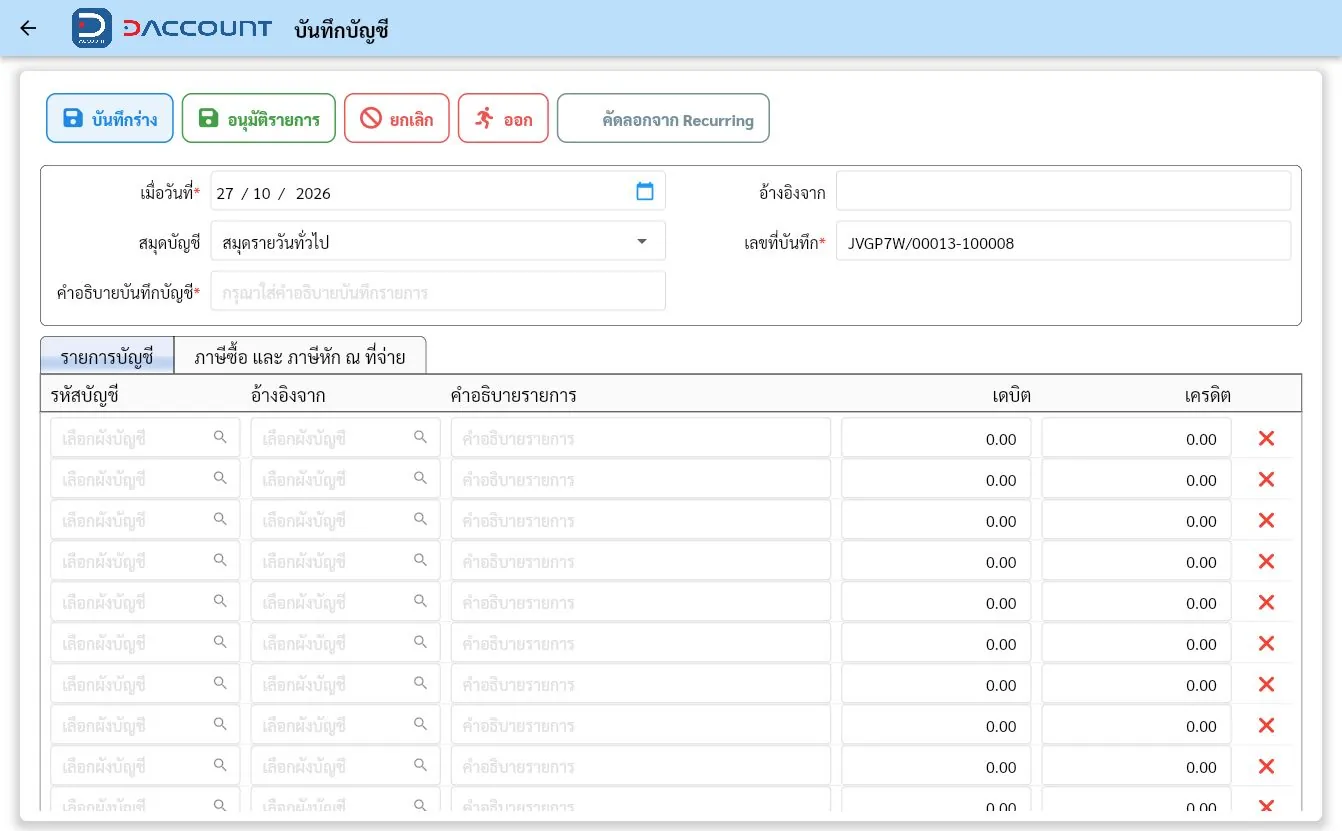
หน้าจอ บันทึกรายการรายวัน
กลับสารบัญ ↑
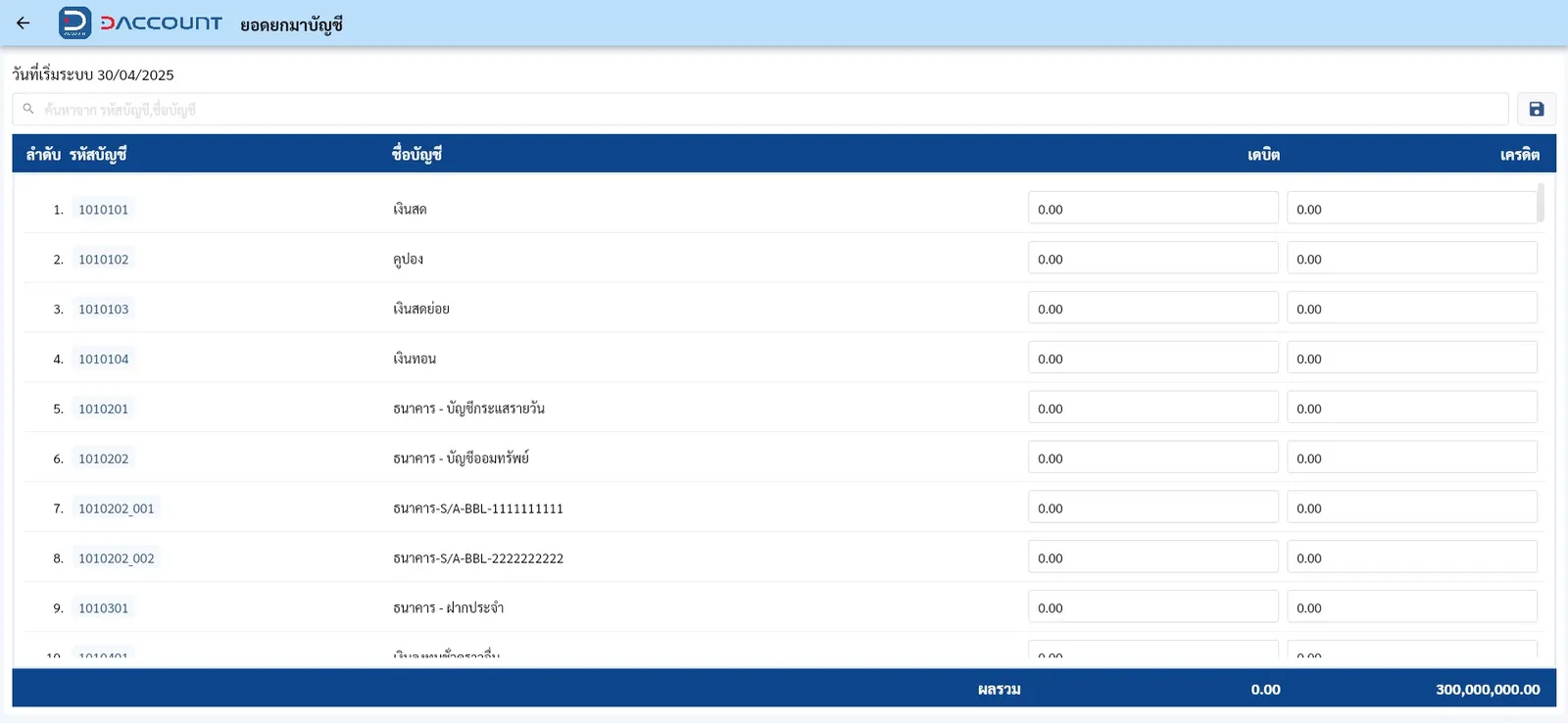
ยอดยกมา

กำหนดยอดเดบิตและเครดิตเริ่มต้นของบัญชี ณ วันที่เริ่มระบบ

ขั้นตอนใช้งาน

  1. เปิด FIN-GL → ยอดยกมา และตรวจวันที่เริ่มระบบที่แสดง
  2. ค้นหาบัญชีด้วยรหัสหรือชื่อบัญชีกรอกชื่อบัญชีให้ตรงกับข้อมูลธนาคารหรือบัญชีที่จัดการ
  3. ระบุยอดในคอลัมน์เดบิตกรอกยอดเงินฝั่งเดบิตของบัญชีหรือเครดิตกรอกยอดเงินฝั่งเครดิตของบัญชีตามข้อมูลตั้งต้น และตรวจผลรวมยอดรวมของรายการหรือคอลัมน์ในหน้านี้ทั้งสองฝั่ง
  4. เมื่อผู้รับผิดชอบตรวจยอดแล้วจึงใช้ Save หากเพียงตรวจข้อมูลให้กด กลับ

ช่องและตัวเลือกที่พบ

* คือช่องที่ต้องกรอกหรือเลือกข้อมูล · ชี้หรือแตะชื่อช่องที่มีเส้นใต้เพื่อดูคำอธิบาย

  • วันที่เริ่มระบบ 30/09/2025วันที่เริ่มระบบของกิจการ ใช้อ้างอิงยอดยกมา
  • ลำดับลำดับแถวของข้อมูลในตาราง
  • รหัสบัญชีเลือกบัญชีจากผังบัญชีให้ตรงกับรายการ
หน้าจอ ยอดยกมา
หน้าจอ ยอดยกมา
กลับสารบัญ ↑
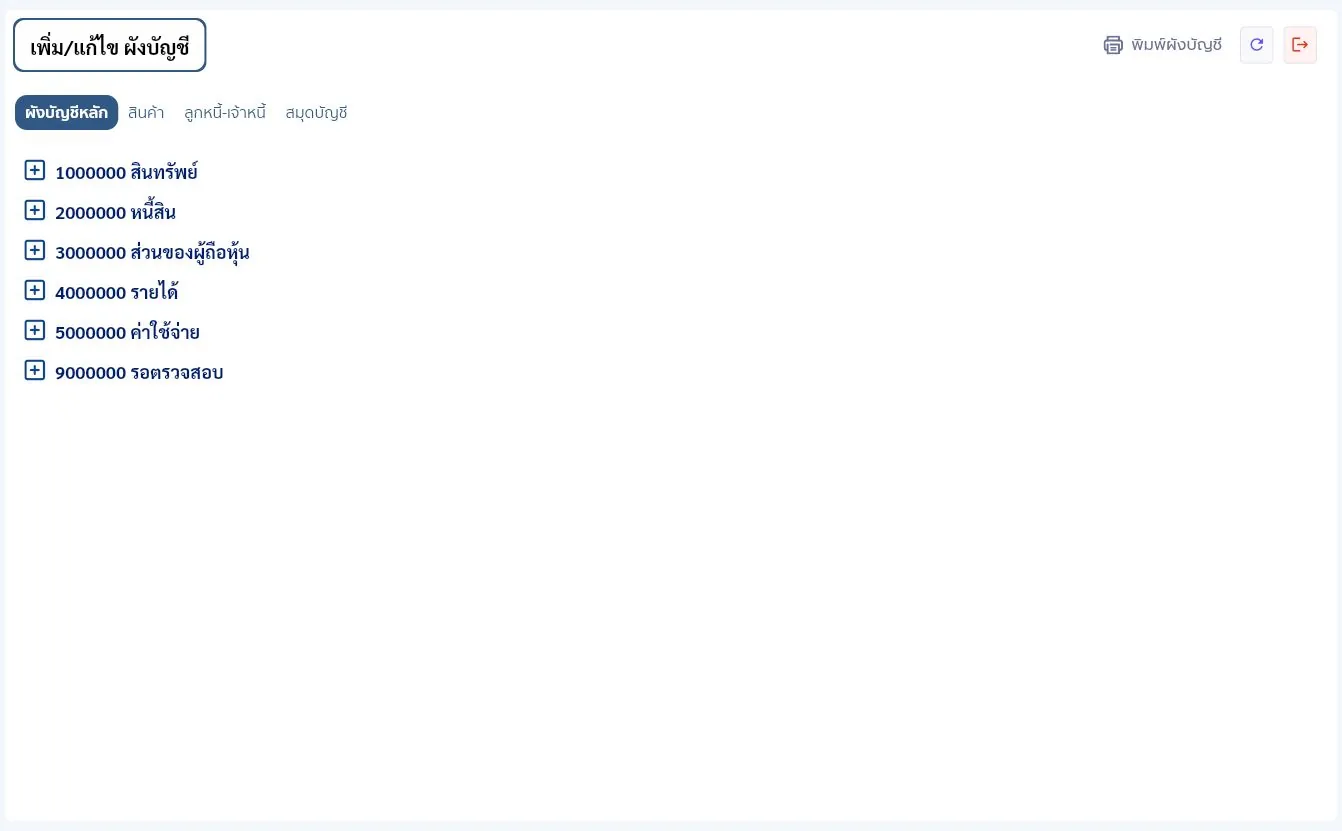
เพิ่มและแก้ไขผังบัญชี

ดูโครงสร้างผังบัญชีและข้อมูลบัญชีที่เกี่ยวข้อง

ขั้นตอนใช้งาน

  1. เปิด FIN-GL → เพิ่มและแก้ไขผังบัญชี
  2. เลือกแท็บ ผังบัญชีหลักแท็บดูหมวดและรหัสบัญชีหลักของกิจการ สินค้าแสดงหรือเลือกประเภทสินค้า ลูกหนี้-เจ้าหนี้แท็บดูข้อมูลบัญชีที่เกี่ยวข้องกับลูกหนี้และเจ้าหนี้ หรือสมุดบัญชีเลือกสมุดบัญชีที่ใช้บันทึกหรือเรียกรายงาน
  3. ขยายหมวดบัญชีเพื่อค้นหารายการที่ต้องการตรวจสอบ
  4. ใช้ พิมพ์ผังบัญชี เมื่อต้องการพิมพ์ และใช้ Exit เพื่อออก
หน้าจอ เพิ่มและแก้ไขผังบัญชี

หน้าที่พบแสดงหมวด สินทรัพย์ หนี้สิน ส่วนของผู้ถือหุ้น รายได้ ค่าใช้จ่าย และรอตรวจสอบ

กลับสารบัญ ↑
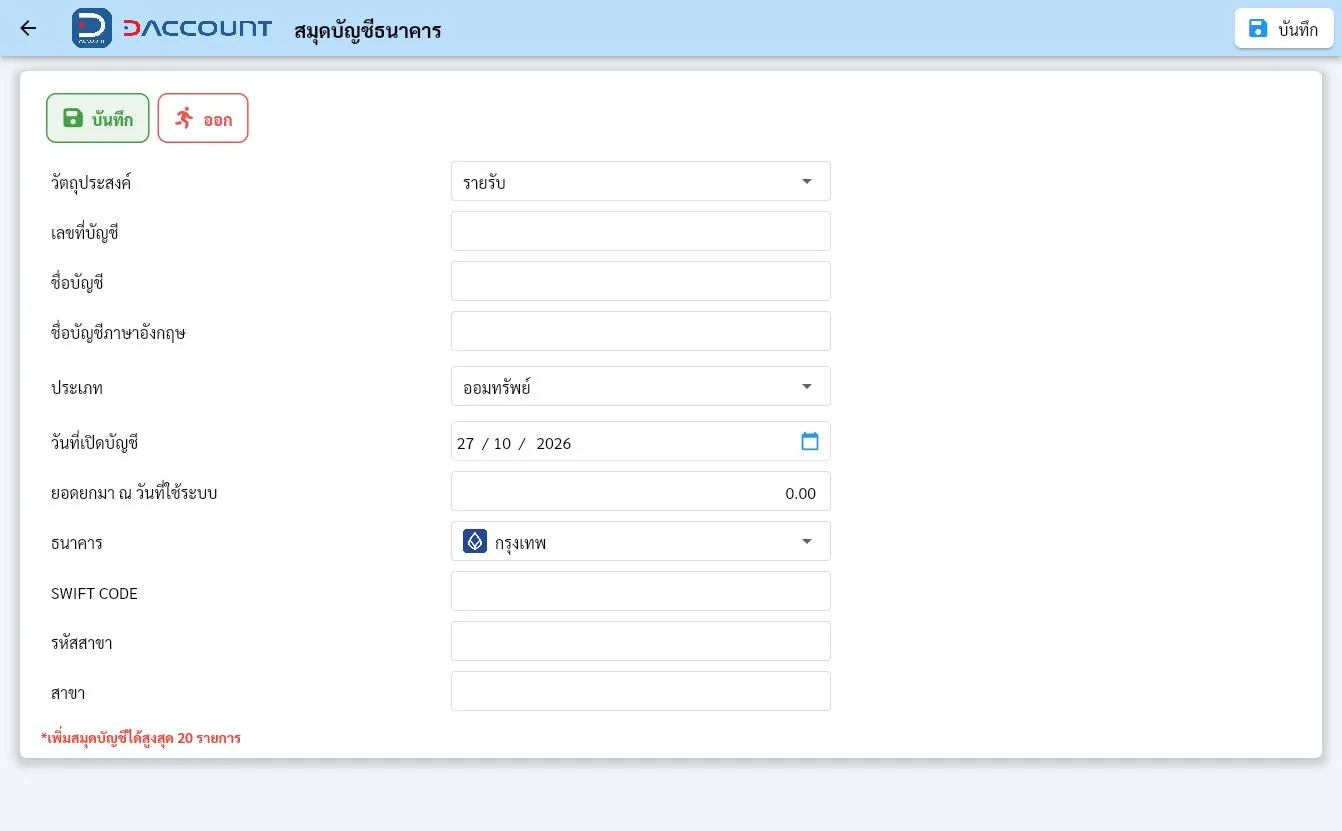
สมุดบัญชีเงินฝาก

จัดการข้อมูลสมุดบัญชีเงินฝากของกิจการ

ขั้นตอนใช้งาน

  1. เลือก FIN-GL → สมุดบัญชีเงินฝาก
  2. กด เพิ่ม ในหน้ารายการเพื่อเปิดแบบฟอร์มใหม่
  3. เมื่อข้อมูลครบและผ่านการตรวจสอบตามขั้นตอนขององค์กรจึงใช้ บันทึก แล้วตรวจผลแจ้งเตือน หากเพียงดูข้อมูลให้ใช้ ออก หรือ กลับ

ช่องและตัวเลือกที่พบ

* คือช่องที่ต้องกรอกหรือเลือกข้อมูล · ชี้หรือแตะชื่อช่องที่มีเส้นใต้เพื่อดูคำอธิบาย

  • วัตถุประสงค์ระบุวัตถุประสงค์การใช้บัญชี เช่น รับเงินหรือจ่ายเงิน
  • เลขที่บัญชีกรอกเลขบัญชีเงินฝากตามหลักฐานธนาคาร
  • ชื่อบัญชีกรอกชื่อบัญชีให้ตรงกับข้อมูลธนาคารหรือบัญชีที่จัดการ
  • ชื่อบัญชีภาษาอังกฤษกรอกชื่อบัญชีเป็นภาษาอังกฤษ
  • ประเภทเลือกประเภทบัญชีเงินฝากตามข้อมูลธนาคาร
  • วันที่เปิดบัญชีระบุวันเปิดบัญชีตามข้อมูลธนาคาร
  • ยอดยกมา ณ วันที่ใช้ระบบยอดเงินของบัญชี ณ วันที่เริ่มใช้ระบบ
  • ธนาคารเลือกหรือระบุธนาคารของบัญชี
  • SWIFT CODEกรอกรหัส SWIFT ตามข้อมูลที่ธนาคารให้ไว้
  • รหัสสาขาข้อมูลสาขาของกิจการหรือคู่ค้า ต้องตรงกับเอกสารอ้างอิง
  • สาขาสาขาของกิจการหรือธนาคารตามข้อมูลในหน้านั้น
  • *เพิ่มสมุดบัญชีได้สูงสุด 20 รายการเพิ่มสมุดบัญชีได้ไม่เกิน 20 รายการ
หน้าจอ สมุดบัญชีเงินฝาก
กลับสารบัญ ↑