หน้าแรก › คู่มือการใช้งาน › O2C การสั่งขายและจ่ายชำระเงิน

O2C การสั่งขายและจ่ายชำระเงิน

15 หัวข้อในคู่มือ

ใบเสนอราคา

จัดทำใบเสนอราคา พร้อมวันยื่นราคาและวันสิ้นสุดช่วงราคา

ขั้นตอนใช้งาน

  1. เลือก Order-to-Cash → ใบเสนอราคา
  2. ตรวจสาขาและเล่มเอกสาร แล้วกด OK
  3. กด เพิ่ม ในหน้ารายการเพื่อเปิดแบบฟอร์มใหม่
  4. ตรวจเลขที่เอกสารเลขประจำเอกสาร ใช้ค้นหาและอ้างอิงรายการและวันที่เอกสารระบบแสดงวันที่ปัจจุบันให้อัตโนมัติ และแก้ไขได้ตามวันที่ของเอกสารให้ตรงกับเอกสารต้นทาง
  5. เลือกรหัสและชื่อลูกค้าชื่อลูกค้า ต้องตรงกับรหัสที่เลือกให้ตรงเอกสาร
  6. ตรวจข้อมูลเฉพาะของเมนูนี้ ได้แก่ กำหนดยื่นราคาวันที่เริ่มต้นหรือวันที่กำหนดยื่นราคา
  7. เลือกรายการ ระบุรายละเอียดกรอกรายละเอียดเพิ่มเติม เช่น รุ่น ขนาด หรือขอบเขตงาน จำนวนกรอกปริมาณสินค้า วัตถุดิบ หรือบริการ หน่วยนับหน่วยของจำนวน เช่น ชิ้น กล่อง หรือกิโลกรัม และราคาหรือต้นทุนตามช่องในตาราง ตรวจแต่ละบรรทัดก่อนเพิ่มรายการเพิ่มบรรทัดเพื่อกรอกรายการถัดไปถัดไป
  8. ตรวจ VAT %อัตราภาษีมูลค่าเพิ่มของรายการ / WHT %อัตราภาษีหัก ณ ที่จ่ายของรายการ ให้ตรงกับธุรกรรม
  9. ตรวจยอดรวม ส่วนลดกรอกส่วนลดตามข้อตกลง หากมี % ให้ระบุเป็นร้อยละ ภาษี และยอดชำระยอดเงินที่ใช้ชำระ หลังรวมรายการปรับลดและภาษีที่เกี่ยวข้องตามส่วนสรุปของเอกสาร
  10. เมื่อข้อมูลครบและผ่านการตรวจสอบตามขั้นตอนขององค์กรจึงใช้ บันทึก แล้วตรวจผลแจ้งเตือน หากเพียงดูข้อมูลให้ใช้ ออก หรือ กลับ

ช่องและตัวเลือกที่พบ

* คือช่องที่ต้องกรอกหรือเลือกข้อมูล · ชี้หรือแตะชื่อช่องที่มีเส้นใต้เพื่อดูคำอธิบาย

  • ถึงวันที่วันสิ้นสุดช่วงวันที่ที่กำหนด
  • รหัสลูกค้า*เลือกรหัสลูกค้าของรายการนี้
  • อัปโหลดบิลขายแนบเอกสารประกอบการขายของรายการนี้
  • ทั้งหมดแสดงรายการทุกประเภทที่หน้านี้รองรับ
  • สินค้าแสดงหรือเลือกประเภทสินค้า
  • วัตถุดิบแสดงหรือเลือกประเภทวัตถุดิบ
  • บริการแสดงหรือเลือกประเภทงานบริการ
  • วัสดุสิ้นเปลืองแสดงหรือเลือกประเภทวัสดุสิ้นเปลือง
  • รหัสรายการเลือกรหัสสินค้า วัตถุดิบ หรือบริการที่ต้องการ
  • ชื่อรายการชื่อรายการ ต้องตรงกับรหัสที่เลือก
  • ราคาต่อหน่วยกรอกราคาของรายการต่อหนึ่งหน่วยนับ
  • ราคารวมยอดเงินรวมของบรรทัดรายการ
  • มูลค่าส่วนลดจำนวนเงินส่วนลดของรายการหรือเอกสาร
  • ยอดตามหน่วยเงินมาตรฐานยอดเอกสารที่แสดงในสกุลเงินมาตรฐานของกิจการ
  • VATableมูลค่าที่ใช้เป็นฐานคำนวณ VAT
  • ภาษีมูลค่าเพิ่มยอดเงิน VAT ของรายการหรือเอกสาร
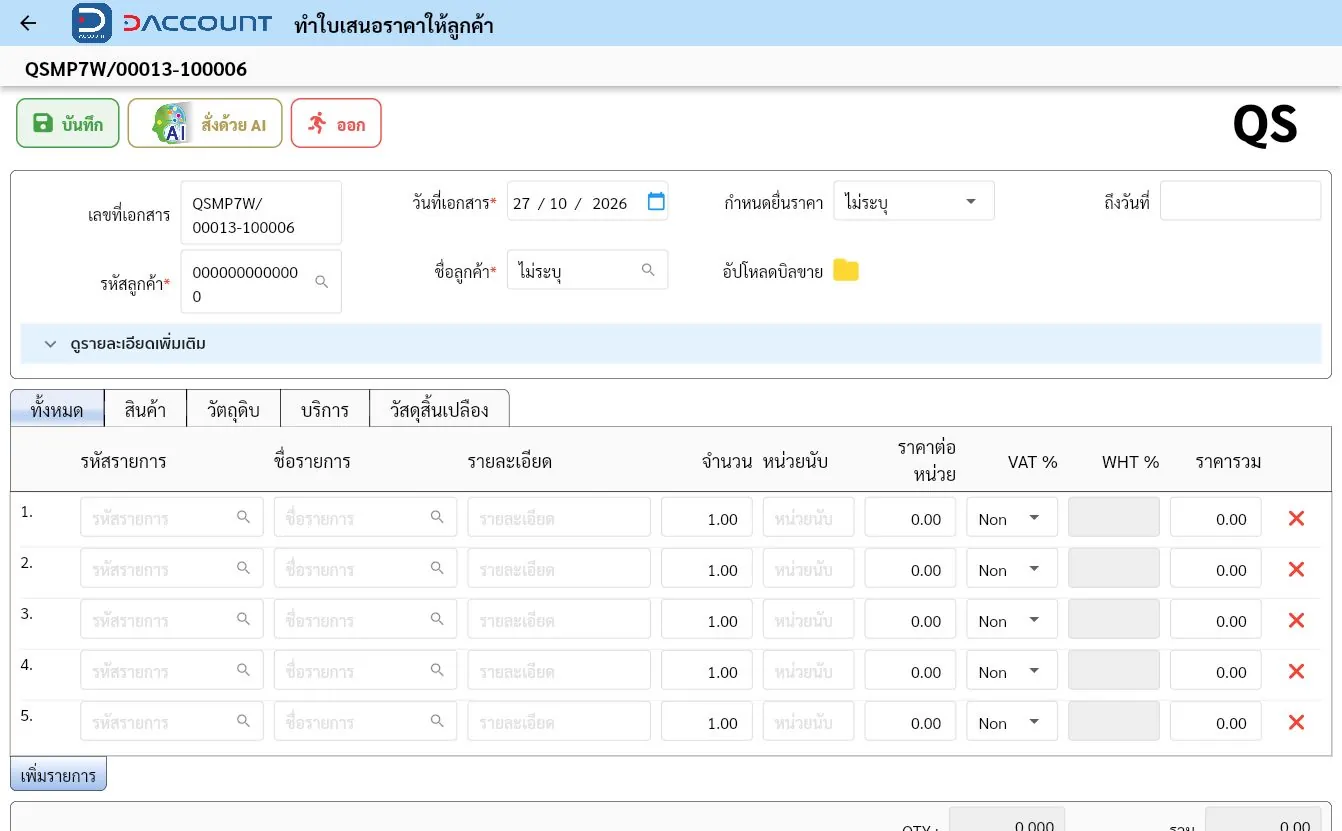
หน้าจอ ใบเสนอราคา
หน้าจอ ใบเสนอราคา
กลับสารบัญ ↑
ใบสั่งขาย

จัดทำใบสั่งขายและกำหนดวันส่งของ โดยมีช่องค้นหาเอกสาร QS

ขั้นตอนใช้งาน

  1. เลือก Order-to-Cash → ใบสั่งขาย
  2. ตรวจสาขาและเล่มเอกสาร แล้วกด OK
  3. กด เพิ่ม ในหน้ารายการเพื่อเปิดแบบฟอร์มใหม่
  4. ตรวจเลขที่เอกสารเลขประจำเอกสาร ใช้ค้นหาและอ้างอิงรายการและวันที่เอกสารระบบแสดงวันที่ปัจจุบันให้อัตโนมัติ และแก้ไขได้ตามวันที่ของเอกสารให้ตรงกับเอกสารต้นทาง
  5. เลือกรหัสและชื่อลูกค้าชื่อลูกค้า ต้องตรงกับรหัสที่เลือกให้ตรงเอกสาร
  6. ตรวจข้อมูลเฉพาะของเมนูนี้ ได้แก่ กำหนดเครดิตเทอมล่วงหน้ากำหนดระยะเวลาชำระเงินตามที่ตกลงกับคู่ค้า / วันครบกำหนดวันที่ต้องชำระหรือรับชำระเงินตามเครดิตเทอม / วันที่ส่งของวันที่กำหนดหรือบันทึกการส่งสินค้า / ค้นหาเอกสาร QSค้นหาใบเสนอราคา QS ที่ต้องการอ้างอิง
  7. เลือกรายการ ระบุรายละเอียดกรอกรายละเอียดเพิ่มเติม เช่น รุ่น ขนาด หรือขอบเขตงาน จำนวนกรอกปริมาณสินค้า วัตถุดิบ หรือบริการ หน่วยนับหน่วยของจำนวน เช่น ชิ้น กล่อง หรือกิโลกรัม และราคาหรือต้นทุนตามช่องในตาราง ตรวจแต่ละบรรทัดก่อนเพิ่มรายการเพิ่มบรรทัดเพื่อกรอกรายการถัดไปถัดไป
  8. ตรวจ VAT %อัตราภาษีมูลค่าเพิ่มของรายการ / WHT %อัตราภาษีหัก ณ ที่จ่ายของรายการ ให้ตรงกับธุรกรรม
  9. ตรวจยอดรวม ส่วนลดกรอกส่วนลดตามข้อตกลง หากมี % ให้ระบุเป็นร้อยละ ภาษี และยอดชำระยอดเงินที่ใช้ชำระ หลังรวมรายการปรับลดและภาษีที่เกี่ยวข้องตามส่วนสรุปของเอกสาร
  10. เมื่อข้อมูลครบและผ่านการตรวจสอบตามขั้นตอนขององค์กรจึงใช้ บันทึก แล้วตรวจผลแจ้งเตือน หากเพียงดูข้อมูลให้ใช้ ออก หรือ กลับ

ช่องและตัวเลือกที่พบ

* คือช่องที่ต้องกรอกหรือเลือกข้อมูล · ชี้หรือแตะชื่อช่องที่มีเส้นใต้เพื่อดูคำอธิบาย

  • รหัสลูกค้า*เลือกรหัสลูกค้าของรายการนี้
  • อัปโหลดบิลขายแนบเอกสารประกอบการขายของรายการนี้
  • ทั้งหมดแสดงรายการทุกประเภทที่หน้านี้รองรับ
  • สินค้าแสดงหรือเลือกประเภทสินค้า
  • วัตถุดิบแสดงหรือเลือกประเภทวัตถุดิบ
  • บริการแสดงหรือเลือกประเภทงานบริการ
  • วัสดุสิ้นเปลืองแสดงหรือเลือกประเภทวัสดุสิ้นเปลือง
  • รหัสรายการเลือกรหัสสินค้า วัตถุดิบ หรือบริการที่ต้องการ
  • ชื่อรายการชื่อรายการ ต้องตรงกับรหัสที่เลือก
  • ราคาต่อหน่วยกรอกราคาของรายการต่อหนึ่งหน่วยนับ
  • ราคารวมยอดเงินรวมของบรรทัดรายการ
  • มูลค่าส่วนลดจำนวนเงินส่วนลดของรายการหรือเอกสาร
  • ยอดตามหน่วยเงินมาตรฐานยอดเอกสารที่แสดงในสกุลเงินมาตรฐานของกิจการ
  • VATableมูลค่าที่ใช้เป็นฐานคำนวณ VAT
  • ภาษีมูลค่าเพิ่มยอดเงิน VAT ของรายการหรือเอกสาร
หน้าจอ ใบสั่งขาย
หน้าจอ ใบสั่งขาย
กลับสารบัญ ↑
ใบส่งของชั่วคราว

จัดทำใบส่งของชั่วคราว โดยมีช่องค้นหาเอกสาร SO

ขั้นตอนใช้งาน

  1. เลือก Order-to-Cash → ใบส่งของชั่วคราว
  2. ตรวจสาขาและเล่มเอกสาร แล้วกด OK
  3. กด เพิ่ม ในหน้ารายการเพื่อเปิดแบบฟอร์มใหม่
  4. ตรวจเลขที่เอกสารเลขประจำเอกสาร ใช้ค้นหาและอ้างอิงรายการและวันที่เอกสารระบบแสดงวันที่ปัจจุบันให้อัตโนมัติ และแก้ไขได้ตามวันที่ของเอกสารให้ตรงกับเอกสารต้นทาง
  5. เลือกรหัสและชื่อลูกค้าชื่อลูกค้า ต้องตรงกับรหัสที่เลือกให้ตรงเอกสาร
  6. ตรวจข้อมูลเฉพาะของเมนูนี้ ได้แก่ กำหนดเครดิตเทอมล่วงหน้ากำหนดระยะเวลาชำระเงินตามที่ตกลงกับคู่ค้า / วันครบกำหนดวันที่ต้องชำระหรือรับชำระเงินตามเครดิตเทอม / ค้นหาเอกสาร SOค้นหาใบสั่งขาย SO ที่ต้องการอ้างอิง
  7. ตรวจคลังเลือกคลังที่เกี่ยวข้องกับสินค้าในรายการหรือคลังต้นทางและปลายทางตามช่องที่แสดง
  8. เลือกรายการ ระบุรายละเอียดกรอกรายละเอียดเพิ่มเติม เช่น รุ่น ขนาด หรือขอบเขตงาน จำนวนกรอกปริมาณสินค้า วัตถุดิบ หรือบริการ หน่วยนับหน่วยของจำนวน เช่น ชิ้น กล่อง หรือกิโลกรัม และราคาหรือต้นทุนตามช่องในตาราง ตรวจแต่ละบรรทัดก่อนเพิ่มรายการเพิ่มบรรทัดเพื่อกรอกรายการถัดไปถัดไป
  9. ตรวจ ประเภทภาษีเลือกรูปแบบภาษีให้ตรงกับเอกสาร เช่น Non VAT* / VAT %อัตราภาษีมูลค่าเพิ่มของรายการ / WHT %อัตราภาษีหัก ณ ที่จ่ายของรายการ ให้ตรงกับธุรกรรม
  10. ตรวจยอดรวม ส่วนลดกรอกส่วนลดตามข้อตกลง หากมี % ให้ระบุเป็นร้อยละ ภาษี และยอดชำระยอดเงินที่ใช้ชำระ หลังรวมรายการปรับลดและภาษีที่เกี่ยวข้องตามส่วนสรุปของเอกสาร
  11. เมื่อข้อมูลครบและผ่านการตรวจสอบตามขั้นตอนขององค์กรจึงใช้ บันทึก แล้วตรวจผลแจ้งเตือน หากเพียงดูข้อมูลให้ใช้ ออก หรือ กลับ

ช่องและตัวเลือกที่พบ

* คือช่องที่ต้องกรอกหรือเลือกข้อมูล · ชี้หรือแตะชื่อช่องที่มีเส้นใต้เพื่อดูคำอธิบาย

  • เล่มชุดเอกสารที่เลือกก่อนเข้าหน้ารายการ
  • รหัสลูกค้า*เลือกรหัสลูกค้าของรายการนี้
  • แนบไฟล์เอกสารแนบหลักฐานประกอบ เช่น บิลซื้อหรือใบส่งของ
  • หน่วยเงินเลือกสกุลเงินของเอกสาร เช่น THB สำหรับเงินบาท
  • อัตราแลกเปลี่ยนอัตราแปลงเงินจากสกุลเอกสารเป็นสกุลเงินมาตรฐานของกิจการ
  • พนักงานขายเลือกพนักงานผู้รับผิดชอบการขาย
  • แผนกเลือกแผนกที่เกี่ยวข้องกับรายการ
  • หมายเหตุกรอกข้อมูลเพิ่มเติมหรือเงื่อนไขของเอกสาร
  • ทั้งหมดแสดงรายการทุกประเภทที่หน้านี้รองรับ
  • สินค้าแสดงหรือเลือกประเภทสินค้า
  • วัตถุดิบแสดงหรือเลือกประเภทวัตถุดิบ
  • บริการแสดงหรือเลือกประเภทงานบริการ
  • วัสดุสิ้นเปลืองแสดงหรือเลือกประเภทวัสดุสิ้นเปลือง
  • รหัสสินค้า/บริการเลือกรหัสสินค้า วัตถุดิบ หรือบริการที่ต้องการ
  • ชื่อสินค้า/บริการชื่อรายการ ต้องตรงกับรหัสที่เลือก
  • ราคาต่อหน่วยกรอกราคาของรายการต่อหนึ่งหน่วยนับ
  • ราคารวมยอดเงินรวมของบรรทัดรายการ
  • มูลค่าส่วนลดจำนวนเงินส่วนลดของรายการหรือเอกสาร
  • ยอดตามหน่วยเงินมาตรฐานยอดเอกสารที่แสดงในสกุลเงินมาตรฐานของกิจการ
  • VATableมูลค่าที่ใช้เป็นฐานคำนวณ VAT
  • ภาษีมูลค่าเพิ่มยอดเงิน VAT ของรายการหรือเอกสาร
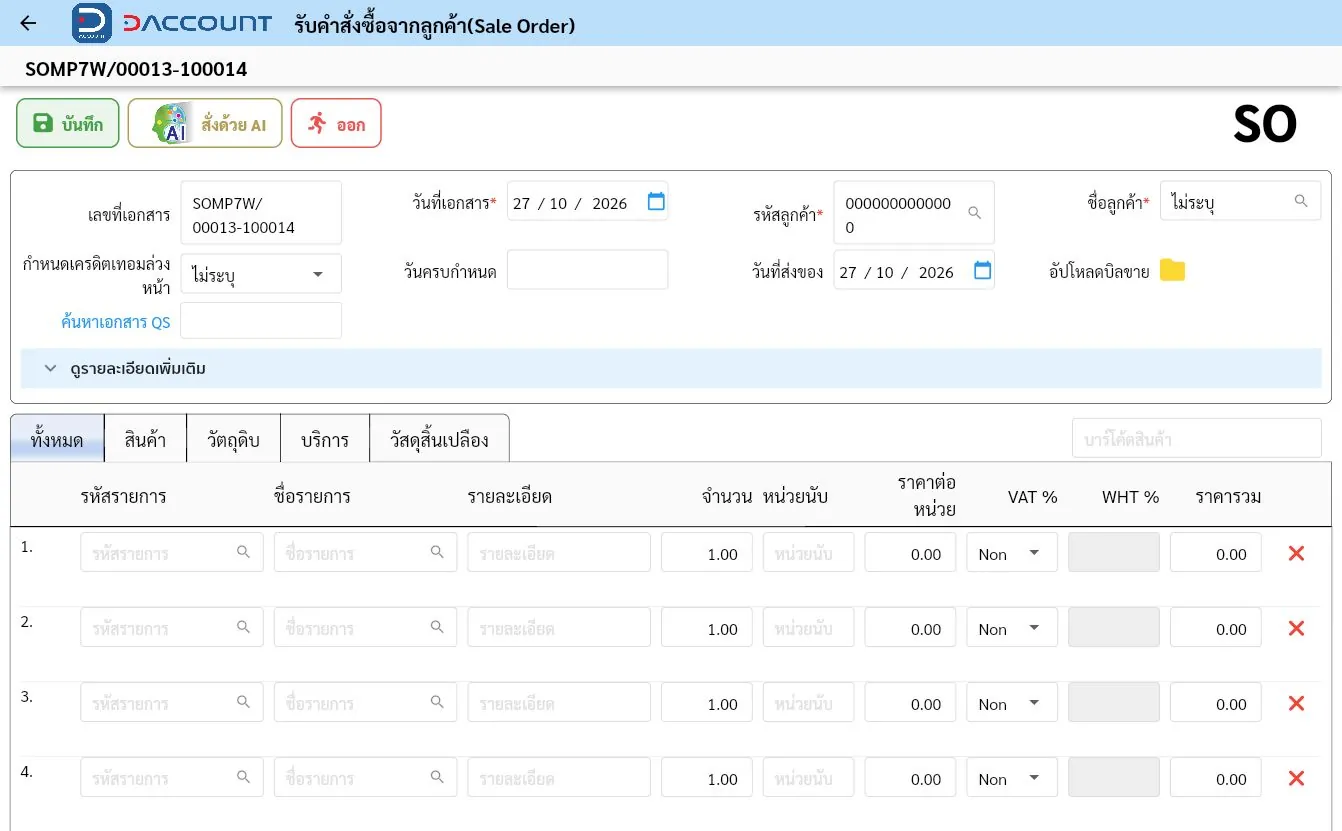
หน้าจอ ใบส่งของชั่วคราว
กลับสารบัญ ↑
ใบมัดจำ

บันทึกใบมัดจำของลูกค้า พร้อมตัวเลือกออกใบกำกับภาษีและ WHT

ขั้นตอนใช้งาน

  1. เลือก Order-to-Cash → ใบมัดจำ
  2. ตรวจสาขาและเล่มเอกสาร แล้วกด OK
  3. กด เพิ่ม ในหน้ารายการเพื่อเปิดแบบฟอร์มใหม่
  4. ตรวจเลขที่เอกสารเลขประจำเอกสาร ใช้ค้นหาและอ้างอิงรายการและวันที่เอกสารระบบแสดงวันที่ปัจจุบันให้อัตโนมัติ และแก้ไขได้ตามวันที่ของเอกสารให้ตรงกับเอกสารต้นทาง
  5. เลือกรหัสและชื่อลูกค้าชื่อลูกค้า ต้องตรงกับรหัสที่เลือกให้ตรงเอกสาร
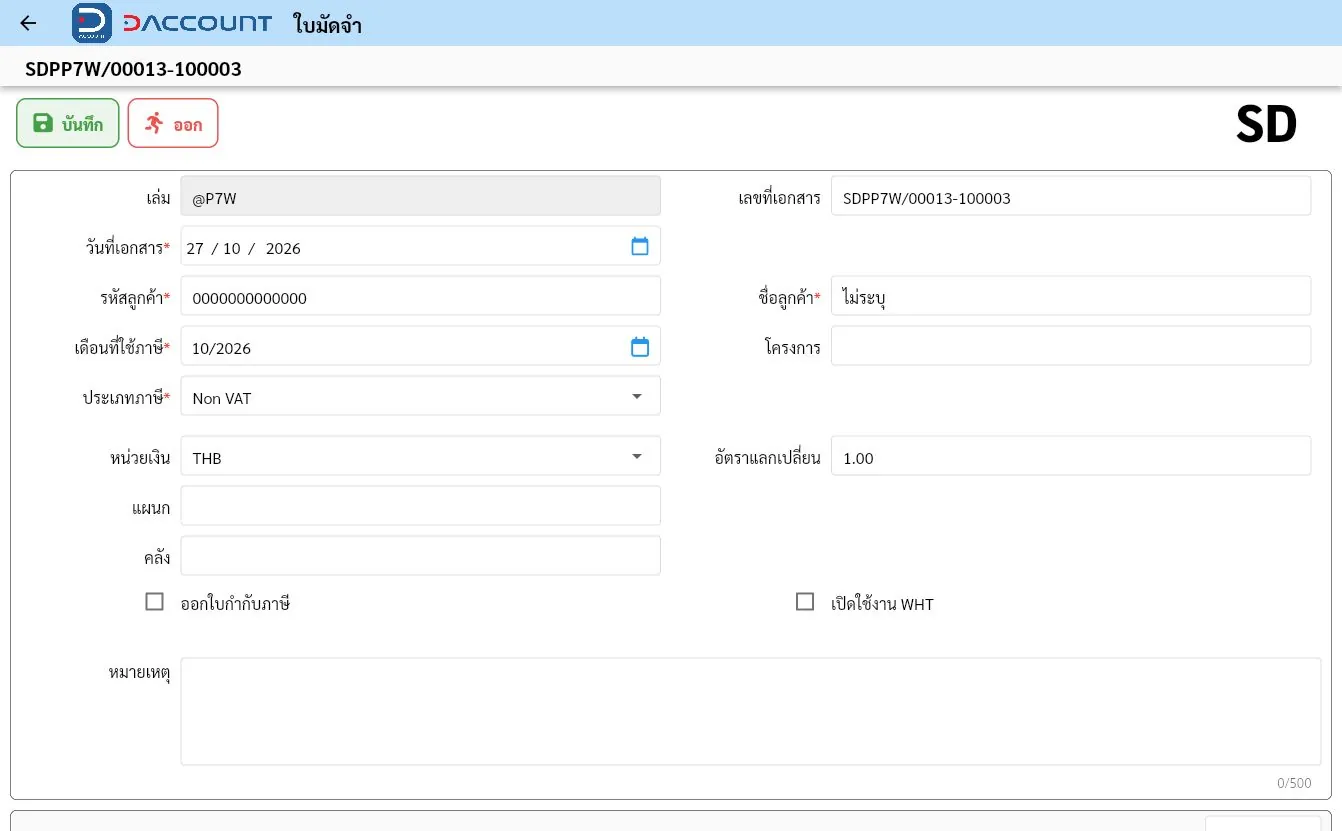
  6. ตรวจคลังเลือกคลังที่เกี่ยวข้องกับสินค้าในรายการหรือคลังต้นทางและปลายทางตามช่องที่แสดง
  7. ตรวจ เดือนที่ใช้ภาษีเลือกเดือนและปีของภาษีที่ใช้กับเอกสาร* / ประเภทภาษีเลือกรูปแบบภาษีให้ตรงกับเอกสาร เช่น Non VAT* / เปิดใช้งาน WHTเปิดส่วนข้อมูลภาษีหัก ณ ที่จ่ายของเอกสาร ให้ตรงกับธุรกรรม
  8. ระบุรายละเอียดการชำระเงินเลือกช่องทางและระบุรายละเอียดการรับหรือจ่ายเงินตามช่องทางที่แสดง และตรวจยอดกับเอกสารอ้างอิง
  9. ตรวจยอดรวม ส่วนลด ภาษี และยอดชำระยอดเงินที่ใช้ชำระ หลังรวมรายการปรับลดและภาษีที่เกี่ยวข้องตามส่วนสรุปของเอกสาร
  10. เมื่อข้อมูลครบและผ่านการตรวจสอบตามขั้นตอนขององค์กรจึงใช้ บันทึก แล้วตรวจผลแจ้งเตือน หากเพียงดูข้อมูลให้ใช้ ออก หรือ กลับ

ช่องและตัวเลือกที่พบ

* คือช่องที่ต้องกรอกหรือเลือกข้อมูล · ชี้หรือแตะชื่อช่องที่มีเส้นใต้เพื่อดูคำอธิบาย

  • เล่มชุดเอกสารที่เลือกก่อนเข้าหน้ารายการ
  • รหัสลูกค้า*เลือกรหัสลูกค้าของรายการนี้
  • โครงการระบุโครงการที่เกี่ยวข้องกับรายการ
  • หน่วยเงินเลือกสกุลเงินของเอกสาร เช่น THB สำหรับเงินบาท
  • อัตราแลกเปลี่ยนอัตราแปลงเงินจากสกุลเอกสารเป็นสกุลเงินมาตรฐานของกิจการ
  • แผนกเลือกแผนกที่เกี่ยวข้องกับรายการ
  • ออกใบกำกับภาษีกำหนดให้ออกใบกำกับภาษีสำหรับรายการมัดจำ
  • หมายเหตุกรอกข้อมูลเพิ่มเติมหรือเงื่อนไขของเอกสาร
  • ยอดตามหน่วยเงินมาตรฐานยอดเอกสารที่แสดงในสกุลเงินมาตรฐานของกิจการ
  • VATableมูลค่าที่ใช้เป็นฐานคำนวณ VAT
  • มูลค่าส่วนลดจำนวนเงินส่วนลดของรายการหรือเอกสาร
  • ภาษีมูลค่าเพิ่มยอดเงิน VAT ของรายการหรือเอกสาร
  • เงินสดเลือกเมื่อรับหรือจ่ายด้วยเงินสด
  • บัตรเครดิตเลือกเมื่อรับหรือจ่ายผ่านบัตรเครดิต
  • หมายเลขบัตรเครดิตระบุข้อมูลอ้างอิงบัตรที่ใช้ชำระเงิน
  • โอนเลือกเมื่อรับหรือจ่ายด้วยการโอนเงิน
  • หมายเลขบัญชีระบุบัญชีที่ใช้โอนหรือรับเงิน
  • หมายเลขอ้างอิงกรอกเลขอ้างอิงธุรกรรมตามหลักฐานการชำระเงิน
หน้าจอ ใบมัดจำ
หน้าจอ ใบมัดจำ
กลับสารบัญ ↑
บิลเงินสด

จัดทำบิลเงินสดสำหรับรายการขาย

ขั้นตอนใช้งาน

  1. เลือก Order-to-Cash → บิลเงินสด
  2. ตรวจสาขาและเล่มเอกสาร แล้วกด OK
  3. กด เพิ่ม ในหน้ารายการเพื่อเปิดแบบฟอร์มใหม่
  4. ตรวจเลขที่เอกสารเลขประจำเอกสาร ใช้ค้นหาและอ้างอิงรายการและวันที่เอกสารระบบแสดงวันที่ปัจจุบันให้อัตโนมัติ และแก้ไขได้ตามวันที่ของเอกสารให้ตรงกับเอกสารต้นทาง
  5. เลือกรหัสและชื่อลูกค้าชื่อลูกค้า ต้องตรงกับรหัสที่เลือกให้ตรงเอกสาร
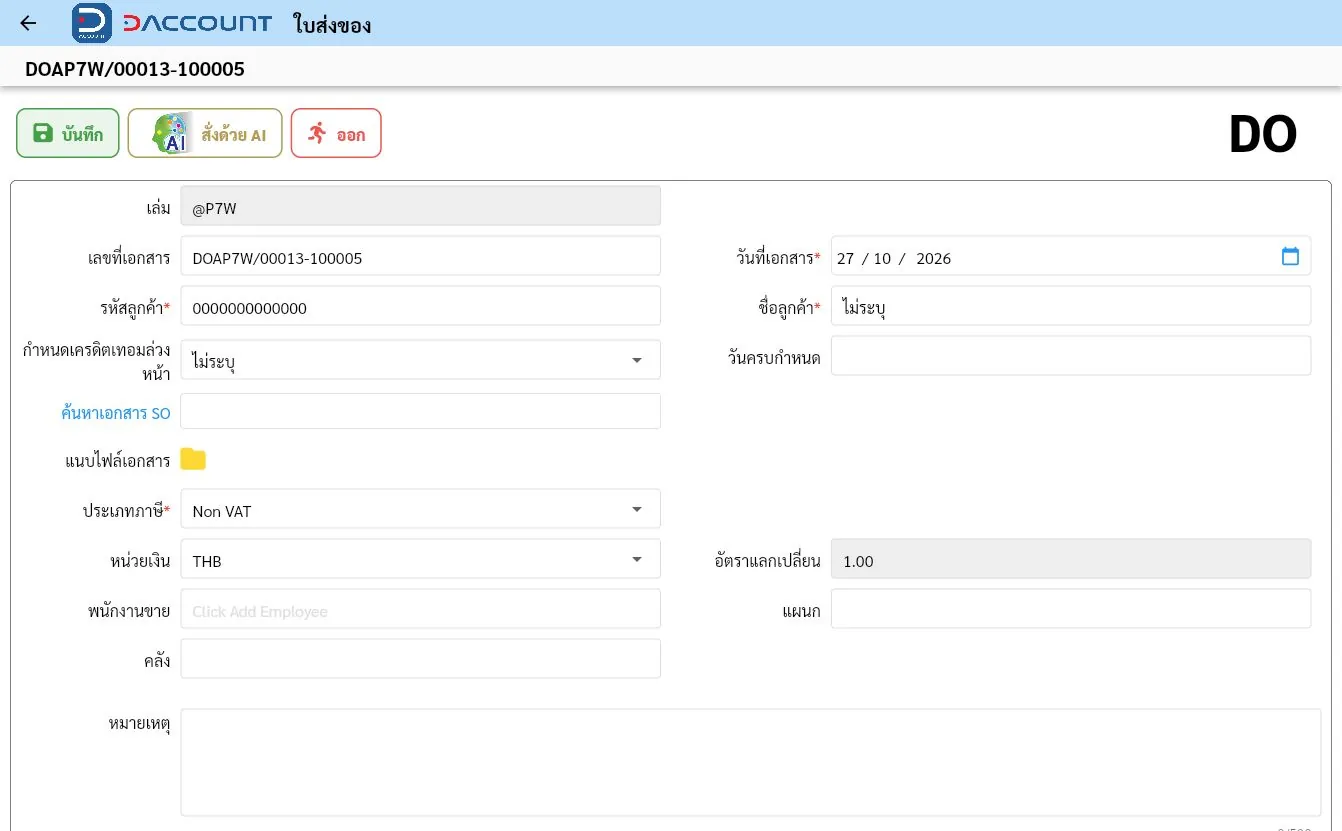
  6. ตรวจข้อมูลเฉพาะของเมนูนี้ ได้แก่ ค้นหาเอกสาร DOค้นหาใบส่งของชั่วคราว DO ที่ต้องการอ้างอิง / ค้นหาเอกสาร SOค้นหาใบสั่งขาย SO ที่ต้องการอ้างอิง
  7. เลือกรายการ ระบุรายละเอียดกรอกรายละเอียดเพิ่มเติม เช่น รุ่น ขนาด หรือขอบเขตงาน จำนวนกรอกปริมาณสินค้า วัตถุดิบ หรือบริการ หน่วยนับหน่วยของจำนวน เช่น ชิ้น กล่อง หรือกิโลกรัม และราคาหรือต้นทุนตามช่องในตาราง ตรวจแต่ละบรรทัดก่อนเพิ่มรายการเพิ่มบรรทัดเพื่อกรอกรายการถัดไปถัดไป
  8. ตรวจ VAT %อัตราภาษีมูลค่าเพิ่มของรายการ / WHT %อัตราภาษีหัก ณ ที่จ่ายของรายการ ให้ตรงกับธุรกรรม
  9. ระบุรายละเอียดการชำระเงินเลือกช่องทางและระบุรายละเอียดการรับหรือจ่ายเงินตามช่องทางที่แสดง และตรวจยอดกับเอกสารอ้างอิง
  10. ตรวจยอดรวม ส่วนลดกรอกส่วนลดตามข้อตกลง หากมี % ให้ระบุเป็นร้อยละ ภาษี และยอดชำระยอดเงินที่ใช้ชำระ หลังรวมรายการปรับลดและภาษีที่เกี่ยวข้องตามส่วนสรุปของเอกสาร
  11. เมื่อข้อมูลครบและผ่านการตรวจสอบตามขั้นตอนขององค์กรจึงใช้ บันทึก แล้วตรวจผลแจ้งเตือน หากเพียงดูข้อมูลให้ใช้ ออก หรือ กลับ

ช่องและตัวเลือกที่พบ

* คือช่องที่ต้องกรอกหรือเลือกข้อมูล · ชี้หรือแตะชื่อช่องที่มีเส้นใต้เพื่อดูคำอธิบาย

  • เล่มชุดเอกสารที่เลือกก่อนเข้าหน้ารายการ
  • รหัสลูกค้า*เลือกรหัสลูกค้าของรายการนี้
  • หน่วยเงินเลือกสกุลเงินของเอกสาร เช่น THB สำหรับเงินบาท
  • อัตราแลกเปลี่ยนอัตราแปลงเงินจากสกุลเอกสารเป็นสกุลเงินมาตรฐานของกิจการ
  • แผนกเลือกแผนกที่เกี่ยวข้องกับรายการ
  • หมายเหตุกรอกข้อมูลเพิ่มเติมหรือเงื่อนไขของเอกสาร
  • สินค้าแสดงหรือเลือกประเภทสินค้า
  • รหัสรายการเลือกรหัสสินค้า วัตถุดิบ หรือบริการที่ต้องการ
  • ชื่อรายการชื่อรายการ ต้องตรงกับรหัสที่เลือก
  • ราคาต่อหน่วยกรอกราคาของรายการต่อหนึ่งหน่วยนับ
  • ราคารวมยอดเงินรวมของบรรทัดรายการ
  • มูลค่าส่วนลดจำนวนเงินส่วนลดของรายการหรือเอกสาร
  • VATableมูลค่าที่ใช้เป็นฐานคำนวณ VAT
  • ภาษีมูลค่าเพิ่มยอดเงิน VAT ของรายการหรือเอกสาร
  • ยอดตามหน่วยเงินมาตรฐานยอดเอกสารที่แสดงในสกุลเงินมาตรฐานของกิจการ
  • เงินสดเลือกเมื่อรับหรือจ่ายด้วยเงินสด
  • บัตรเครดิตเลือกเมื่อรับหรือจ่ายผ่านบัตรเครดิต
  • หมายเลขบัตรเครดิตระบุข้อมูลอ้างอิงบัตรที่ใช้ชำระเงิน
  • โอนเลือกเมื่อรับหรือจ่ายด้วยการโอนเงิน
  • หมายเลขบัญชีระบุบัญชีที่ใช้โอนหรือรับเงิน
  • หมายเลขอ้างอิงกรอกเลขอ้างอิงธุรกรรมตามหลักฐานการชำระเงิน
หน้าจอ บิลเงินสด
หน้าจอ บิลเงินสด
กลับสารบัญ ↑
ใบส่งของ/ใบกำกับภาษี/ใบเสร็จรับเงิน

จัดทำเอกสารขายที่รวมใบส่งของ ใบกำกับภาษี และใบเสร็จรับเงิน

ขั้นตอนใช้งาน

  1. เลือก Order-to-Cash → ใบส่งของ/ใบกำกับภาษี/ใบเสร็จรับเงิน
  2. ตรวจสาขาและเล่มเอกสาร แล้วกด OK
  3. กด เพิ่ม ในหน้ารายการเพื่อเปิดแบบฟอร์มใหม่
  4. ตรวจเลขที่เอกสารเลขประจำเอกสาร ใช้ค้นหาและอ้างอิงรายการและวันที่เอกสารระบบแสดงวันที่ปัจจุบันให้อัตโนมัติ และแก้ไขได้ตามวันที่ของเอกสารให้ตรงกับเอกสารต้นทาง
  5. เลือกรหัสและชื่อลูกค้าชื่อลูกค้า ต้องตรงกับรหัสที่เลือกให้ตรงเอกสาร
  6. ตรวจข้อมูลเฉพาะของเมนูนี้ ได้แก่ วันที่ส่งของวันที่กำหนดหรือบันทึกการส่งสินค้า / ค้นหาเอกสาร QSค้นหาใบเสนอราคา QS ที่ต้องการอ้างอิง / ค้นหาเอกสาร SOค้นหาใบสั่งขาย SO ที่ต้องการอ้างอิง / ค้นหาเอกสาร DOค้นหาใบส่งของชั่วคราว DO ที่ต้องการอ้างอิง
  7. เลือกรายการ ระบุรายละเอียดกรอกรายละเอียดเพิ่มเติม เช่น รุ่น ขนาด หรือขอบเขตงาน จำนวนกรอกปริมาณสินค้า วัตถุดิบ หรือบริการ หน่วยนับหน่วยของจำนวน เช่น ชิ้น กล่อง หรือกิโลกรัม และราคาหรือต้นทุนตามช่องในตาราง ตรวจแต่ละบรรทัดก่อนเพิ่มรายการเพิ่มบรรทัดเพื่อกรอกรายการถัดไปถัดไป
  8. ตรวจ เดือนที่ใช้ภาษีเลือกเดือนและปีของภาษีที่ใช้กับเอกสาร* / VAT %อัตราภาษีมูลค่าเพิ่มของรายการ / WHT %อัตราภาษีหัก ณ ที่จ่ายของรายการ ให้ตรงกับธุรกรรม
  9. ระบุรายละเอียดการชำระเงินเลือกช่องทางและระบุรายละเอียดการรับหรือจ่ายเงินตามช่องทางที่แสดง และตรวจยอดกับเอกสารอ้างอิง
  10. ตรวจยอดรวม ส่วนลดกรอกส่วนลดตามข้อตกลง หากมี % ให้ระบุเป็นร้อยละ ภาษี และยอดชำระยอดเงินที่ใช้ชำระ หลังรวมรายการปรับลดและภาษีที่เกี่ยวข้องตามส่วนสรุปของเอกสาร
  11. เมื่อข้อมูลครบและผ่านการตรวจสอบตามขั้นตอนขององค์กรจึงใช้ บันทึก แล้วตรวจผลแจ้งเตือน หากเพียงดูข้อมูลให้ใช้ ออก หรือ กลับ

ช่องและตัวเลือกที่พบ

* คือช่องที่ต้องกรอกหรือเลือกข้อมูล · ชี้หรือแตะชื่อช่องที่มีเส้นใต้เพื่อดูคำอธิบาย

  • รหัสลูกค้า*เลือกรหัสลูกค้าของรายการนี้
  • อัปโหลดบิลขายแนบเอกสารประกอบการขายของรายการนี้
  • ทั้งหมดแสดงรายการทุกประเภทที่หน้านี้รองรับ
  • สินค้าแสดงหรือเลือกประเภทสินค้า
  • วัตถุดิบแสดงหรือเลือกประเภทวัตถุดิบ
  • บริการแสดงหรือเลือกประเภทงานบริการ
  • วัสดุสิ้นเปลืองแสดงหรือเลือกประเภทวัสดุสิ้นเปลือง
  • สินทรัพย์แสดงหรือเลือกประเภทรายการสินทรัพย์
  • รหัสรายการเลือกรหัสสินค้า วัตถุดิบ หรือบริการที่ต้องการ
  • ชื่อรายการชื่อรายการ ต้องตรงกับรหัสที่เลือก
  • ราคาต่อหน่วยกรอกราคาของรายการต่อหนึ่งหน่วยนับ
  • ราคารวมยอดเงินรวมของบรรทัดรายการ
  • มูลค่าส่วนลดจำนวนเงินส่วนลดของรายการหรือเอกสาร
  • โหลดมัดจำเปิดรายการมัดจำเพื่อเลือกนำมาใช้กับเอกสาร
  • ใช้มัดจำระบุยอดมัดจำที่นำมาใช้กับเอกสารนี้
  • ยอดตามหน่วยเงินมาตรฐานยอดเอกสารที่แสดงในสกุลเงินมาตรฐานของกิจการ
  • VATableมูลค่าที่ใช้เป็นฐานคำนวณ VAT
  • ภาษีมูลค่าเพิ่มยอดเงิน VAT ของรายการหรือเอกสาร
  • เงินสดเลือกเมื่อรับหรือจ่ายด้วยเงินสด
  • เงินสดย่อยเลือกเมื่อใช้เงินสดย่อยของกิจการ
  • บัตรเครดิตเลือกเมื่อรับหรือจ่ายผ่านบัตรเครดิต
  • หมายเลขบัญชีระบุบัญชีที่ใช้โอนหรือรับเงิน
  • หมายเลขอ้างอิงกรอกเลขอ้างอิงธุรกรรมตามหลักฐานการชำระเงิน
  • โอนเลือกเมื่อรับหรือจ่ายด้วยการโอนเงิน
หน้าจอ ใบส่งของ/ใบกำกับภาษี/ใบเสร็จรับเงิน
กลับสารบัญ ↑
ใบส่งของ/ใบแจ้งหนี้ (ขายเชื่อ)

จัดทำใบส่งของและใบแจ้งหนี้สำหรับขายเชื่อสินค้า

ขั้นตอนใช้งาน

  1. เลือก Order-to-Cash → ใบส่งของ/ใบแจ้งหนี้ (ขายเชื่อ)
  2. ตรวจสาขาและเล่มเอกสาร แล้วกด OK
  3. กด เพิ่ม ในหน้ารายการเพื่อเปิดแบบฟอร์มใหม่
  4. ตรวจเลขที่เอกสารเลขประจำเอกสาร ใช้ค้นหาและอ้างอิงรายการและวันที่เอกสารระบบแสดงวันที่ปัจจุบันให้อัตโนมัติ และแก้ไขได้ตามวันที่ของเอกสารให้ตรงกับเอกสารต้นทาง
  5. เลือกรหัสและชื่อลูกค้าชื่อลูกค้า ต้องตรงกับรหัสที่เลือกให้ตรงเอกสาร
  6. ตรวจข้อมูลเฉพาะของเมนูนี้ ได้แก่ กำหนดเครดิตเทอมล่วงหน้ากำหนดระยะเวลาชำระเงินตามที่ตกลงกับคู่ค้า / วันครบกำหนดวันที่ต้องชำระหรือรับชำระเงินตามเครดิตเทอม / ค้นหาเอกสาร QSค้นหาใบเสนอราคา QS ที่ต้องการอ้างอิง / ค้นหาเอกสาร SOค้นหาใบสั่งขาย SO ที่ต้องการอ้างอิง / ค้นหาเอกสาร DOค้นหาใบส่งของชั่วคราว DO ที่ต้องการอ้างอิง
  7. เลือกรายการ ระบุรายละเอียด จำนวนกรอกปริมาณสินค้า วัตถุดิบ หรือบริการ หน่วยนับหน่วยของจำนวน เช่น ชิ้น กล่อง หรือกิโลกรัม และราคาหรือต้นทุนตามช่องในตาราง ตรวจแต่ละบรรทัดก่อนเพิ่มรายการเพิ่มบรรทัดเพื่อกรอกรายการถัดไปถัดไป
  8. ตรวจ เดือนที่ใช้ภาษีเลือกเดือนและปีของภาษีที่ใช้กับเอกสาร* / VAT %อัตราภาษีมูลค่าเพิ่มของรายการ / WHT %อัตราภาษีหัก ณ ที่จ่ายของรายการ ให้ตรงกับธุรกรรม
  9. ตรวจยอดรวม ส่วนลดกรอกส่วนลดตามข้อตกลง หากมี % ให้ระบุเป็นร้อยละ ภาษี และยอดชำระยอดเงินที่ใช้ชำระ หลังรวมรายการปรับลดและภาษีที่เกี่ยวข้องตามส่วนสรุปของเอกสาร
  10. เมื่อข้อมูลครบและผ่านการตรวจสอบตามขั้นตอนขององค์กรจึงใช้ บันทึก แล้วตรวจผลแจ้งเตือน หากเพียงดูข้อมูลให้ใช้ ออก หรือ กลับ

ช่องและตัวเลือกที่พบ

* คือช่องที่ต้องกรอกหรือเลือกข้อมูล · ชี้หรือแตะชื่อช่องที่มีเส้นใต้เพื่อดูคำอธิบาย

  • อัปโหลดบิลขายแนบเอกสารประกอบการขายของรายการนี้
  • รหัสลูกค้า*เลือกรหัสลูกค้าของรายการนี้
  • ทั้งหมดแสดงรายการทุกประเภทที่หน้านี้รองรับ
  • สินค้าแสดงหรือเลือกประเภทสินค้า
  • วัตถุดิบแสดงหรือเลือกประเภทวัตถุดิบ
  • บริการแสดงหรือเลือกประเภทงานบริการ
  • วัสดุสิ้นเปลืองแสดงหรือเลือกประเภทวัสดุสิ้นเปลือง
  • สินทรัพย์แสดงหรือเลือกประเภทรายการสินทรัพย์
  • รหัสรายการเลือกรหัสสินค้า วัตถุดิบ หรือบริการที่ต้องการ
  • ชื่อรายการชื่อรายการ ต้องตรงกับรหัสที่เลือก
  • รายละเอียดสินค้ากรอกรายละเอียดเพิ่มเติม เช่น รุ่น ขนาด หรือขอบเขตงาน
  • ราคาต่อหน่วยกรอกราคาของรายการต่อหนึ่งหน่วยนับ
  • ราคารวมยอดเงินรวมของบรรทัดรายการ
  • มูลค่าส่วนลดจำนวนเงินส่วนลดของรายการหรือเอกสาร
  • โหลดมัดจำเปิดรายการมัดจำเพื่อเลือกนำมาใช้กับเอกสาร
  • ใช้มัดจำระบุยอดมัดจำที่นำมาใช้กับเอกสารนี้
  • การอนุมัติงบข้อมูลอนุมัติงบของเอกสารตามขั้นตอนขององค์กร
  • ยอดตามหน่วยเงินมาตรฐานยอดเอกสารที่แสดงในสกุลเงินมาตรฐานของกิจการ
  • VATableมูลค่าที่ใช้เป็นฐานคำนวณ VAT
  • ภาษีมูลค่าเพิ่มยอดเงิน VAT ของรายการหรือเอกสาร
หน้าจอ ใบส่งของ/ใบแจ้งหนี้ (ขายเชื่อ)
กลับสารบัญ ↑
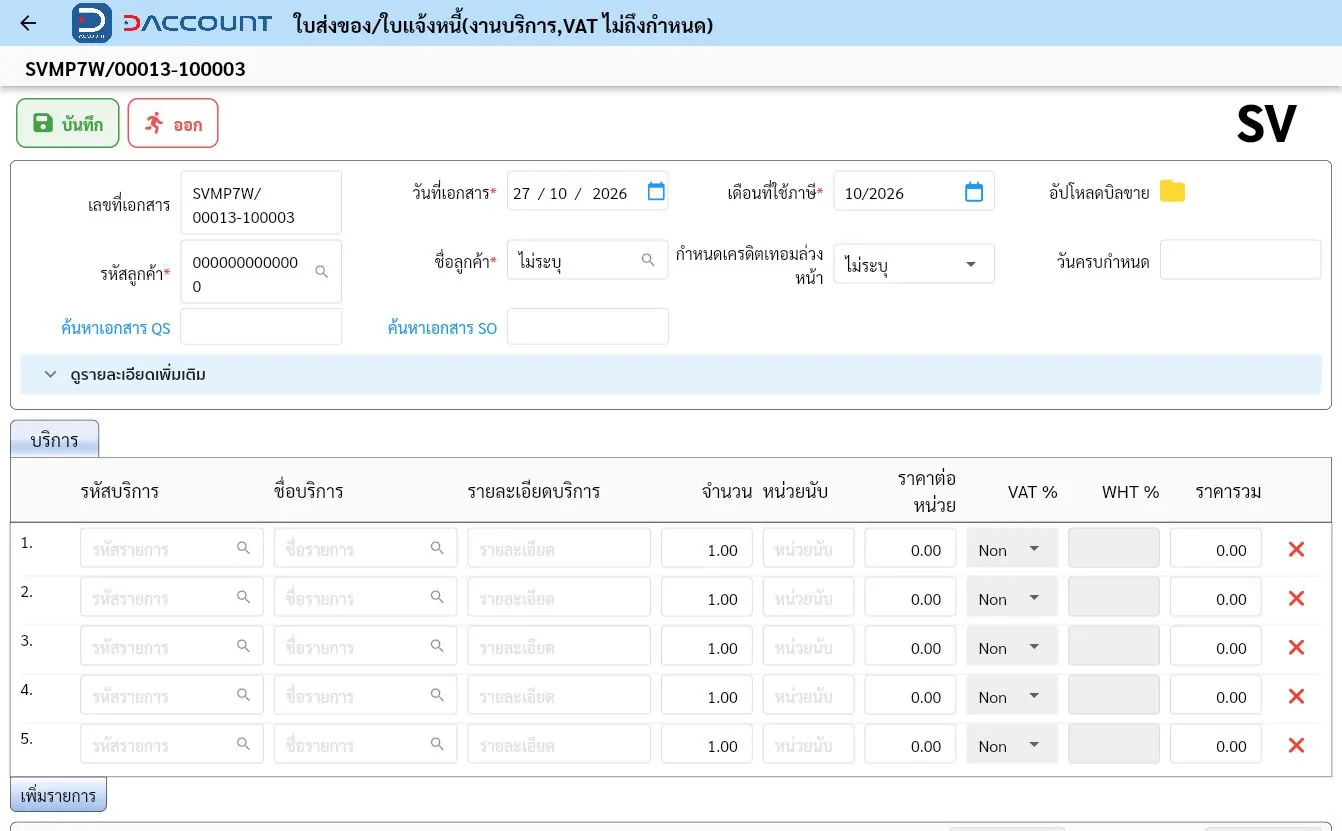
ใบส่งของ/ใบแจ้งหนี้ (ขายเชื่องานบริการ)

จัดทำใบส่งของและใบแจ้งหนี้สำหรับขายเชื่องานบริการ

ขั้นตอนใช้งาน

  1. เลือก Order-to-Cash → ใบส่งของ/ใบแจ้งหนี้ (ขายเชื่องานบริการ)
  2. ตรวจสาขาและเล่มเอกสาร แล้วกด OK
  3. กด เพิ่ม ในหน้ารายการเพื่อเปิดแบบฟอร์มใหม่
  4. ตรวจเลขที่เอกสารเลขประจำเอกสาร ใช้ค้นหาและอ้างอิงรายการและวันที่เอกสารระบบแสดงวันที่ปัจจุบันให้อัตโนมัติ และแก้ไขได้ตามวันที่ของเอกสารให้ตรงกับเอกสารต้นทาง
  5. เลือกรหัสและชื่อลูกค้าชื่อลูกค้า ต้องตรงกับรหัสที่เลือกให้ตรงเอกสาร
  6. ตรวจข้อมูลเฉพาะของเมนูนี้ ได้แก่ กำหนดเครดิตเทอมล่วงหน้ากำหนดระยะเวลาชำระเงินตามที่ตกลงกับคู่ค้า / วันครบกำหนดวันที่ต้องชำระหรือรับชำระเงินตามเครดิตเทอม / ค้นหาเอกสาร QSค้นหาใบเสนอราคา QS ที่ต้องการอ้างอิง / ค้นหาเอกสาร SOค้นหาใบสั่งขาย SO ที่ต้องการอ้างอิง
  7. เลือกรายการ ระบุรายละเอียด จำนวนกรอกปริมาณสินค้า วัตถุดิบ หรือบริการ หน่วยนับหน่วยของจำนวน เช่น ชิ้น กล่อง หรือกิโลกรัม และราคาหรือต้นทุนตามช่องในตาราง ตรวจแต่ละบรรทัดก่อนเพิ่มรายการเพิ่มบรรทัดเพื่อกรอกรายการถัดไปถัดไป
  8. ตรวจ เดือนที่ใช้ภาษีเลือกเดือนและปีของภาษีที่ใช้กับเอกสาร* / VAT %อัตราภาษีมูลค่าเพิ่มของรายการ / WHT %อัตราภาษีหัก ณ ที่จ่ายของรายการ ให้ตรงกับธุรกรรม
  9. ตรวจยอดรวม ส่วนลดกรอกส่วนลดตามข้อตกลง หากมี % ให้ระบุเป็นร้อยละ ภาษี และยอดชำระยอดเงินที่ใช้ชำระ หลังรวมรายการปรับลดและภาษีที่เกี่ยวข้องตามส่วนสรุปของเอกสาร
  10. เมื่อข้อมูลครบและผ่านการตรวจสอบตามขั้นตอนขององค์กรจึงใช้ บันทึก แล้วตรวจผลแจ้งเตือน หากเพียงดูข้อมูลให้ใช้ ออก หรือ กลับ

ช่องและตัวเลือกที่พบ

* คือช่องที่ต้องกรอกหรือเลือกข้อมูล · ชี้หรือแตะชื่อช่องที่มีเส้นใต้เพื่อดูคำอธิบาย

  • อัปโหลดบิลขายแนบเอกสารประกอบการขายของรายการนี้
  • รหัสลูกค้า*เลือกรหัสลูกค้าของรายการนี้
  • บริการแสดงหรือเลือกประเภทงานบริการ
  • รหัสบริการเลือกรหัสสินค้า วัตถุดิบ หรือบริการที่ต้องการ
  • ชื่อบริการชื่อรายการ ต้องตรงกับรหัสที่เลือก
  • รายละเอียดบริการกรอกรายละเอียดเพิ่มเติม เช่น รุ่น ขนาด หรือขอบเขตงาน
  • ราคาต่อหน่วยกรอกราคาของรายการต่อหนึ่งหน่วยนับ
  • ราคารวมยอดเงินรวมของบรรทัดรายการ
  • รวมกระทำการแทนยอดรวมรายการที่จัดเป็นงานกระทำการแทน
  • มูลค่าส่วนลดจำนวนเงินส่วนลดของรายการหรือเอกสาร
  • โหลดมัดจำเปิดรายการมัดจำเพื่อเลือกนำมาใช้กับเอกสาร
  • ใช้มัดจำระบุยอดมัดจำที่นำมาใช้กับเอกสารนี้
  • ยอดตามหน่วยเงินมาตรฐานยอดเอกสารที่แสดงในสกุลเงินมาตรฐานของกิจการ
  • VATableมูลค่าที่ใช้เป็นฐานคำนวณ VAT
  • ภาษีมูลค่าเพิ่มยอดเงิน VAT ของรายการหรือเอกสาร
หน้าจอ ใบส่งของ/ใบแจ้งหนี้ (ขายเชื่องานบริการ)
กลับสารบัญ ↑
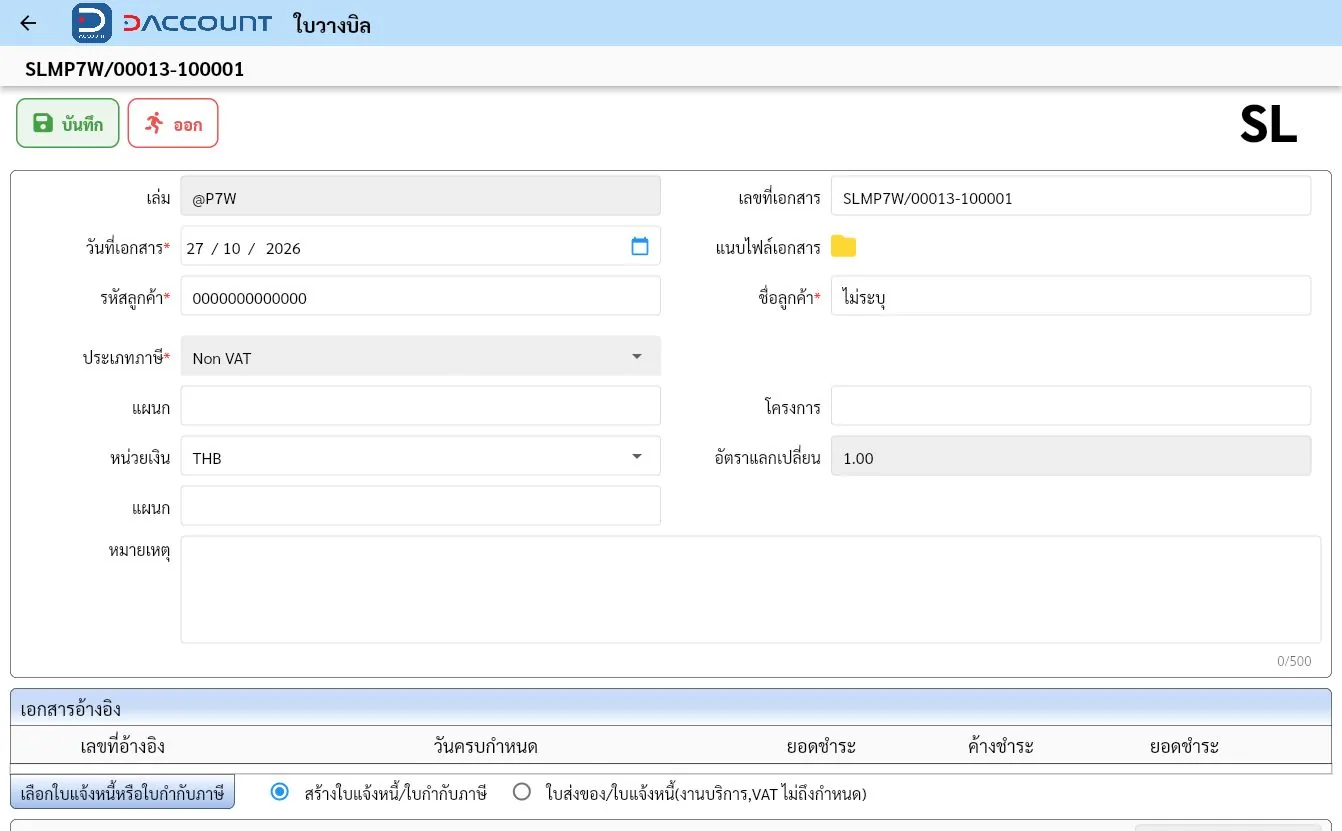
ใบวางบิล

รวบรวมเอกสารขายเพื่อจัดทำใบวางบิลลูกค้า

ขั้นตอนใช้งาน

  1. เลือก Order-to-Cash → ใบวางบิล
  2. ตรวจสาขาและเล่มเอกสาร แล้วกด OK
  3. กด เพิ่ม ในหน้ารายการเพื่อเปิดแบบฟอร์มใหม่
  4. ตรวจเลขที่เอกสารเลขประจำเอกสาร ใช้ค้นหาและอ้างอิงรายการและวันที่เอกสารระบบแสดงวันที่ปัจจุบันให้อัตโนมัติ และแก้ไขได้ตามวันที่ของเอกสารให้ตรงกับเอกสารต้นทาง
  5. เลือกรหัสและชื่อลูกค้าชื่อลูกค้า ต้องตรงกับรหัสที่เลือกให้ตรงเอกสาร
  6. ตรวจข้อมูลเฉพาะของเมนูนี้ ได้แก่ เอกสารอ้างอิงเลือกหรือระบุเอกสารต้นทางที่ต้องการอ้างอิง / วันครบกำหนดวันที่ต้องชำระหรือรับชำระเงินตามเครดิตเทอม
  7. ตรวจ ประเภทภาษีเลือกรูปแบบภาษีให้ตรงกับเอกสาร เช่น Non VAT* ให้ตรงกับธุรกรรม
  8. ตรวจยอดรวม ส่วนลด ภาษี และยอดชำระยอดเงินที่ใช้ชำระ หลังรวมรายการปรับลดและภาษีที่เกี่ยวข้องตามส่วนสรุปของเอกสาร
  9. เมื่อข้อมูลครบและผ่านการตรวจสอบตามขั้นตอนขององค์กรจึงใช้ บันทึก แล้วตรวจผลแจ้งเตือน หากเพียงดูข้อมูลให้ใช้ ออก หรือ กลับ

ช่องและตัวเลือกที่พบ

* คือช่องที่ต้องกรอกหรือเลือกข้อมูล · ชี้หรือแตะชื่อช่องที่มีเส้นใต้เพื่อดูคำอธิบาย

  • เล่มชุดเอกสารที่เลือกก่อนเข้าหน้ารายการ
  • แนบไฟล์เอกสารแนบหลักฐานประกอบ เช่น บิลซื้อหรือใบส่งของ
  • รหัสลูกค้า*เลือกรหัสลูกค้าของรายการนี้
  • แผนกเลือกแผนกที่เกี่ยวข้องกับรายการ
  • โครงการระบุโครงการที่เกี่ยวข้องกับรายการ
  • หน่วยเงินเลือกสกุลเงินของเอกสาร เช่น THB สำหรับเงินบาท
  • อัตราแลกเปลี่ยนอัตราแปลงเงินจากสกุลเอกสารเป็นสกุลเงินมาตรฐานของกิจการ
  • หมายเหตุกรอกข้อมูลเพิ่มเติมหรือเงื่อนไขของเอกสาร
  • เลขที่อ้างอิงกรอกเลขเอกสารต้นทางที่เกี่ยวข้อง
  • ค้างชำระยอดของเอกสารที่ยังไม่ได้รับหรือจ่ายชำระ
  • เลือกใบแจ้งหนี้หรือใบกำกับภาษีเลือกเอกสารหนี้ที่ต้องการนำมาวางบิลหรือชำระ
  • สร้างใบแจ้งหนี้/ใบกำกับภาษีเริ่มสร้างใบแจ้งหนี้หรือใบกำกับภาษีจากงานในหน้านี้
  • ใบส่งของ/ใบแจ้งหนี้(งานบริการ,VAT ไม่ถึงกำหนด)เลือกเอกสารขายเชื่อบริการที่มีสถานะ VAT ไม่ถึงกำหนด
หน้าจอ ใบวางบิล
หน้าจอ ใบวางบิล
กลับสารบัญ ↑
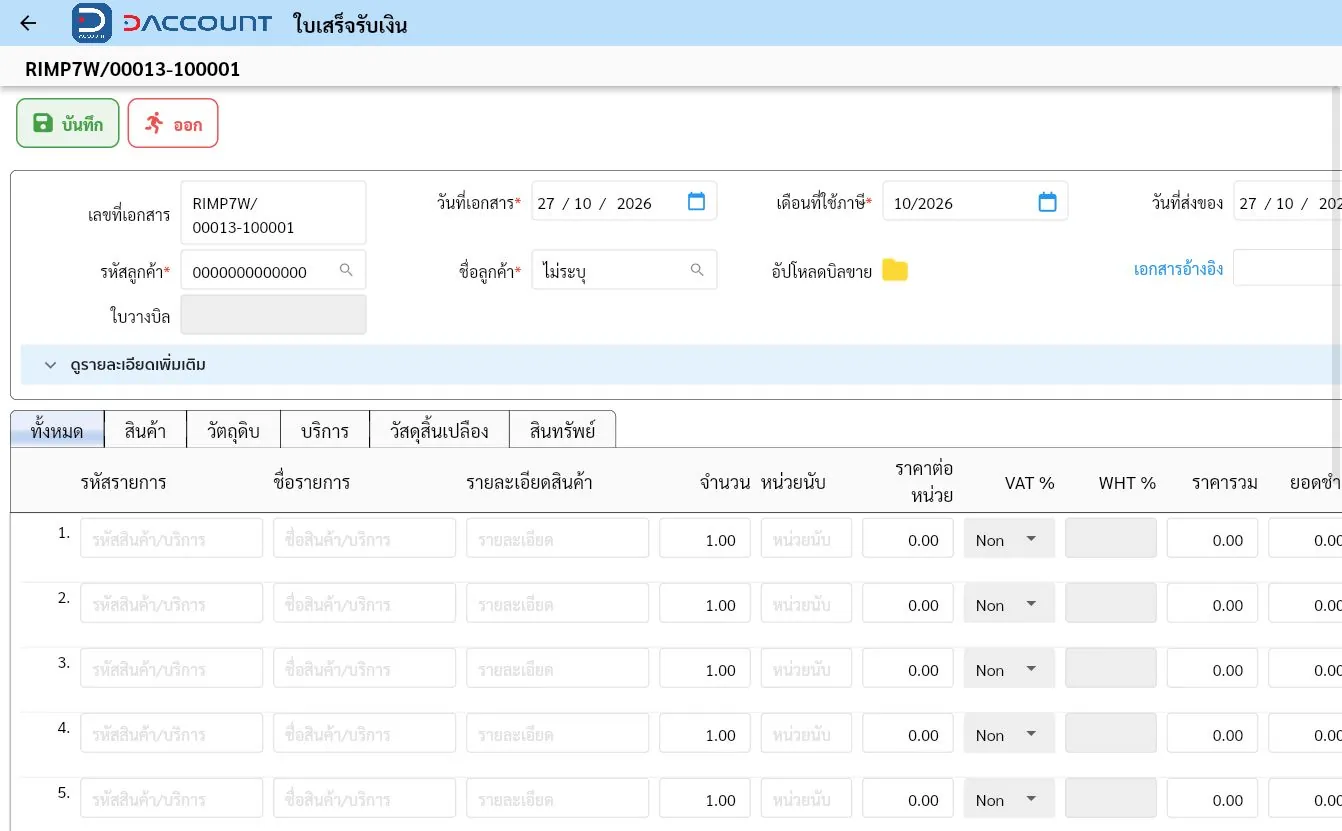
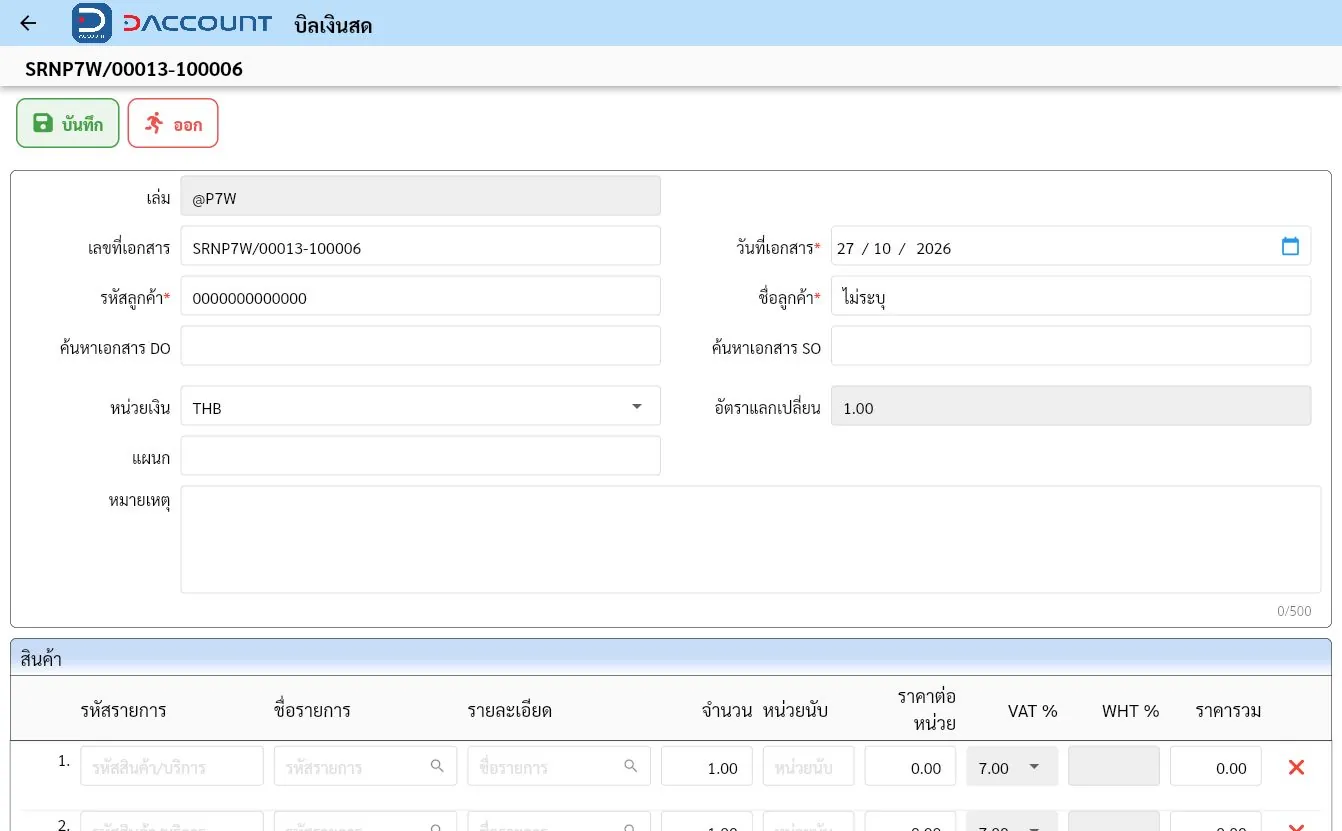
บันทึกใบเสร็จรับเงิน ซื้อมาขายไป

บันทึกใบเสร็จรับเงินสำหรับธุรกิจซื้อมาขายไป พร้อมอ้างอิงใบวางบิล

ขั้นตอนใช้งาน

  1. เลือก Order-to-Cash → บันทึกใบเสร็จรับเงิน ซื้อมาขายไป
  2. ตรวจสาขาและเล่มเอกสาร แล้วกด OK
  3. กด เพิ่ม ในหน้ารายการเพื่อเปิดแบบฟอร์มใหม่
  4. ตรวจเลขที่เอกสารเลขประจำเอกสาร ใช้ค้นหาและอ้างอิงรายการและวันที่เอกสารระบบแสดงวันที่ปัจจุบันให้อัตโนมัติ และแก้ไขได้ตามวันที่ของเอกสารให้ตรงกับเอกสารต้นทาง
  5. เลือกรหัสและชื่อลูกค้าชื่อลูกค้า ต้องตรงกับรหัสที่เลือกให้ตรงเอกสาร
  6. ตรวจข้อมูลเฉพาะของเมนูนี้ ได้แก่ วันที่ส่งของวันที่กำหนดหรือบันทึกการส่งสินค้า / เอกสารอ้างอิงเลือกหรือระบุเอกสารต้นทางที่ต้องการอ้างอิง / ใบวางบิลเลือกใบวางบิลที่เกี่ยวข้องกับการรับหรือจ่ายเงิน
  7. เลือกรายการ ระบุรายละเอียด จำนวนกรอกปริมาณสินค้า วัตถุดิบ หรือบริการ หน่วยนับหน่วยของจำนวน เช่น ชิ้น กล่อง หรือกิโลกรัม และราคาหรือต้นทุนตามช่องในตาราง ตรวจแต่ละบรรทัดก่อนเพิ่มรายการถัดไป
  8. ตรวจ เดือนที่ใช้ภาษีเลือกเดือนและปีของภาษีที่ใช้กับเอกสาร* / VAT %อัตราภาษีมูลค่าเพิ่มของรายการ / WHT %อัตราภาษีหัก ณ ที่จ่ายของรายการ ให้ตรงกับธุรกรรม
  9. ระบุรายละเอียดการชำระเงินเลือกช่องทางและระบุรายละเอียดการรับหรือจ่ายเงินตามช่องทางที่แสดง และตรวจยอดกับเอกสารอ้างอิง
  10. ตรวจยอดรวม ส่วนลดกรอกส่วนลดตามข้อตกลง หากมี % ให้ระบุเป็นร้อยละ ภาษี และยอดชำระยอดเงินที่ใช้ชำระ หลังรวมรายการปรับลดและภาษีที่เกี่ยวข้องตามส่วนสรุปของเอกสาร
  11. เมื่อข้อมูลครบและผ่านการตรวจสอบตามขั้นตอนขององค์กรจึงใช้ บันทึก แล้วตรวจผลแจ้งเตือน หากเพียงดูข้อมูลให้ใช้ ออก หรือ กลับ

ช่องและตัวเลือกที่พบ

* คือช่องที่ต้องกรอกหรือเลือกข้อมูล · ชี้หรือแตะชื่อช่องที่มีเส้นใต้เพื่อดูคำอธิบาย

  • รหัสลูกค้า*เลือกรหัสลูกค้าของรายการนี้
  • อัปโหลดบิลขายแนบเอกสารประกอบการขายของรายการนี้
  • ทั้งหมดแสดงรายการทุกประเภทที่หน้านี้รองรับ
  • สินค้าแสดงหรือเลือกประเภทสินค้า
  • วัตถุดิบแสดงหรือเลือกประเภทวัตถุดิบ
  • บริการแสดงหรือเลือกประเภทงานบริการ
  • วัสดุสิ้นเปลืองแสดงหรือเลือกประเภทวัสดุสิ้นเปลือง
  • สินทรัพย์แสดงหรือเลือกประเภทรายการสินทรัพย์
  • รหัสรายการเลือกรหัสสินค้า วัตถุดิบ หรือบริการที่ต้องการ
  • ชื่อรายการชื่อรายการ ต้องตรงกับรหัสที่เลือก
  • รายละเอียดสินค้ากรอกรายละเอียดเพิ่มเติม เช่น รุ่น ขนาด หรือขอบเขตงาน
  • ราคาต่อหน่วยกรอกราคาของรายการต่อหนึ่งหน่วยนับ
  • ราคารวมยอดเงินรวมของบรรทัดรายการ
  • มูลค่าส่วนลดจำนวนเงินส่วนลดของรายการหรือเอกสาร
  • โหลดมัดจำเปิดรายการมัดจำเพื่อเลือกนำมาใช้กับเอกสาร
  • ใช้มัดจำระบุยอดมัดจำที่นำมาใช้กับเอกสารนี้
  • ส่วนลดเงินสดส่วนลดที่ให้หรือได้รับเมื่อชำระเงิน
  • ยอดตามหน่วยเงินมาตรฐานยอดเอกสารที่แสดงในสกุลเงินมาตรฐานของกิจการ
  • VATableมูลค่าที่ใช้เป็นฐานคำนวณ VAT
  • ภาษีมูลค่าเพิ่มยอดเงิน VAT ของรายการหรือเอกสาร
  • เงินสดเลือกเมื่อรับหรือจ่ายด้วยเงินสด
  • เงินสดย่อยเลือกเมื่อใช้เงินสดย่อยของกิจการ
  • บัตรเครดิตเลือกเมื่อรับหรือจ่ายผ่านบัตรเครดิต
  • หมายเลขบัญชีระบุบัญชีที่ใช้โอนหรือรับเงิน
  • หมายเลขอ้างอิงกรอกเลขอ้างอิงธุรกรรมตามหลักฐานการชำระเงิน
  • โอนเลือกเมื่อรับหรือจ่ายด้วยการโอนเงิน
หน้าจอ บันทึกใบเสร็จรับเงิน ซื้อมาขายไป
กลับสารบัญ ↑
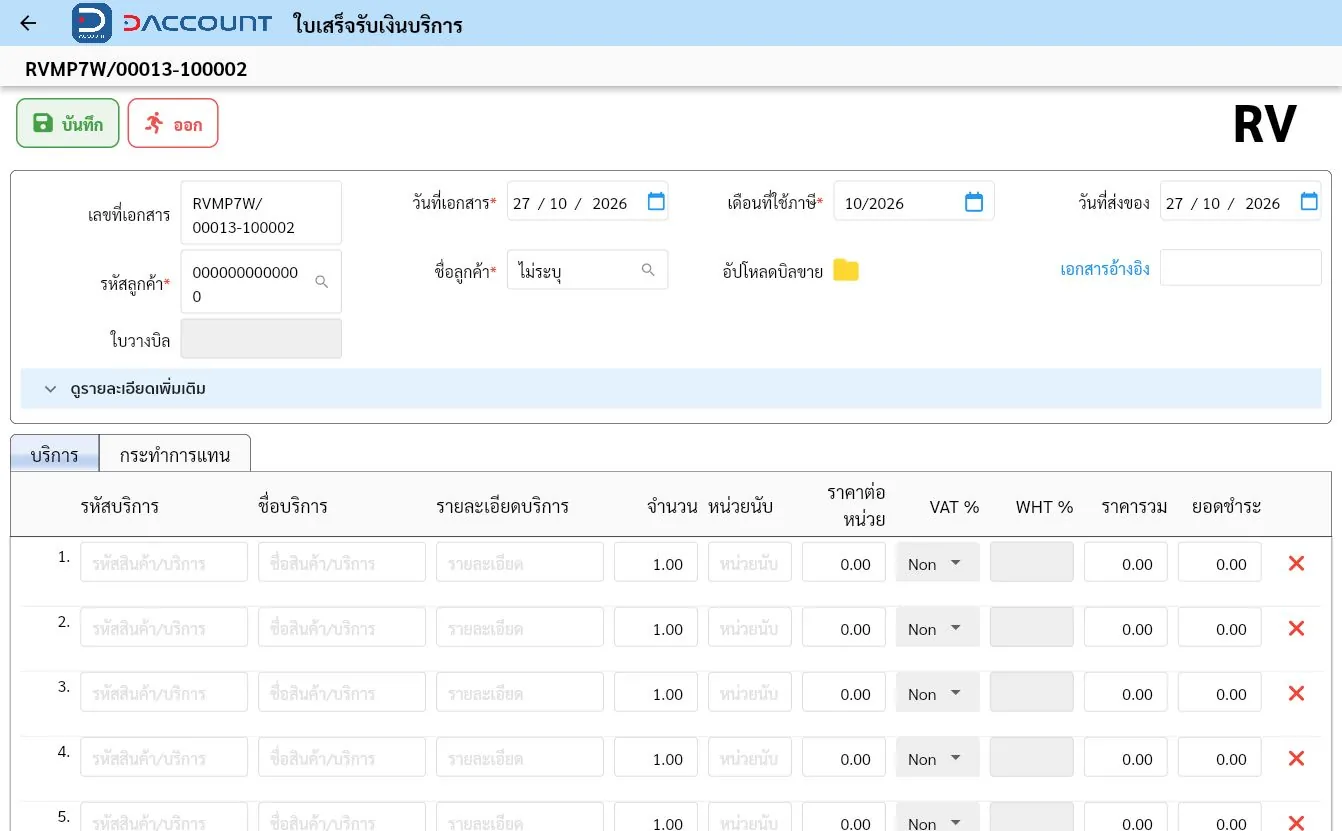
บันทึกใบเสร็จรับเงิน/ใบกำกับภาษี (บริการ)

บันทึกใบเสร็จรับเงินและใบกำกับภาษีสำหรับงานบริการ

ขั้นตอนใช้งาน

  1. เลือก Order-to-Cash → บันทึกใบเสร็จรับเงิน/ใบกำกับภาษี (บริการ)
  2. ตรวจสาขาและเล่มเอกสาร แล้วกด OK
  3. กด เพิ่ม ในหน้ารายการเพื่อเปิดแบบฟอร์มใหม่
  4. ตรวจเลขที่เอกสารเลขประจำเอกสาร ใช้ค้นหาและอ้างอิงรายการและวันที่เอกสารระบบแสดงวันที่ปัจจุบันให้อัตโนมัติ และแก้ไขได้ตามวันที่ของเอกสารให้ตรงกับเอกสารต้นทาง
  5. เลือกรหัสและชื่อลูกค้าชื่อลูกค้า ต้องตรงกับรหัสที่เลือกให้ตรงเอกสาร
  6. ตรวจข้อมูลเฉพาะของเมนูนี้ ได้แก่ วันที่ส่งของวันที่กำหนดหรือบันทึกการส่งสินค้า / เอกสารอ้างอิงเลือกหรือระบุเอกสารต้นทางที่ต้องการอ้างอิง / ใบวางบิลเลือกใบวางบิลที่เกี่ยวข้องกับการรับหรือจ่ายเงิน
  7. เลือกรายการ ระบุรายละเอียด จำนวนกรอกปริมาณสินค้า วัตถุดิบ หรือบริการ หน่วยนับหน่วยของจำนวน เช่น ชิ้น กล่อง หรือกิโลกรัม และราคาหรือต้นทุนตามช่องในตาราง ตรวจแต่ละบรรทัดก่อนเพิ่มรายการถัดไป
  8. ตรวจ เดือนที่ใช้ภาษีเลือกเดือนและปีของภาษีที่ใช้กับเอกสาร* / VAT %อัตราภาษีมูลค่าเพิ่มของรายการ / WHT %อัตราภาษีหัก ณ ที่จ่ายของรายการ ให้ตรงกับธุรกรรม
  9. ระบุรายละเอียดการชำระเงินเลือกช่องทางและระบุรายละเอียดการรับหรือจ่ายเงินตามช่องทางที่แสดง และตรวจยอดกับเอกสารอ้างอิง
  10. ตรวจยอดรวม ส่วนลดกรอกส่วนลดตามข้อตกลง หากมี % ให้ระบุเป็นร้อยละ ภาษี และยอดชำระยอดเงินที่ใช้ชำระ หลังรวมรายการปรับลดและภาษีที่เกี่ยวข้องตามส่วนสรุปของเอกสาร
  11. เมื่อข้อมูลครบและผ่านการตรวจสอบตามขั้นตอนขององค์กรจึงใช้ บันทึก แล้วตรวจผลแจ้งเตือน หากเพียงดูข้อมูลให้ใช้ ออก หรือ กลับ

ช่องและตัวเลือกที่พบ

* คือช่องที่ต้องกรอกหรือเลือกข้อมูล · ชี้หรือแตะชื่อช่องที่มีเส้นใต้เพื่อดูคำอธิบาย

  • รหัสลูกค้า*เลือกรหัสลูกค้าของรายการนี้
  • อัปโหลดบิลขายแนบเอกสารประกอบการขายของรายการนี้
  • บริการแสดงหรือเลือกประเภทงานบริการ
  • กระทำการแทนแยกรายการบริการที่จัดเป็นงานกระทำการแทน
  • รหัสบริการเลือกรหัสสินค้า วัตถุดิบ หรือบริการที่ต้องการ
  • ชื่อบริการชื่อรายการ ต้องตรงกับรหัสที่เลือก
  • รายละเอียดบริการกรอกรายละเอียดเพิ่มเติม เช่น รุ่น ขนาด หรือขอบเขตงาน
  • ราคาต่อหน่วยกรอกราคาของรายการต่อหนึ่งหน่วยนับ
  • ราคารวมยอดเงินรวมของบรรทัดรายการ
  • มูลค่าส่วนลดจำนวนเงินส่วนลดของรายการหรือเอกสาร
  • ใช้มัดจำระบุยอดมัดจำที่นำมาใช้กับเอกสารนี้
  • ส่วนลดเงินสดส่วนลดที่ให้หรือได้รับเมื่อชำระเงิน
  • ยอดตามหน่วยเงินมาตรฐานยอดเอกสารที่แสดงในสกุลเงินมาตรฐานของกิจการ
  • VATableมูลค่าที่ใช้เป็นฐานคำนวณ VAT
  • ภาษีมูลค่าเพิ่มยอดเงิน VAT ของรายการหรือเอกสาร
  • เงินสดเลือกเมื่อรับหรือจ่ายด้วยเงินสด
  • เงินสดย่อยเลือกเมื่อใช้เงินสดย่อยของกิจการ
  • บัตรเครดิตเลือกเมื่อรับหรือจ่ายผ่านบัตรเครดิต
  • หมายเลขบัญชีระบุบัญชีที่ใช้โอนหรือรับเงิน
  • หมายเลขอ้างอิงกรอกเลขอ้างอิงธุรกรรมตามหลักฐานการชำระเงิน
  • โอนเลือกเมื่อรับหรือจ่ายด้วยการโอนเงิน
หน้าจอ บันทึกใบเสร็จรับเงิน/ใบกำกับภาษี (บริการ)
กลับสารบัญ ↑
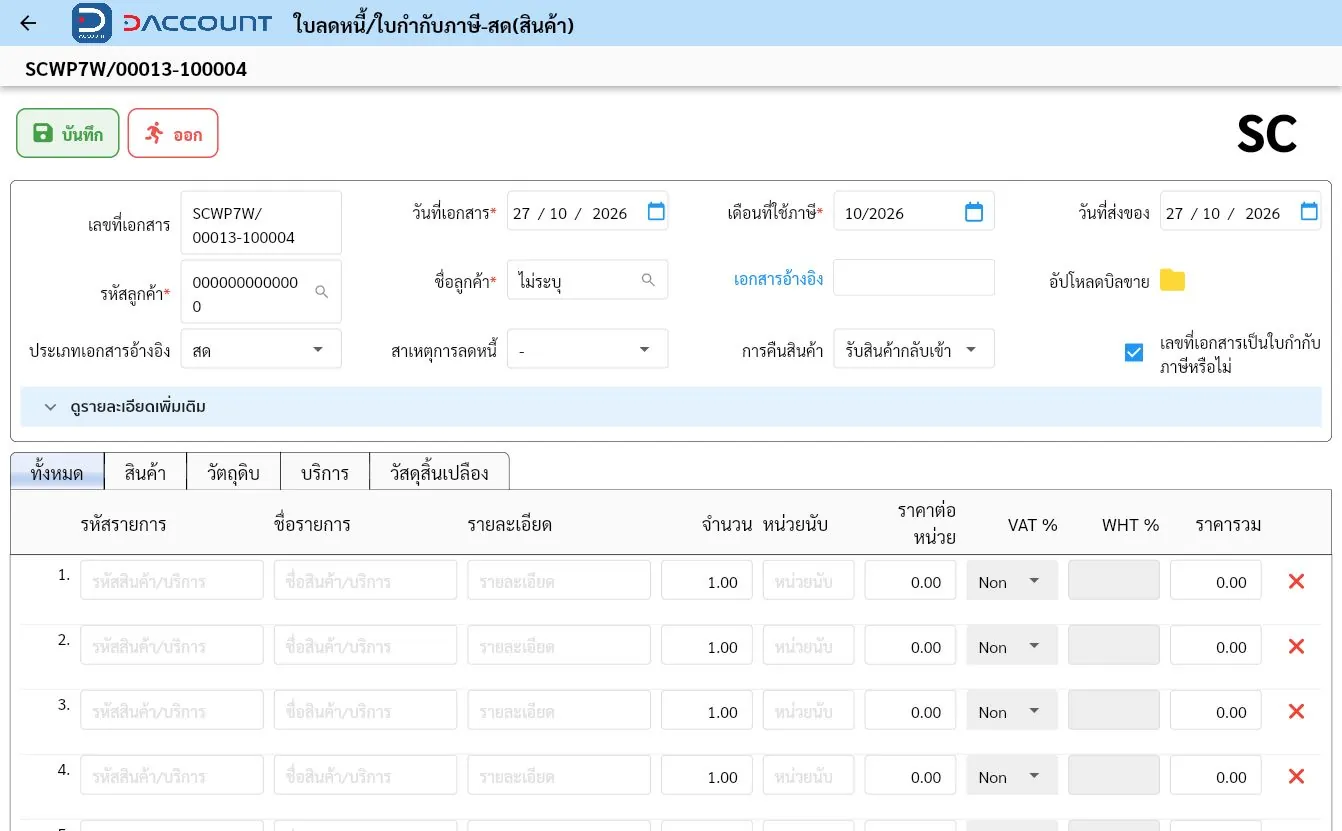
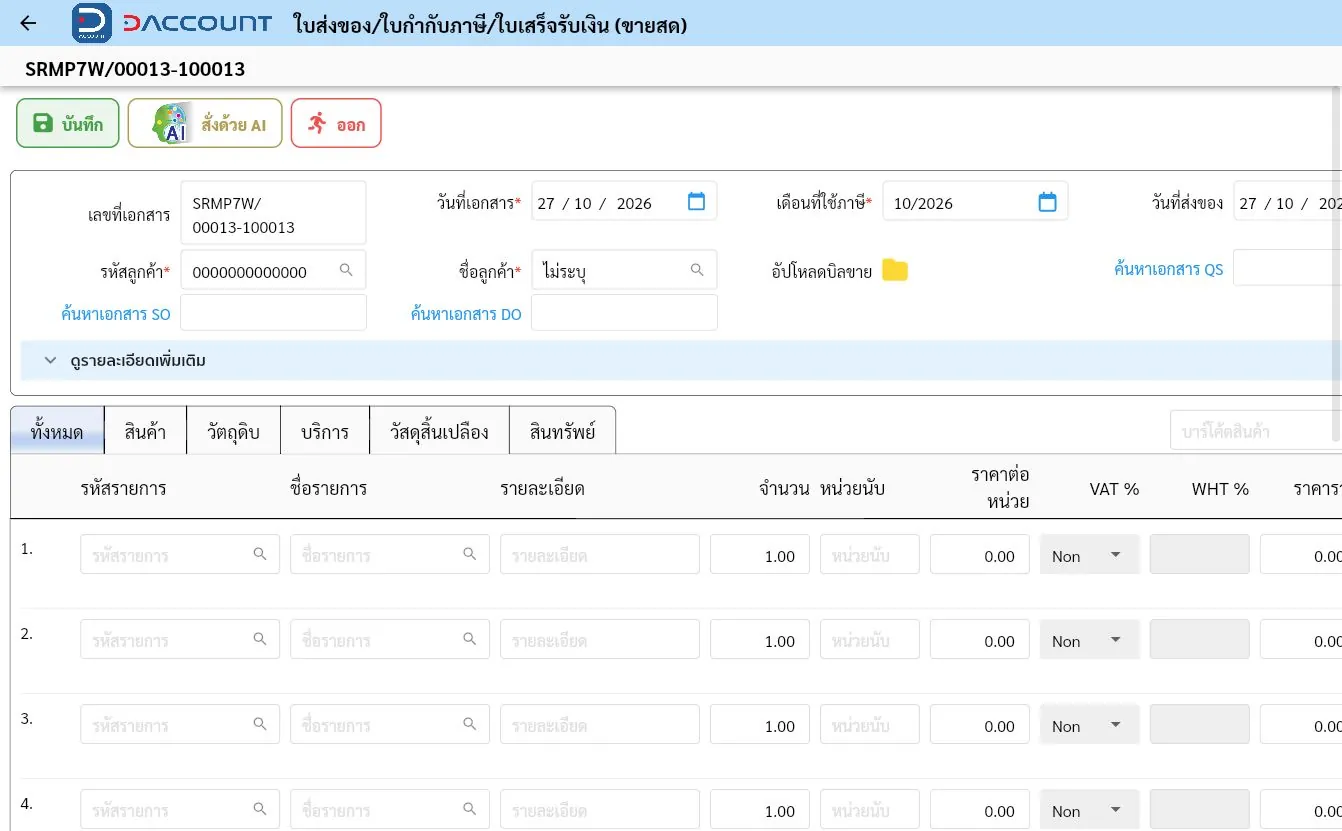
ใบลดหนี้/ใบกำกับภาษี-สด(สินค้า)

จัดทำใบลดหนี้ฝั่งขายสำหรับเงินสดประเภทสินค้า

ขั้นตอนใช้งาน

  1. เลือก Order-to-Cash → ใบลดหนี้/ใบกำกับภาษี-สด(สินค้า)
  2. ตรวจสาขาและเล่มเอกสาร แล้วกด OK
  3. กด เพิ่ม ในหน้ารายการเพื่อเปิดแบบฟอร์มใหม่
  4. ตรวจเลขที่เอกสารเลขประจำเอกสาร ใช้ค้นหาและอ้างอิงรายการและวันที่เอกสารระบบแสดงวันที่ปัจจุบันให้อัตโนมัติ และแก้ไขได้ตามวันที่ของเอกสารให้ตรงกับเอกสารต้นทาง
  5. เลือกรหัสและชื่อลูกค้าชื่อลูกค้า ต้องตรงกับรหัสที่เลือกให้ตรงเอกสาร
  6. ตรวจข้อมูลเฉพาะของเมนูนี้ ได้แก่ วันที่ส่งของวันที่กำหนดหรือบันทึกการส่งสินค้า / เอกสารอ้างอิงเลือกหรือระบุเอกสารต้นทางที่ต้องการอ้างอิง / ประเภทเอกสารอ้างอิงเลือกชนิดเอกสารต้นทางที่ต้องการอ้างอิง / สาเหตุการลดหนี้ระบุเหตุผลที่ออกใบลดหนี้ / การคืนสินค้าระบุว่าใบลดหนี้เกี่ยวข้องกับการคืนสินค้าหรือไม่
  7. เลือกรายการ ระบุรายละเอียดกรอกรายละเอียดเพิ่มเติม เช่น รุ่น ขนาด หรือขอบเขตงาน จำนวนกรอกปริมาณสินค้า วัตถุดิบ หรือบริการ หน่วยนับหน่วยของจำนวน เช่น ชิ้น กล่อง หรือกิโลกรัม และราคาหรือต้นทุนตามช่องในตาราง ตรวจแต่ละบรรทัดก่อนเพิ่มรายการถัดไป
  8. ตรวจ เดือนที่ใช้ภาษีเลือกเดือนและปีของภาษีที่ใช้กับเอกสาร* / VAT %อัตราภาษีมูลค่าเพิ่มของรายการ / WHT %อัตราภาษีหัก ณ ที่จ่ายของรายการ ให้ตรงกับธุรกรรม
  9. ระบุรายละเอียดการชำระเงินเลือกช่องทางและระบุรายละเอียดการรับหรือจ่ายเงินตามช่องทางที่แสดง และตรวจยอดกับเอกสารอ้างอิง
  10. ตรวจยอดรวม ส่วนลดกรอกส่วนลดตามข้อตกลง หากมี % ให้ระบุเป็นร้อยละ ภาษี และยอดชำระยอดเงินที่ใช้ชำระ หลังรวมรายการปรับลดและภาษีที่เกี่ยวข้องตามส่วนสรุปของเอกสาร
  11. เมื่อข้อมูลครบและผ่านการตรวจสอบตามขั้นตอนขององค์กรจึงใช้ บันทึก แล้วตรวจผลแจ้งเตือน หากเพียงดูข้อมูลให้ใช้ ออก หรือ กลับ

ช่องและตัวเลือกที่พบ

* คือช่องที่ต้องกรอกหรือเลือกข้อมูล · ชี้หรือแตะชื่อช่องที่มีเส้นใต้เพื่อดูคำอธิบาย

  • รหัสลูกค้า*เลือกรหัสลูกค้าของรายการนี้
  • อัปโหลดบิลขายแนบเอกสารประกอบการขายของรายการนี้
  • เลขที่เอกสารเป็นใบกำกับภาษีหรือไม่ระบุว่าเอกสารอ้างอิงเป็นใบกำกับภาษีหรือไม่
  • ทั้งหมดแสดงรายการทุกประเภทที่หน้านี้รองรับ
  • สินค้าแสดงหรือเลือกประเภทสินค้า
  • วัตถุดิบแสดงหรือเลือกประเภทวัตถุดิบ
  • บริการแสดงหรือเลือกประเภทงานบริการ
  • วัสดุสิ้นเปลืองแสดงหรือเลือกประเภทวัสดุสิ้นเปลือง
  • รหัสรายการเลือกรหัสสินค้า วัตถุดิบ หรือบริการที่ต้องการ
  • ชื่อรายการชื่อรายการ ต้องตรงกับรหัสที่เลือก
  • ราคาต่อหน่วยกรอกราคาของรายการต่อหนึ่งหน่วยนับ
  • ราคารวมยอดเงินรวมของบรรทัดรายการ
  • มูลค่าส่วนลดจำนวนเงินส่วนลดของรายการหรือเอกสาร
  • ยอดตามหน่วยเงินมาตรฐานยอดเอกสารที่แสดงในสกุลเงินมาตรฐานของกิจการ
  • VATableมูลค่าที่ใช้เป็นฐานคำนวณ VAT
  • ภาษีมูลค่าเพิ่มยอดเงิน VAT ของรายการหรือเอกสาร
  • เงินสดเลือกเมื่อรับหรือจ่ายด้วยเงินสด
  • เงินสดย่อยเลือกเมื่อใช้เงินสดย่อยของกิจการ
  • บัตรเครดิตเลือกเมื่อรับหรือจ่ายผ่านบัตรเครดิต
  • หมายเลขบัญชีระบุบัญชีที่ใช้โอนหรือรับเงิน
  • หมายเลขอ้างอิงกรอกเลขอ้างอิงธุรกรรมตามหลักฐานการชำระเงิน
  • โอนเลือกเมื่อรับหรือจ่ายด้วยการโอนเงิน
หน้าจอ ใบลดหนี้/ใบกำกับภาษี-สด(สินค้า)
กลับสารบัญ ↑
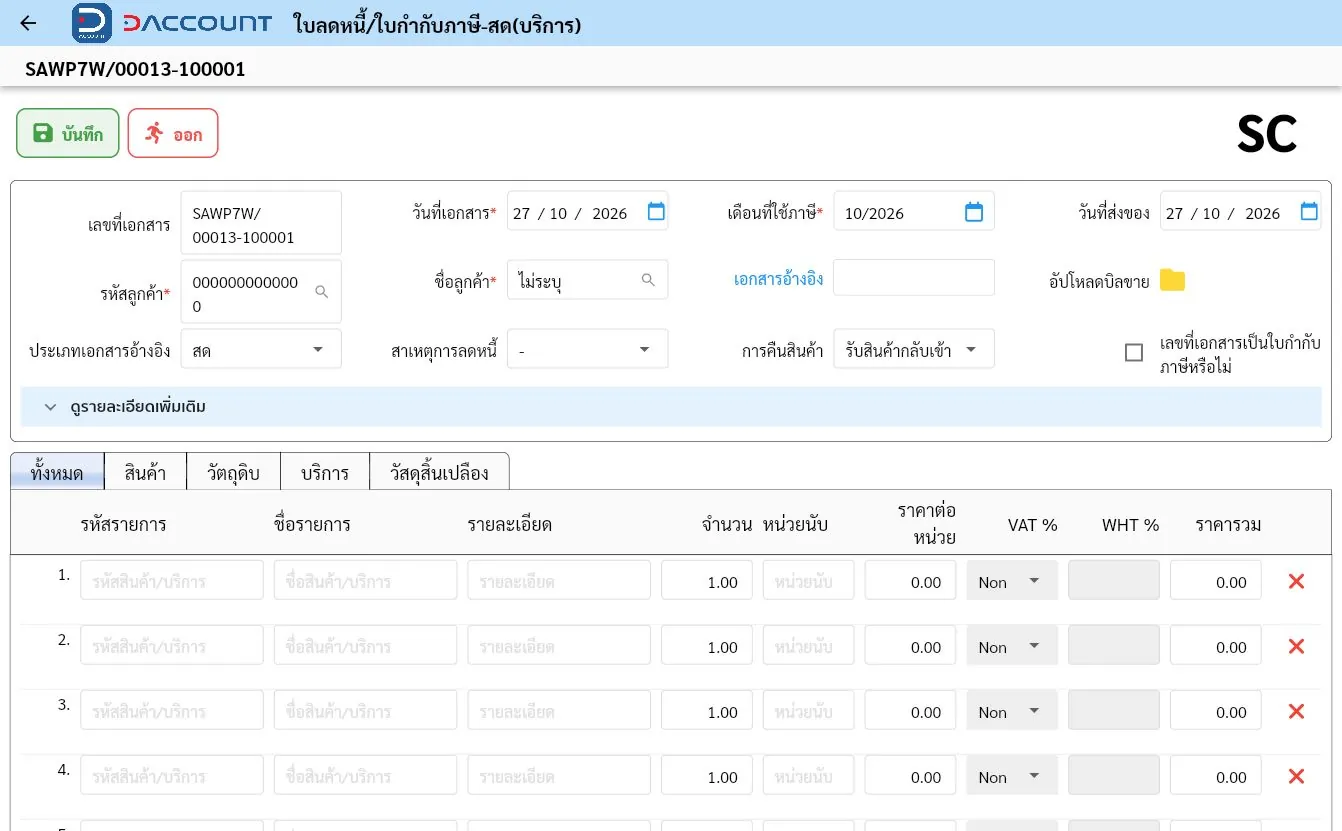
ใบลดหนี้/ใบกำกับภาษี-สด(บริการ)

จัดทำใบลดหนี้ฝั่งขายสำหรับเงินสดประเภทบริการ

ขั้นตอนใช้งาน

  1. เลือก Order-to-Cash → ใบลดหนี้/ใบกำกับภาษี-สด(บริการ)
  2. ตรวจสาขาและเล่มเอกสาร แล้วกด OK
  3. กด เพิ่ม ในหน้ารายการเพื่อเปิดแบบฟอร์มใหม่
  4. ตรวจเลขที่เอกสารเลขประจำเอกสาร ใช้ค้นหาและอ้างอิงรายการและวันที่เอกสารระบบแสดงวันที่ปัจจุบันให้อัตโนมัติ และแก้ไขได้ตามวันที่ของเอกสารให้ตรงกับเอกสารต้นทาง
  5. เลือกรหัสและชื่อลูกค้าชื่อลูกค้า ต้องตรงกับรหัสที่เลือกให้ตรงเอกสาร
  6. ตรวจข้อมูลเฉพาะของเมนูนี้ ได้แก่ วันที่ส่งของวันที่กำหนดหรือบันทึกการส่งสินค้า / เอกสารอ้างอิงเลือกหรือระบุเอกสารต้นทางที่ต้องการอ้างอิง / ประเภทเอกสารอ้างอิงเลือกชนิดเอกสารต้นทางที่ต้องการอ้างอิง / สาเหตุการลดหนี้ระบุเหตุผลที่ออกใบลดหนี้ / การคืนสินค้าระบุว่าใบลดหนี้เกี่ยวข้องกับการคืนสินค้าหรือไม่
  7. เลือกรายการ ระบุรายละเอียดกรอกรายละเอียดเพิ่มเติม เช่น รุ่น ขนาด หรือขอบเขตงาน จำนวนกรอกปริมาณสินค้า วัตถุดิบ หรือบริการ หน่วยนับหน่วยของจำนวน เช่น ชิ้น กล่อง หรือกิโลกรัม และราคาหรือต้นทุนตามช่องในตาราง ตรวจแต่ละบรรทัดก่อนเพิ่มรายการถัดไป
  8. ตรวจ เดือนที่ใช้ภาษีเลือกเดือนและปีของภาษีที่ใช้กับเอกสาร* / VAT %อัตราภาษีมูลค่าเพิ่มของรายการ / WHT %อัตราภาษีหัก ณ ที่จ่ายของรายการ ให้ตรงกับธุรกรรม
  9. ระบุรายละเอียดการชำระเงินเลือกช่องทางและระบุรายละเอียดการรับหรือจ่ายเงินตามช่องทางที่แสดง และตรวจยอดกับเอกสารอ้างอิง
  10. ตรวจยอดรวม ส่วนลดกรอกส่วนลดตามข้อตกลง หากมี % ให้ระบุเป็นร้อยละ ภาษี และยอดชำระยอดเงินที่ใช้ชำระ หลังรวมรายการปรับลดและภาษีที่เกี่ยวข้องตามส่วนสรุปของเอกสาร
  11. เมื่อข้อมูลครบและผ่านการตรวจสอบตามขั้นตอนขององค์กรจึงใช้ บันทึก แล้วตรวจผลแจ้งเตือน หากเพียงดูข้อมูลให้ใช้ ออก หรือ กลับ

ช่องและตัวเลือกที่พบ

* คือช่องที่ต้องกรอกหรือเลือกข้อมูล · ชี้หรือแตะชื่อช่องที่มีเส้นใต้เพื่อดูคำอธิบาย

  • รหัสลูกค้า*เลือกรหัสลูกค้าของรายการนี้
  • อัปโหลดบิลขายแนบเอกสารประกอบการขายของรายการนี้
  • เลขที่เอกสารเป็นใบกำกับภาษีหรือไม่ระบุว่าเอกสารอ้างอิงเป็นใบกำกับภาษีหรือไม่
  • ทั้งหมดแสดงรายการทุกประเภทที่หน้านี้รองรับ
  • สินค้าแสดงหรือเลือกประเภทสินค้า
  • วัตถุดิบแสดงหรือเลือกประเภทวัตถุดิบ
  • บริการแสดงหรือเลือกประเภทงานบริการ
  • วัสดุสิ้นเปลืองแสดงหรือเลือกประเภทวัสดุสิ้นเปลือง
  • รหัสรายการเลือกรหัสสินค้า วัตถุดิบ หรือบริการที่ต้องการ
  • ชื่อรายการชื่อรายการ ต้องตรงกับรหัสที่เลือก
  • ราคาต่อหน่วยกรอกราคาของรายการต่อหนึ่งหน่วยนับ
  • ราคารวมยอดเงินรวมของบรรทัดรายการ
  • มูลค่าส่วนลดจำนวนเงินส่วนลดของรายการหรือเอกสาร
  • ยอดตามหน่วยเงินมาตรฐานยอดเอกสารที่แสดงในสกุลเงินมาตรฐานของกิจการ
  • VATableมูลค่าที่ใช้เป็นฐานคำนวณ VAT
  • ภาษีมูลค่าเพิ่มยอดเงิน VAT ของรายการหรือเอกสาร
  • เงินสดเลือกเมื่อรับหรือจ่ายด้วยเงินสด
  • เงินสดย่อยเลือกเมื่อใช้เงินสดย่อยของกิจการ
  • บัตรเครดิตเลือกเมื่อรับหรือจ่ายผ่านบัตรเครดิต
  • หมายเลขบัญชีระบุบัญชีที่ใช้โอนหรือรับเงิน
  • หมายเลขอ้างอิงกรอกเลขอ้างอิงธุรกรรมตามหลักฐานการชำระเงิน
  • โอนเลือกเมื่อรับหรือจ่ายด้วยการโอนเงิน
หน้าจอ ใบลดหนี้/ใบกำกับภาษี-สด(บริการ)
กลับสารบัญ ↑
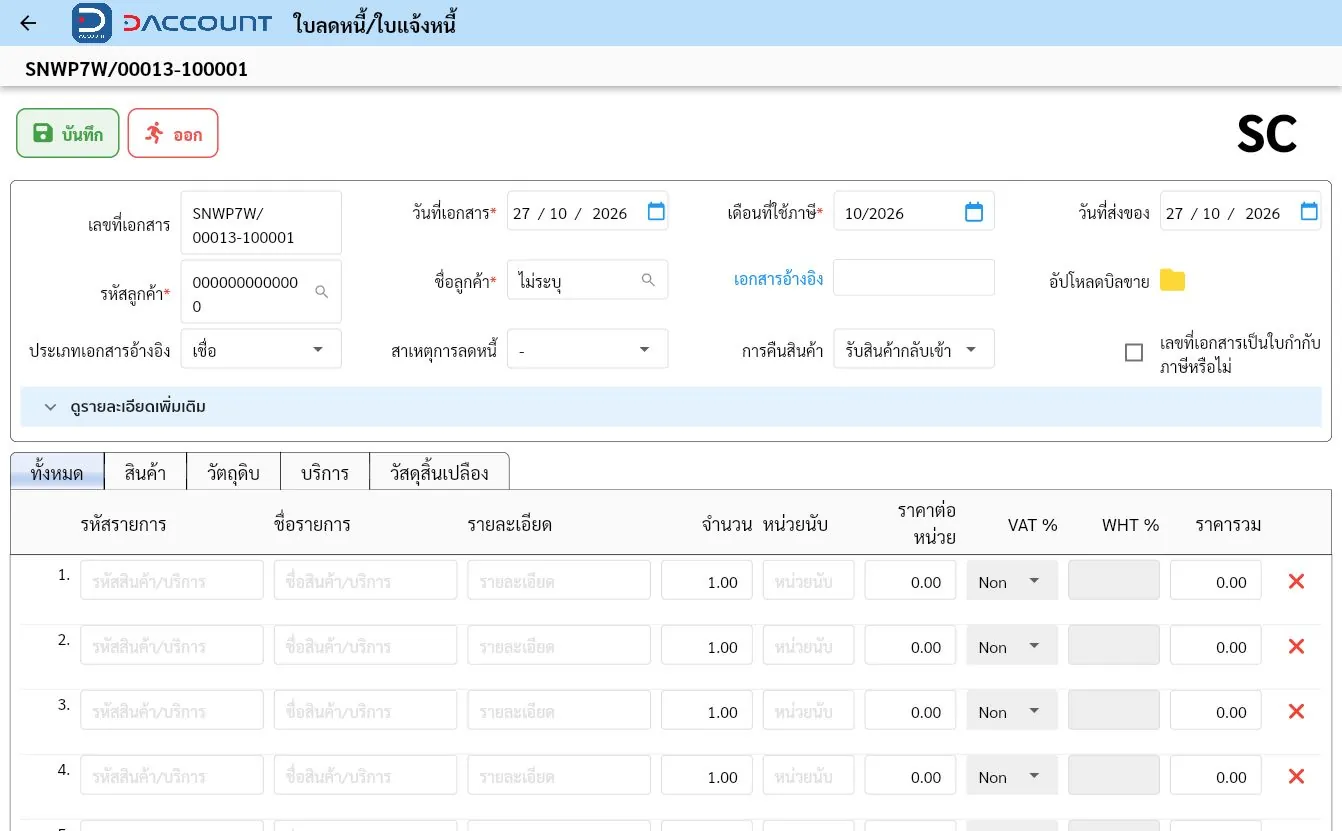
ใบลดหนี้/ใบแจ้งหนี้

จัดทำใบลดหนี้ฝั่งขายชนิดใบแจ้งหนี้

ขั้นตอนใช้งาน

  1. เลือก Order-to-Cash → ใบลดหนี้/ใบแจ้งหนี้
  2. ตรวจสาขาและเล่มเอกสาร แล้วกด OK
  3. กด เพิ่ม ในหน้ารายการเพื่อเปิดแบบฟอร์มใหม่
  4. ตรวจเลขที่เอกสารเลขประจำเอกสาร ใช้ค้นหาและอ้างอิงรายการและวันที่เอกสารระบบแสดงวันที่ปัจจุบันให้อัตโนมัติ และแก้ไขได้ตามวันที่ของเอกสารให้ตรงกับเอกสารต้นทาง
  5. เลือกรหัสและชื่อลูกค้าชื่อลูกค้า ต้องตรงกับรหัสที่เลือกให้ตรงเอกสาร
  6. ตรวจข้อมูลเฉพาะของเมนูนี้ ได้แก่ วันที่ส่งของวันที่กำหนดหรือบันทึกการส่งสินค้า / เอกสารอ้างอิงเลือกหรือระบุเอกสารต้นทางที่ต้องการอ้างอิง / ประเภทเอกสารอ้างอิงเลือกชนิดเอกสารต้นทางที่ต้องการอ้างอิง / สาเหตุการลดหนี้ระบุเหตุผลที่ออกใบลดหนี้ / การคืนสินค้าระบุว่าใบลดหนี้เกี่ยวข้องกับการคืนสินค้าหรือไม่
  7. เลือกรายการ ระบุรายละเอียดกรอกรายละเอียดเพิ่มเติม เช่น รุ่น ขนาด หรือขอบเขตงาน จำนวนกรอกปริมาณสินค้า วัตถุดิบ หรือบริการ หน่วยนับหน่วยของจำนวน เช่น ชิ้น กล่อง หรือกิโลกรัม และราคาหรือต้นทุนตามช่องในตาราง ตรวจแต่ละบรรทัดก่อนเพิ่มรายการถัดไป
  8. ตรวจ เดือนที่ใช้ภาษีเลือกเดือนและปีของภาษีที่ใช้กับเอกสาร* / VAT %อัตราภาษีมูลค่าเพิ่มของรายการ / WHT %อัตราภาษีหัก ณ ที่จ่ายของรายการ ให้ตรงกับธุรกรรม
  9. ตรวจยอดรวม ส่วนลดกรอกส่วนลดตามข้อตกลง หากมี % ให้ระบุเป็นร้อยละ ภาษี และยอดชำระยอดเงินที่ใช้ชำระ หลังรวมรายการปรับลดและภาษีที่เกี่ยวข้องตามส่วนสรุปของเอกสาร
  10. เมื่อข้อมูลครบและผ่านการตรวจสอบตามขั้นตอนขององค์กรจึงใช้ บันทึก แล้วตรวจผลแจ้งเตือน หากเพียงดูข้อมูลให้ใช้ ออก หรือ กลับ

ช่องและตัวเลือกที่พบ

* คือช่องที่ต้องกรอกหรือเลือกข้อมูล · ชี้หรือแตะชื่อช่องที่มีเส้นใต้เพื่อดูคำอธิบาย

  • รหัสลูกค้า*เลือกรหัสลูกค้าของรายการนี้
  • อัปโหลดบิลขายแนบเอกสารประกอบการขายของรายการนี้
  • เลขที่เอกสารเป็นใบกำกับภาษีหรือไม่ระบุว่าเอกสารอ้างอิงเป็นใบกำกับภาษีหรือไม่
  • ทั้งหมดแสดงรายการทุกประเภทที่หน้านี้รองรับ
  • สินค้าแสดงหรือเลือกประเภทสินค้า
  • วัตถุดิบแสดงหรือเลือกประเภทวัตถุดิบ
  • บริการแสดงหรือเลือกประเภทงานบริการ
  • วัสดุสิ้นเปลืองแสดงหรือเลือกประเภทวัสดุสิ้นเปลือง
  • รหัสรายการเลือกรหัสสินค้า วัตถุดิบ หรือบริการที่ต้องการ
  • ชื่อรายการชื่อรายการ ต้องตรงกับรหัสที่เลือก
  • ราคาต่อหน่วยกรอกราคาของรายการต่อหนึ่งหน่วยนับ
  • ราคารวมยอดเงินรวมของบรรทัดรายการ
  • มูลค่าส่วนลดจำนวนเงินส่วนลดของรายการหรือเอกสาร
  • ยอดตามหน่วยเงินมาตรฐานยอดเอกสารที่แสดงในสกุลเงินมาตรฐานของกิจการ
  • VATableมูลค่าที่ใช้เป็นฐานคำนวณ VAT
  • ภาษีมูลค่าเพิ่มยอดเงิน VAT ของรายการหรือเอกสาร
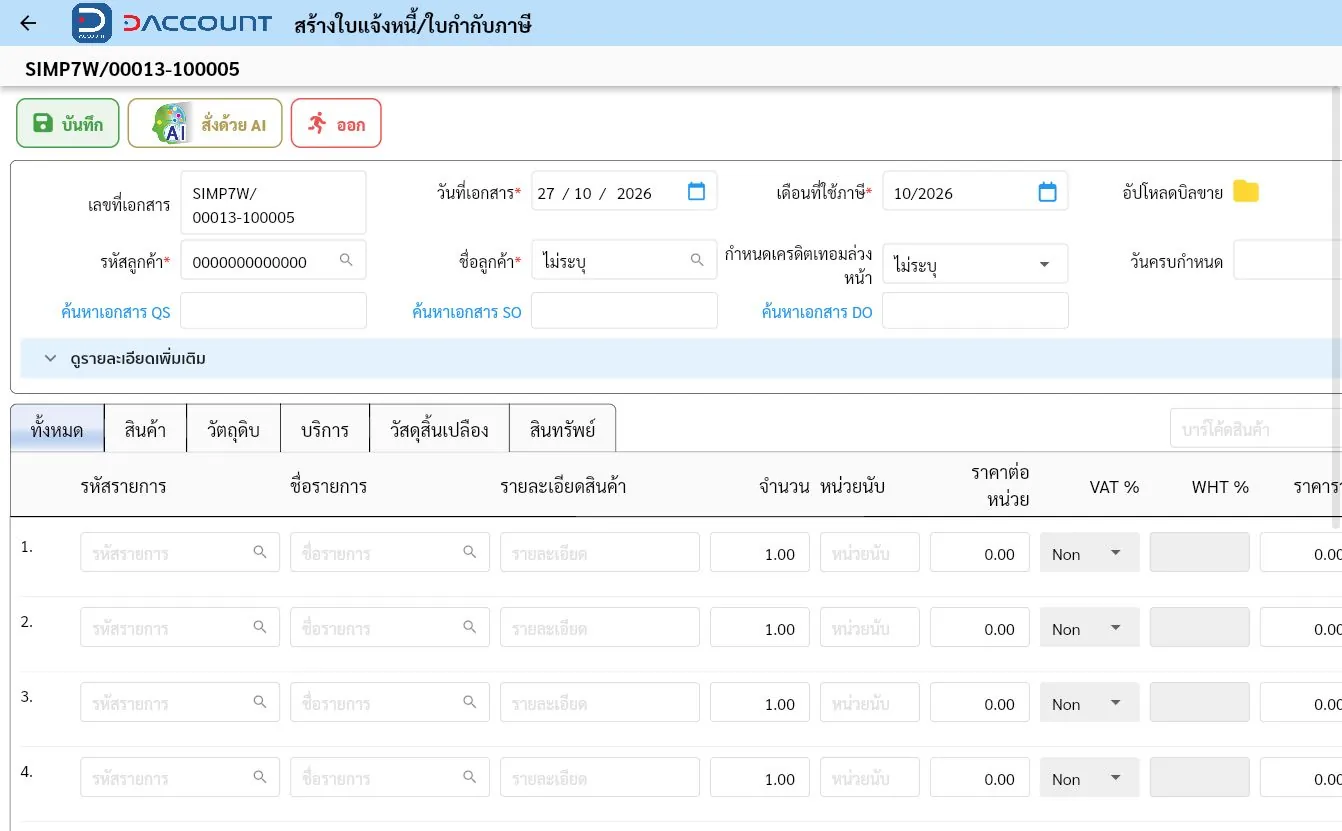
หน้าจอ ใบลดหนี้/ใบแจ้งหนี้
กลับสารบัญ ↑
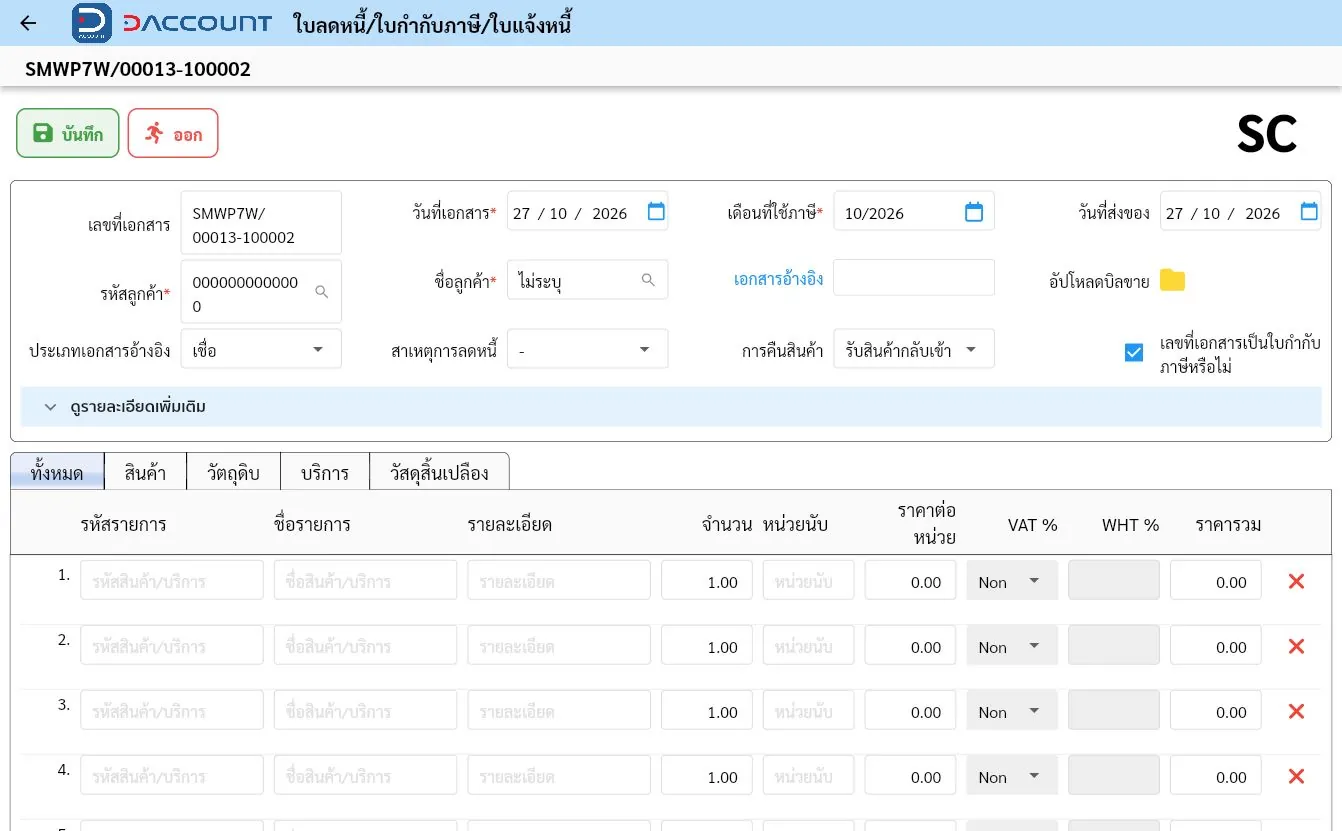
ใบลดหนี้/ใบกำกับภาษี/ใบแจ้งหนี้

จัดทำใบลดหนี้ฝั่งขายชนิดใบกำกับภาษีและใบแจ้งหนี้

ขั้นตอนใช้งาน

  1. เลือก Order-to-Cash → ใบลดหนี้/ใบกำกับภาษี/ใบแจ้งหนี้
  2. ตรวจสาขาและเล่มเอกสาร แล้วกด OK
  3. กด เพิ่ม ในหน้ารายการเพื่อเปิดแบบฟอร์มใหม่
  4. ตรวจเลขที่เอกสารเลขประจำเอกสาร ใช้ค้นหาและอ้างอิงรายการและวันที่เอกสารระบบแสดงวันที่ปัจจุบันให้อัตโนมัติ และแก้ไขได้ตามวันที่ของเอกสารให้ตรงกับเอกสารต้นทาง
  5. เลือกรหัสและชื่อลูกค้าชื่อลูกค้า ต้องตรงกับรหัสที่เลือกให้ตรงเอกสาร
  6. ตรวจข้อมูลเฉพาะของเมนูนี้ ได้แก่ วันที่ส่งของวันที่กำหนดหรือบันทึกการส่งสินค้า / เอกสารอ้างอิงเลือกหรือระบุเอกสารต้นทางที่ต้องการอ้างอิง / ประเภทเอกสารอ้างอิงเลือกชนิดเอกสารต้นทางที่ต้องการอ้างอิง / สาเหตุการลดหนี้ระบุเหตุผลที่ออกใบลดหนี้ / การคืนสินค้าระบุว่าใบลดหนี้เกี่ยวข้องกับการคืนสินค้าหรือไม่
  7. เลือกรายการ ระบุรายละเอียดกรอกรายละเอียดเพิ่มเติม เช่น รุ่น ขนาด หรือขอบเขตงาน จำนวนกรอกปริมาณสินค้า วัตถุดิบ หรือบริการ หน่วยนับหน่วยของจำนวน เช่น ชิ้น กล่อง หรือกิโลกรัม และราคาหรือต้นทุนตามช่องในตาราง ตรวจแต่ละบรรทัดก่อนเพิ่มรายการถัดไป
  8. ตรวจ เดือนที่ใช้ภาษีเลือกเดือนและปีของภาษีที่ใช้กับเอกสาร* / VAT %อัตราภาษีมูลค่าเพิ่มของรายการ / WHT %อัตราภาษีหัก ณ ที่จ่ายของรายการ ให้ตรงกับธุรกรรม
  9. ตรวจยอดรวม ส่วนลดกรอกส่วนลดตามข้อตกลง หากมี % ให้ระบุเป็นร้อยละ ภาษี และยอดชำระยอดเงินที่ใช้ชำระ หลังรวมรายการปรับลดและภาษีที่เกี่ยวข้องตามส่วนสรุปของเอกสาร
  10. เมื่อข้อมูลครบและผ่านการตรวจสอบตามขั้นตอนขององค์กรจึงใช้ บันทึก แล้วตรวจผลแจ้งเตือน หากเพียงดูข้อมูลให้ใช้ ออก หรือ กลับ

ช่องและตัวเลือกที่พบ

* คือช่องที่ต้องกรอกหรือเลือกข้อมูล · ชี้หรือแตะชื่อช่องที่มีเส้นใต้เพื่อดูคำอธิบาย

  • รหัสลูกค้า*เลือกรหัสลูกค้าของรายการนี้
  • อัปโหลดบิลขายแนบเอกสารประกอบการขายของรายการนี้
  • เลขที่เอกสารเป็นใบกำกับภาษีหรือไม่ระบุว่าเอกสารอ้างอิงเป็นใบกำกับภาษีหรือไม่
  • ทั้งหมดแสดงรายการทุกประเภทที่หน้านี้รองรับ
  • สินค้าแสดงหรือเลือกประเภทสินค้า
  • วัตถุดิบแสดงหรือเลือกประเภทวัตถุดิบ
  • บริการแสดงหรือเลือกประเภทงานบริการ
  • วัสดุสิ้นเปลืองแสดงหรือเลือกประเภทวัสดุสิ้นเปลือง
  • รหัสรายการเลือกรหัสสินค้า วัตถุดิบ หรือบริการที่ต้องการ
  • ชื่อรายการชื่อรายการ ต้องตรงกับรหัสที่เลือก
  • ราคาต่อหน่วยกรอกราคาของรายการต่อหนึ่งหน่วยนับ
  • ราคารวมยอดเงินรวมของบรรทัดรายการ
  • มูลค่าส่วนลดจำนวนเงินส่วนลดของรายการหรือเอกสาร
  • ยอดตามหน่วยเงินมาตรฐานยอดเอกสารที่แสดงในสกุลเงินมาตรฐานของกิจการ
  • VATableมูลค่าที่ใช้เป็นฐานคำนวณ VAT
  • ภาษีมูลค่าเพิ่มยอดเงิน VAT ของรายการหรือเอกสาร
หน้าจอ ใบลดหนี้/ใบกำกับภาษี/ใบแจ้งหนี้
กลับสารบัญ ↑