หน้าแรก › คู่มือการใช้งาน › เริ่มต้นและวิธีอ่านคู่มือ

เริ่มต้นและวิธีอ่านคู่มือ

3 หัวข้อในคู่มือ

เข้าสู่ระบบและออกจากระบบ

เข้าสู่ DAccount ด้วยบัญชีและรหัสองค์กรที่ได้รับจากผู้ดูแลระบบ

ขั้นตอนใช้งาน

  1. เปิด https://app.daccount-solution.com/
  2. กรอก Usernameกรอกชื่อผู้ใช้ที่ได้รับจากผู้ดูแลระบบ, Organization Codeรหัสระบุองค์กรในระบบ ใช้ตามบัญชีหรือคู่ค้าที่เกี่ยวข้อง และ Passwordกรอกรหัสผ่านด้วยตนเอง และไม่ส่งให้ผู้อื่น แล้วกด Log In
  3. ตรวจสอบองค์กรและสาขาทางซ้ายให้ตรงกับงาน ก่อนเปิดเมนูเอกสาร
  4. เมื่อใช้งานเสร็จ กด Log out ใต้ข้อมูลผู้ใช้
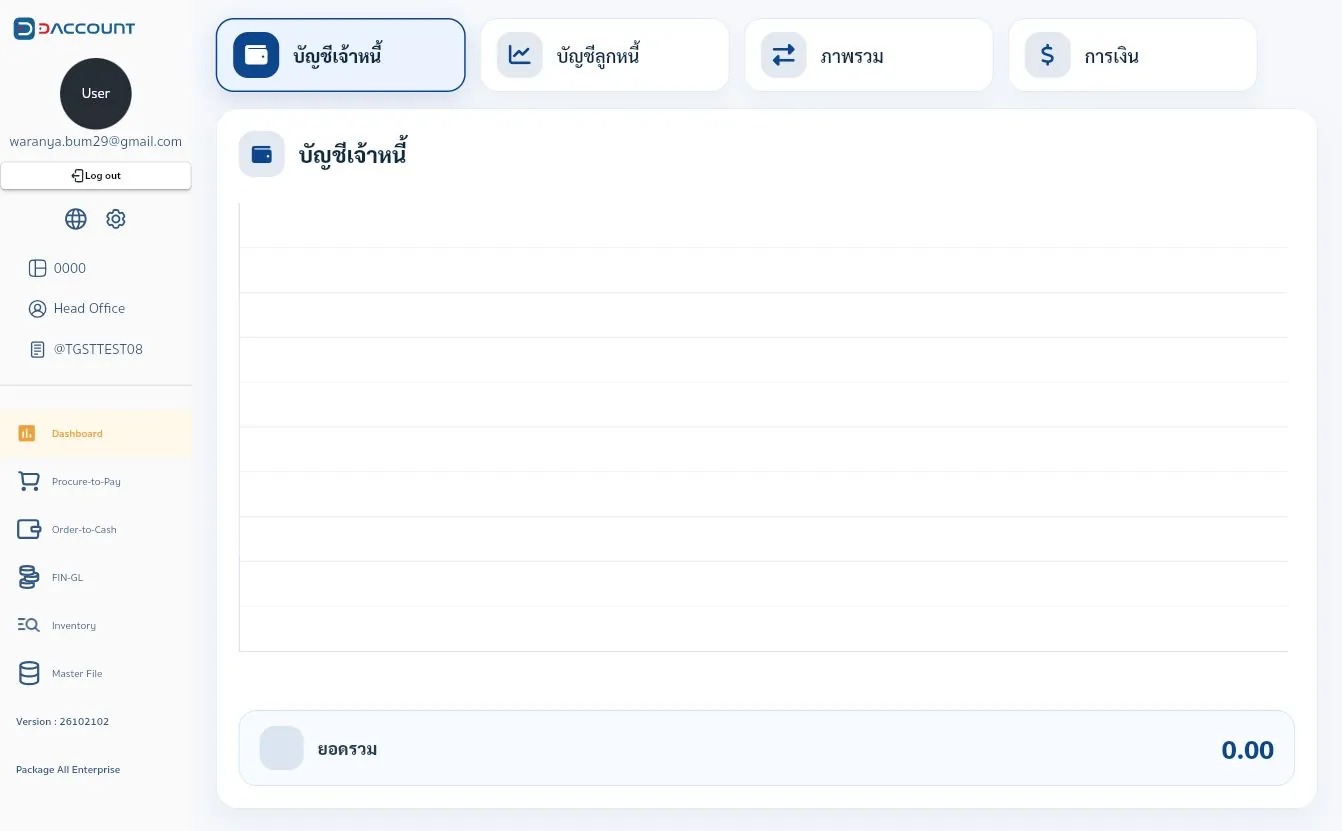
ตำแหน่งข้อมูลผู้ใช้ องค์กร สาขา และ Log out บนแถบด้านซ้าย

ลืมรหัสผ่านให้เริ่มที่ Forgot your password? บนหน้าเข้าสู่ระบบ ส่วน Register ใช้เริ่มสมัครบัญชีตามแนวทางขององค์กร

กลับสารบัญ ↑
ค้นหาเอกสารและเลือกเล่มเอกสาร

ใช้เครื่องมือหน้ารายการเพื่อหาข้อมูลก่อนเพิ่มเอกสารใหม่

ขั้นตอนใช้งาน

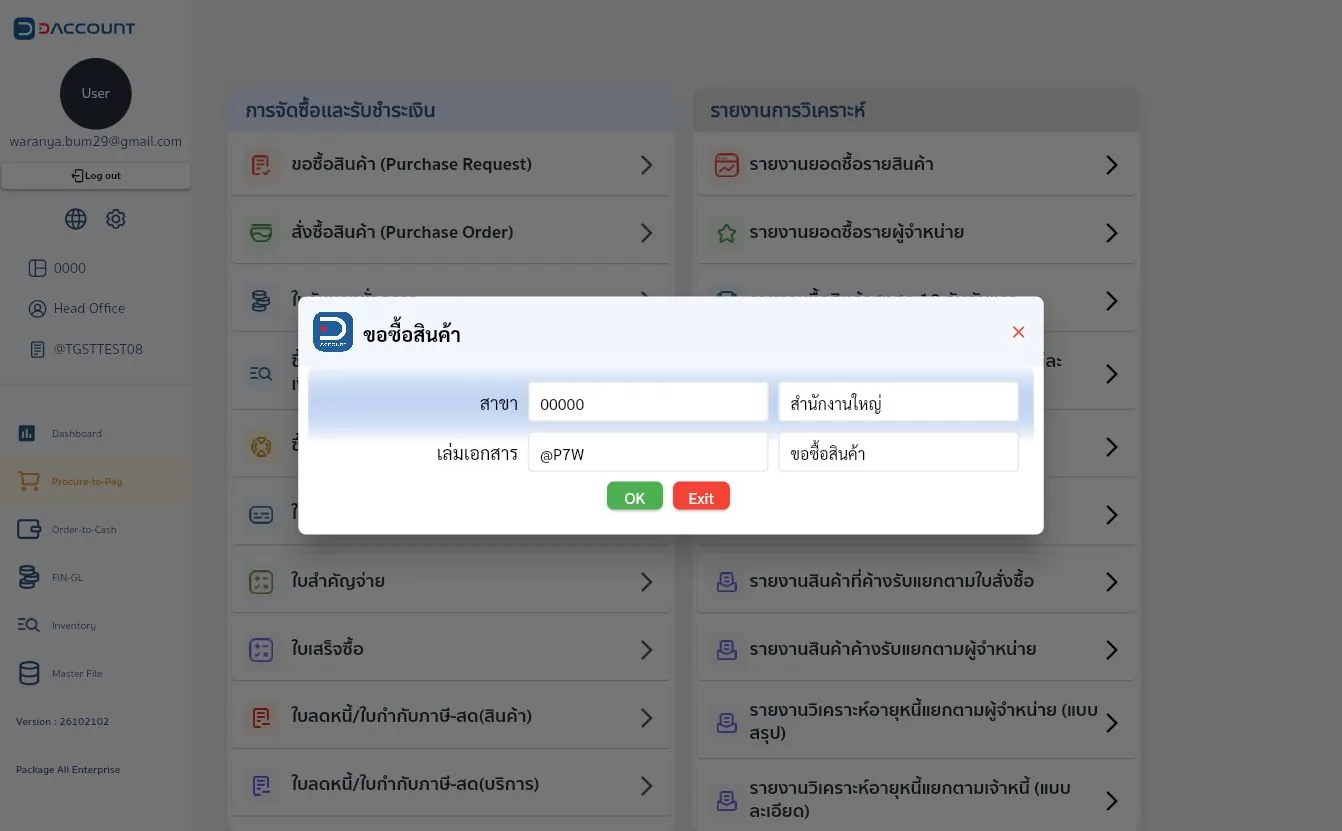
  1. เปิดเมนูเอกสาร ตรวจสอบสาขาสาขาของกิจการหรือธนาคารตามข้อมูลในหน้านั้นและเล่มเอกสารเลือกชุดเอกสารที่ต้องการทำรายการ แล้วกด OK เมื่อมีหน้าต่างเลือก
  2. ค้นหาด้วยช่อง ค้นหากรอกเลขเอกสาร รหัส หรือชื่อเพื่อค้นหารายการ และเลือกช่วงเวลาเลือกวันที่หรือช่วงเวลาที่ต้องการค้นหาเอกสารจากปฏิทิน หากหน้าจอมีตัวเลือกนี้
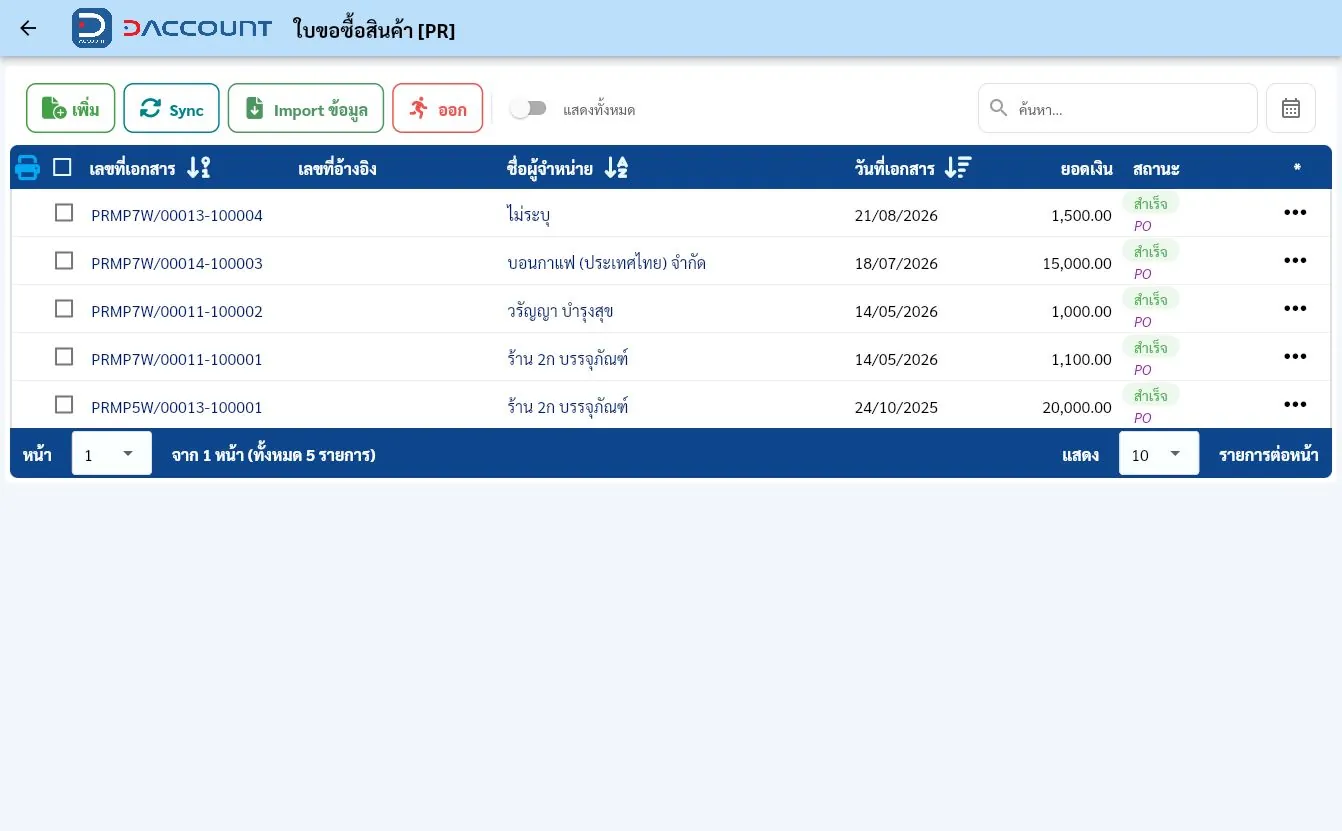
  3. ตรวจเลขที่เอกสาร วันที่ คู่ค้า ยอดเงิน และสถานะสถานะปัจจุบันของเอกสารหรือข้อมูลที่ระบบแสดง ใช้ตัวเลือกด้านล่างเพื่อเปลี่ยนหน้า
  4. กด เพิ่ม เพื่อเปิดแบบฟอร์ม ตรวจช่องที่มีดอกจันก่อนบันทึก

ช่องและตัวเลือกที่พบ

* คือช่องที่ต้องกรอกหรือเลือกข้อมูล · ชี้หรือแตะชื่อช่องที่มีเส้นใต้เพื่อดูคำอธิบาย

  • แสดงทั้งหมดสลับขอบเขตรายการที่แสดงในหน้านี้
  • รายการต่อหน้าเลือกจำนวนแถวที่ต้องการแสดงต่อหน้า
ตัวอย่างหน้าต่างเลือกสาขาและเล่มเอกสาร
ตัวอย่างรายการเอกสารพร้อมค้นหา ปฏิทิน สถานะ และเปลี่ยนหน้า

Sync, Import, คำสั่งจุดสามจุด และการพิมพ์อาจต่างกันในแต่ละหน้า ให้ยึดปุ่มที่แสดงในเมนูนั้น

กลับสารบัญ ↑
อ่านรายงานและรอผลการประมวลผล

รายงานบางหน้าแสดงผลโดยตรง บางหน้าแสดงประวัติการร้องขอและไฟล์ที่ได้รับ

ขั้นตอนใช้งาน

  1. กำหนดงวดและขอบเขตข้อมูลตามรายการตัวกรองของรายงานนั้น
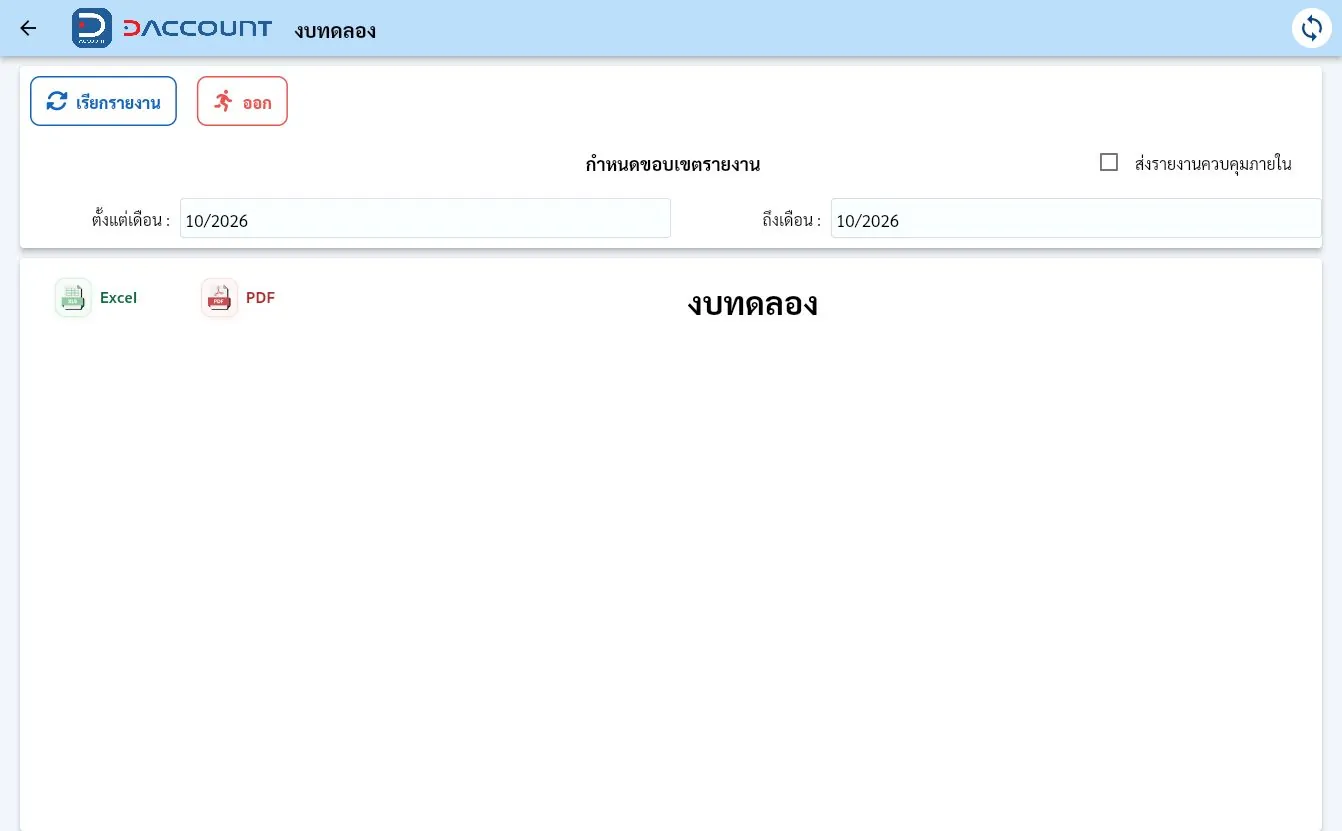
  2. หากมีประเภท Export fileเลือก PDF สำหรับอ่านหรือพิมพ์ หรือ Excel สำหรับทำงานต่อ ให้เลือก PDF หรือ Excel ก่อนเรียกรายงาน
  3. กด เรียกรายงาน แล้วรอผล ดูเวลาที่ร้องขอวันและเวลาที่ส่งคำขอสร้างรายงานและวันที่ได้รับรายงานวันและเวลาที่ระบบได้รับผลรายงานในตารางประวัติ
  4. ตรวจงวดและเนื้อหาของรายงานก่อนนำไปใช้หรือส่งต่อ

ช่องและตัวเลือกที่พบ

* คือช่องที่ต้องกรอกหรือเลือกข้อมูล · ชี้หรือแตะชื่อช่องที่มีเส้นใต้เพื่อดูคำอธิบาย

  • ประวัติการร้องขอดูรายการคำขอรายงานที่ผ่านมา
ตัวอย่างรายงานที่มีปุ่ม Excel และ PDF บนหน้ารายงาน

ไม่พบข้อมูลบน Server ในส่วนประวัติการร้องขอ หมายถึงยังไม่มีรายการผลรายงานในตารางขณะตรวจ ไม่ใช่หลักฐานว่ากิจการไม่มีธุรกรรม

คู่มือนี้อธิบายหน้าจอและวิธีเริ่มใช้งาน ไม่ได้ทดสอบการบันทึก อนุมัติ ยื่นภาษี ชำระเงินจริง หรือเชื่อมบัญชีภายนอก

กลับสารบัญ ↑