Master File

17 หัวข้อในคู่มือ

เพิ่มและแก้ไข รายชื่อสินค้า และวัตถุดิบ

จัดการรหัสสินค้า วัตถุดิบ บริการ และรายการที่ใช้ในเอกสาร

ขั้นตอนใช้งาน

  1. เปิด Master File → รายชื่อสินค้าและวัตถุดิบ
  2. เลือกแท็บ ทั้งหมด สินค้า วัตถุดิบ บริการ สินค้ากึ่งสำเร็จรูป วัสดุสิ้นเปลือง หรือค่าใช้จ่าย แล้วค้นหาข้อมูลเดิม
  3. กด เพิ่ม แล้วเลือกประเภทข้อมูล เช่น เพิ่มสินค้า เพิ่มสินค้ากึ่งสำเร็จรูป เพิ่มบริการ เพิ่มวัตถุดิบ หรือเพิ่มวัสดุสิ้นเปลือง
  4. กรอกรหัส ชื่อ กลุ่ม หน่วยซื้อเลือกหน่วยที่ใช้ซื้อสินค้า หน่วยขายเลือกหน่วยที่ใช้ขายสินค้า เช่น ชิ้นหรือกล่อง ราคาทุนต้นทุนของรายการตามหน่วยที่ใช้ และราคาขายกำหนดราคาขายตามหน่วยขายของสินค้าตามช่องบังคับ
  5. ตรวจประเภทภาษีเลือกรูปแบบภาษีให้ตรงกับเอกสาร เช่น Non VAT การใช้งาน และบัญชีรายได้เลือกบัญชีสำหรับบันทึกรายได้ ค่าใช้จ่าย ต้นทุน คงเหลือ ระหว่างทำ และเบิกจ่าย ก่อนบันทึก

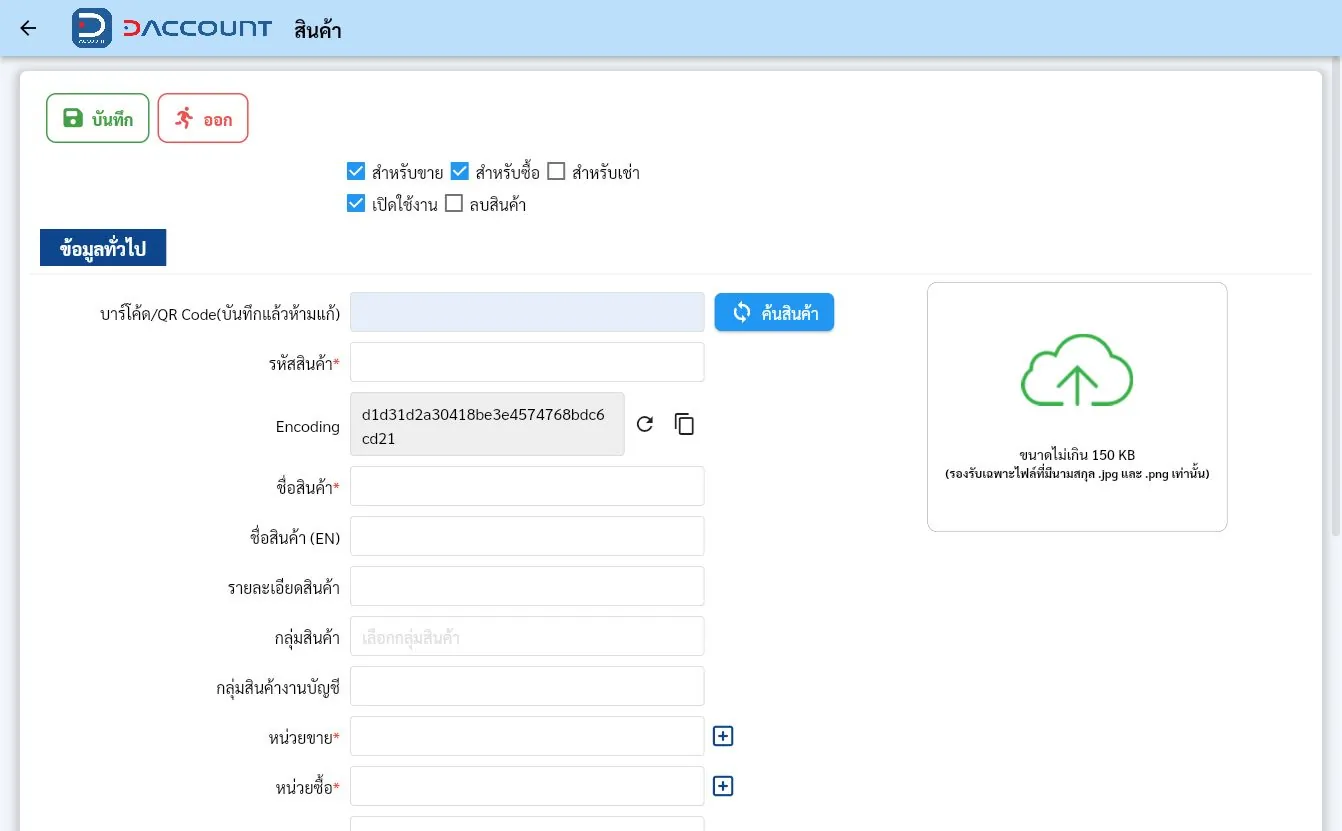
ช่องและตัวเลือกที่พบ

* คือช่องที่ต้องกรอกหรือเลือกข้อมูล · ชี้หรือแตะชื่อช่องที่มีเส้นใต้เพื่อดูคำอธิบาย

  • สำหรับขายกำหนดให้รายการนี้ใช้ในงานขาย
  • สำหรับซื้อกำหนดให้รายการนี้ใช้ในงานซื้อ
  • สำหรับเช่ากำหนดให้รายการนี้ใช้ในงานเช่า
  • เปิดใช้งานกำหนดสถานะเปิดใช้ข้อมูลรายการนี้
  • ลบสินค้าตัวเลือกลบสินค้า ควรตรวจรายการและข้อความยืนยันก่อนใช้
  • บาร์โค้ด/QR Code(บันทึกแล้วห้ามแก้)ระบุรหัสสินค้าให้ถูกต้อง บันทึกแล้วห้ามแก้ไข
  • รหัสสินค้า*กำหนดรหัสประจำสินค้าให้ไม่ซ้ำกับรายการเดิม
  • Encodingเลือกรูปแบบการเข้ารหัสบาร์โค้ดที่ต้องการ
  • ชื่อสินค้า*กรอกชื่อสินค้าให้ชัดเจน
  • ชื่อสินค้า (EN)กรอกชื่อสินค้าเป็นภาษาอังกฤษ
  • ขนาดไม่เกิน 150 KBใช้ไฟล์ภาพขนาดไม่เกิน 150KB
  • (รองรับเฉพาะไฟล์ที่มีนามสกุล .jpg และ .png เท่านั้น)รองรับไฟล์ภาพ .jpg และ .png เท่านั้น
  • รายละเอียดสินค้ากรอกรายละเอียดเพิ่มเติม เช่น รุ่น ขนาด หรือขอบเขตงาน
  • กลุ่มสินค้าเลือกกลุ่มที่ใช้จัดหมวดสินค้า
  • กลุ่มสินค้างานบัญชีเลือกกลุ่มสินค้าที่เชื่อมกับการกำหนดบัญชี
  • อัตราภาษีมูลค่าเพิ่มอัตราภาษีมูลค่าเพิ่มของรายการ
  • ภาษีหัก ณ ที่จ่ายกำหนดข้อมูลภาษีหัก ณ ที่จ่ายของรายการ
  • ไม่มีเลือกว่ารายการนี้มีภาษีหัก ณ ที่จ่ายหรือไม่
  • มีเลือกว่ารายการนี้มีภาษีหัก ณ ที่จ่ายหรือไม่
  • กำหนดการลงบัญชีส่วนเลือกบัญชีที่ใช้กับสินค้าและบริการ
  • รายได้เลือกบัญชีสำหรับบันทึกรายได้
  • รายจ่ายเลือกบัญชีสำหรับบันทึกค่าใช้จ่าย
  • บัญชีค่าใช้จ่ายเลือกบัญชีสำหรับบันทึกค่าใช้จ่าย
  • บัญชีต้นทุนเลือกบัญชีสำหรับบันทึกต้นทุน
  • บัญชีสินค้าคงเหลือเลือกบัญชีสำหรับมูลค่าสินค้าคงเหลือ
  • บัญชีสินค้าระหว่างทำเลือกบัญชีสำหรับสินค้าที่อยู่ระหว่างผลิต
  • บัญชีในการเบิกจ่ายสินค้าเลือกบัญชีที่ใช้เมื่อเบิกจ่ายสินค้า
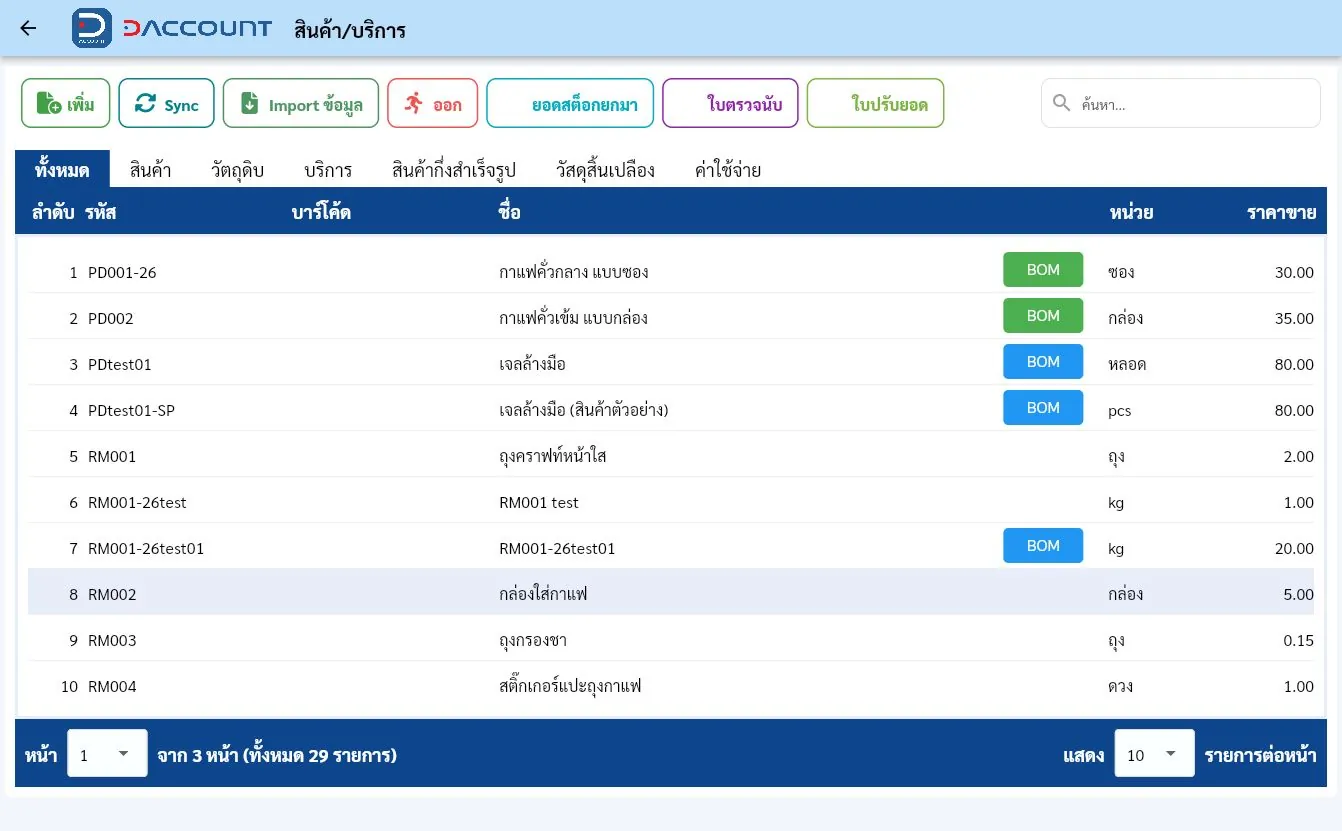
รายการสินค้าและแท็บประเภทข้อมูล
หน้าจอ เพิ่มและแก้ไข รายชื่อสินค้า และวัตถุดิบ เพิ่ม/แก้ไข

หน้าสินค้ามีปุ่มยอดสต็อกยกมา ใบตรวจนับ ใบปรับยอด และ BOM ในบางรายการ

แบบฟอร์มสินค้าระบุว่าบาร์โค้ด/QR Code บันทึกแล้วห้ามแก้ และภาพรองรับ jpg/png ขนาดไม่เกิน 150KB

กลับสารบัญ ↑
แผนก

กำหนดรหัสและชื่อแผนกสำหรับอ้างอิงงาน

ขั้นตอนใช้งาน

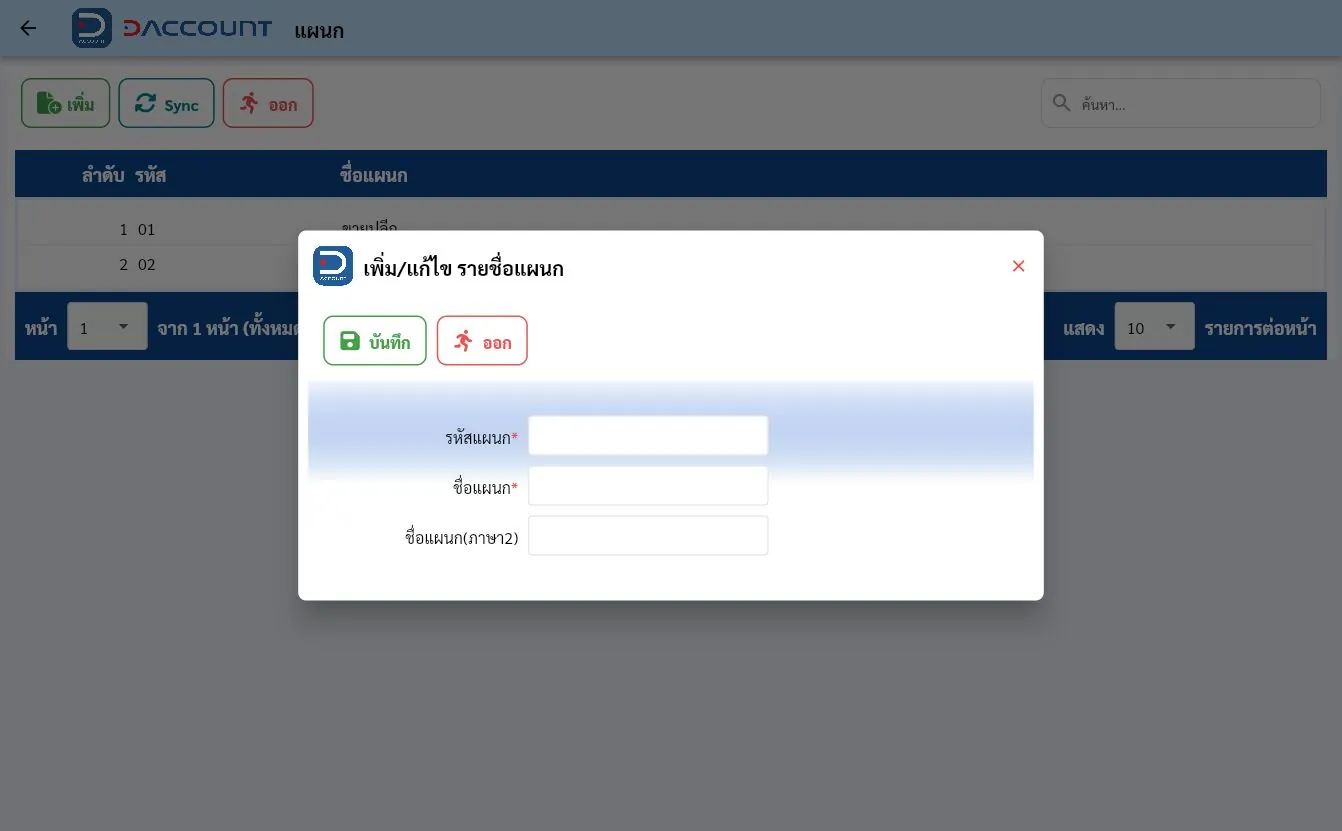
  1. เปิด Master File → แผนก แล้วค้นหารายการเดิม
  2. กด เพิ่ม ระบุรหัสแผนกกำหนดรหัสแผนกให้ไม่ซ้ำกับรายการเดิมและชื่อแผนกกรอกชื่อแผนกที่ต้องการใช้ในเอกสาร ซึ่งมีดอกจันกำกับ
  3. ระบุชื่อแผนกภาษา 2 หากต้องใช้ ตรวจข้อมูลแล้วจึง บันทึก หรือ ออก

ช่องและตัวเลือกที่พบ

* คือช่องที่ต้องกรอกหรือเลือกข้อมูล · ชี้หรือแตะชื่อช่องที่มีเส้นใต้เพื่อดูคำอธิบาย

  • ชื่อแผนก(ภาษา2)กรอกชื่อแผนกในภาษาที่สอง
หน้าจอ แผนก เพิ่ม/แก้ไข
กลับสารบัญ ↑
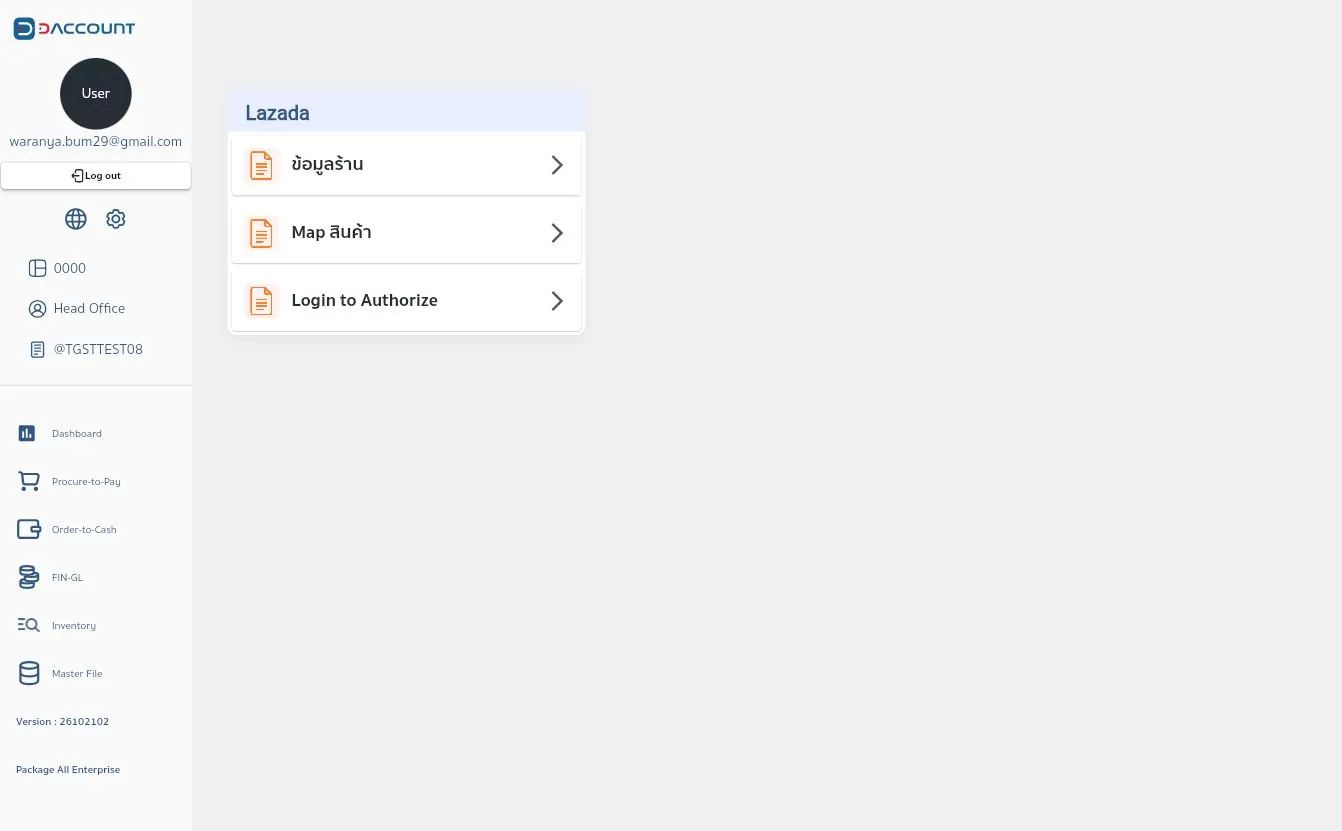
เชื่อมต่อ Lazada

เปิดการเชื่อมต่อร้านค้า Lazada และจับคู่สินค้า

ขั้นตอนใช้งาน

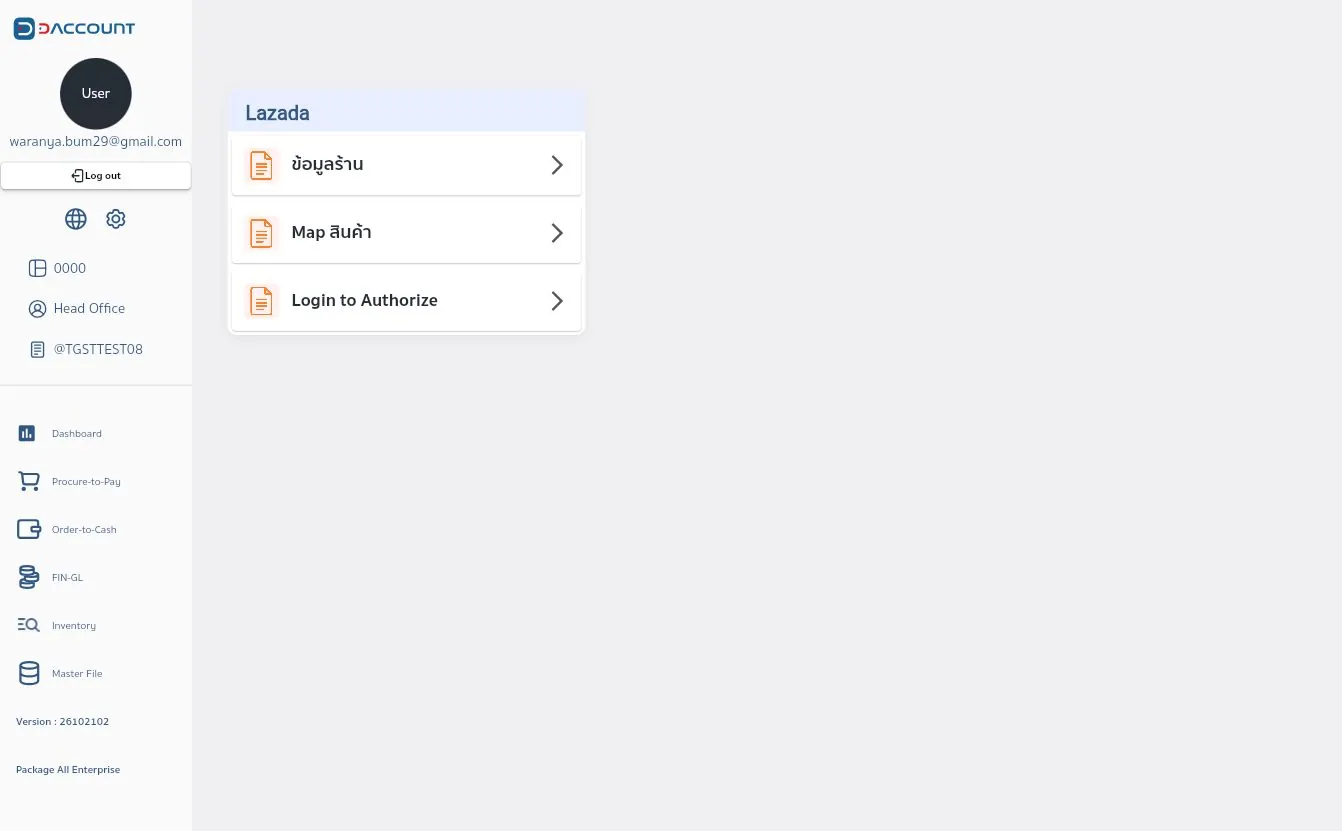
  1. เปิด Master File → เชื่อมต่อ Lazada
  2. เลือก ข้อมูลร้านดูรายชื่อร้านค้าและรหัสอ้างอิงบนแพลตฟอร์ม เพื่อดูรายการร้านค้า
  3. เลือก Map สินค้าจับคู่รหัสสินค้าและ SKU ของแพลตฟอร์มกับ DAccount เพื่อเทียบรหัสของแพลตฟอร์มกับรหัสสินค้า DAccount
  4. Login to Authorizeเริ่มเชื่อมบัญชีภายนอก ให้ผู้ดูแลตรวจบัญชีและสิทธิ์ก่อนยืนยัน เป็นจุดเริ่มอนุญาตการเชื่อมบัญชี ให้ผู้ดูแลบัญชีร้านค้าตรวจสอบและดำเนินการ
หน้าจอ เชื่อมต่อ Lazada เพิ่ม/แก้ไข
กลับสารบัญ ↑
เชื่อมต่อ Lazada → ข้อมูลร้าน

ตรวจข้อมูลร้านค้า

ขั้นตอนใช้งาน

  1. เปิด เชื่อมต่อ Lazada → ข้อมูลร้าน
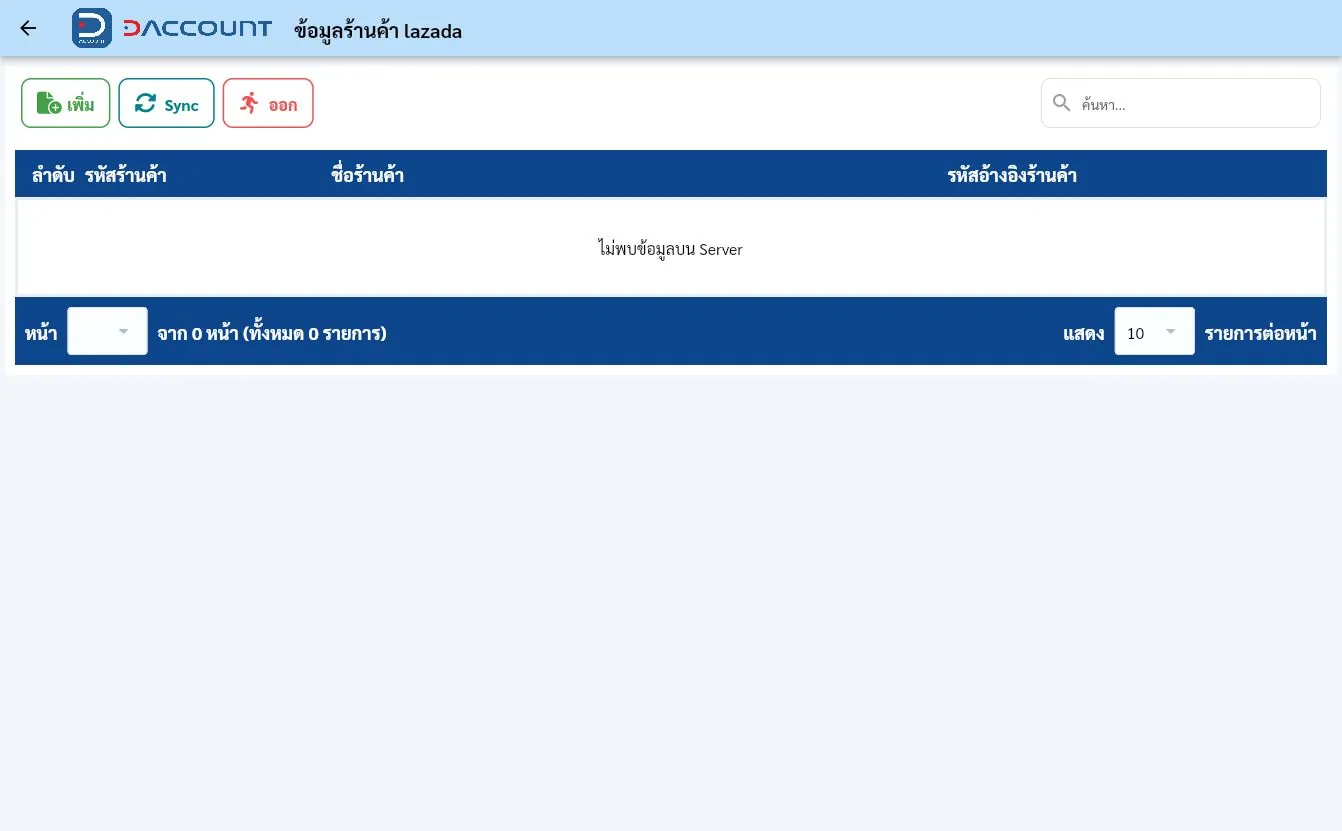
  2. ตรวจรหัสร้านค้ารหัสระบุร้านค้าในข้อมูลการเชื่อมต่อ ชื่อร้านค้าชื่อร้านค้าบนแพลตฟอร์มที่เชื่อมต่อ และรหัสอ้างอิงร้านค้ารหัสร้านค้าสำหรับเทียบข้อมูลกับแพลตฟอร์ม
  3. ใช้ เพิ่ม เพื่อเริ่มเพิ่มข้อมูลร้าน หรือ Sync เพื่อร้องขอปรับข้อมูลตามการใช้งานของระบบ

ช่องและตัวเลือกที่พบ

* คือช่องที่ต้องกรอกหรือเลือกข้อมูล · ชี้หรือแตะชื่อช่องที่มีเส้นใต้เพื่อดูคำอธิบาย

  • ลำดับลำดับแถวของข้อมูลในตาราง
หน้าจอ ข้อมูลร้าน
หน้าจอ ข้อมูลร้าน

หน้าที่ตรวจยังไม่มีข้อมูลบน Server จึงไม่ได้ยืนยันผลการเชื่อมต่อจริง

กลับสารบัญ ↑
เชื่อมต่อ Lazada → Map สินค้า

ตรวจการจับคู่สินค้าระหว่างแพลตฟอร์มกับ DAccount

ขั้นตอนใช้งาน

  1. เปิด เชื่อมต่อ Lazada → Map สินค้า
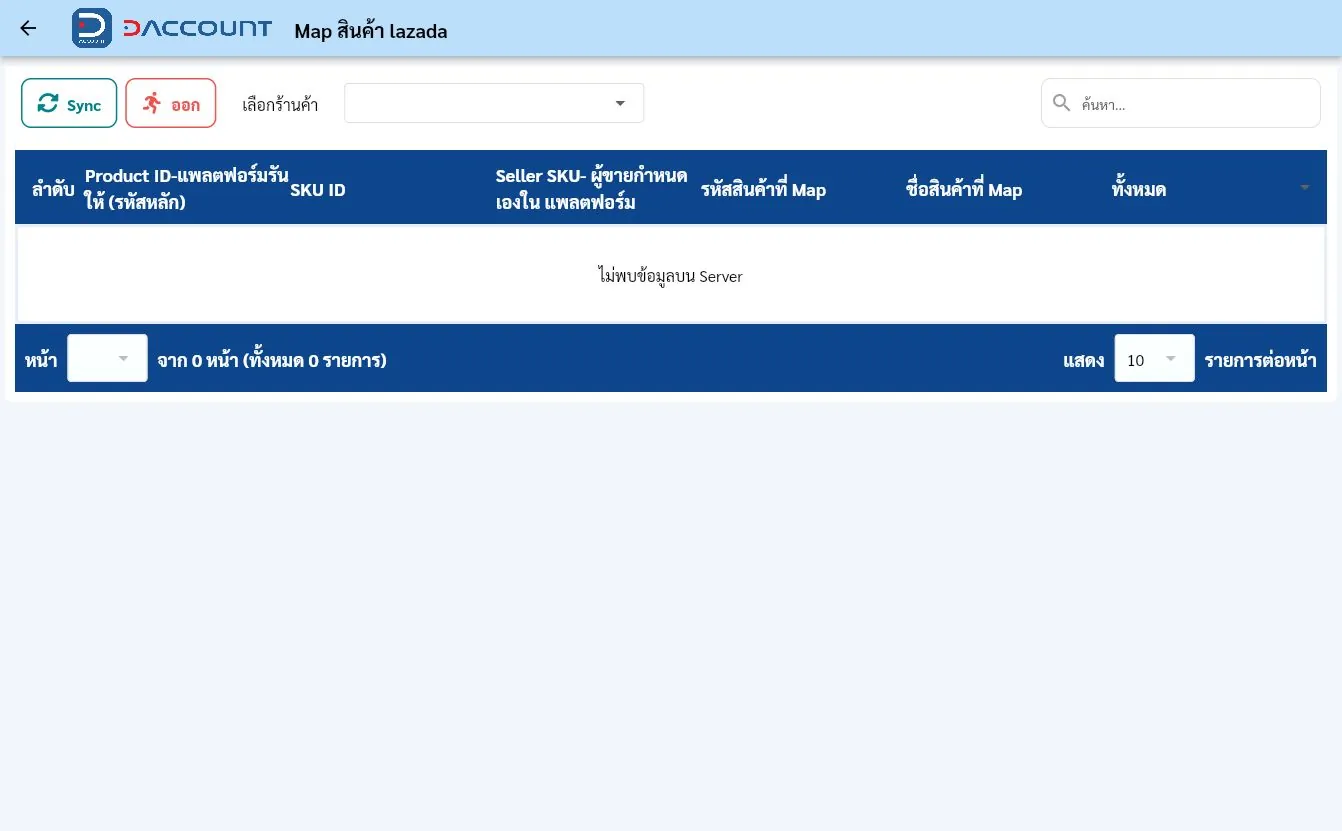
  2. เลือกร้านค้าเลือกร้านค้าบนแพลตฟอร์มที่จะดูหรือจับคู่สินค้าก่อนตรวจรายการ
  3. เทียบ Product ID หรือรหัสสินค้า SKU และรหัสตัวเลือกของแพลตฟอร์มกับรหัสและชื่อสินค้าที่ Mapชื่อสินค้า DAccount ที่จับคู่ไว้ ใน DAccount
  4. ตรวจความตรงกันของสินค้าและหน่วยก่อนดำเนินการเชื่อมหรือปรับข้อมูล

ช่องและตัวเลือกที่พบ

* คือช่องที่ต้องกรอกหรือเลือกข้อมูล · ชี้หรือแตะชื่อช่องที่มีเส้นใต้เพื่อดูคำอธิบาย

  • ลำดับลำดับแถวของข้อมูลในตาราง
  • Product ID-แพลตฟอร์มรันให้ (รหัสหลัก)รหัสสินค้าหลักที่ใช้บนแพลตฟอร์ม
  • SKU IDรหัสตัวเลือกสินค้าบนแพลตฟอร์ม เช่น สีหรือขนาด
  • Seller SKU- ผู้ขายกำหนดเองใน แพลตฟอร์มรหัส SKU ฝั่งผู้ขาย ใช้เทียบสินค้าก่อนจับคู่
  • รหัสสินค้าที่ Mapรหัสสินค้า DAccount ที่จับคู่กับสินค้าบนแพลตฟอร์ม
หน้าจอ Map สินค้า
หน้าจอ Map สินค้า

หน้าที่ตรวจยังไม่มีข้อมูลบน Server จึงไม่ได้ยืนยันผลการเชื่อมต่อจริง

กลับสารบัญ ↑
เชื่อมต่อ Lazada → Login to Authorize

เริ่มขั้นตอนอนุญาตให้แพลตฟอร์มเชื่อมต่อกับ DAccount

ขั้นตอนใช้งาน

  1. เปิดเมนูเชื่อมต่อของแพลตฟอร์มที่ต้องการ
  2. เลือก Login to Authorizeเริ่มเชื่อมบัญชีภายนอก ให้ผู้ดูแลตรวจบัญชีและสิทธิ์ก่อนยืนยัน เมื่อต้องการเริ่มเชื่อมบัญชี
  3. ให้ผู้ดูแลบัญชีตรวจบัญชีร้านค้าและสิทธิ์ที่ร้องขอ ก่อนยืนยันในหน้าของแพลตฟอร์ม
ตำแหน่ง Login to Authorize ในเมนูเชื่อมต่อ

คู่มือนี้ตรวจเฉพาะจุดเข้าเมนู ไม่ได้เข้าสู่หน้าบัญชีภายนอกหรืออนุญาตสิทธิ์เชื่อมต่อ

กลับสารบัญ ↑
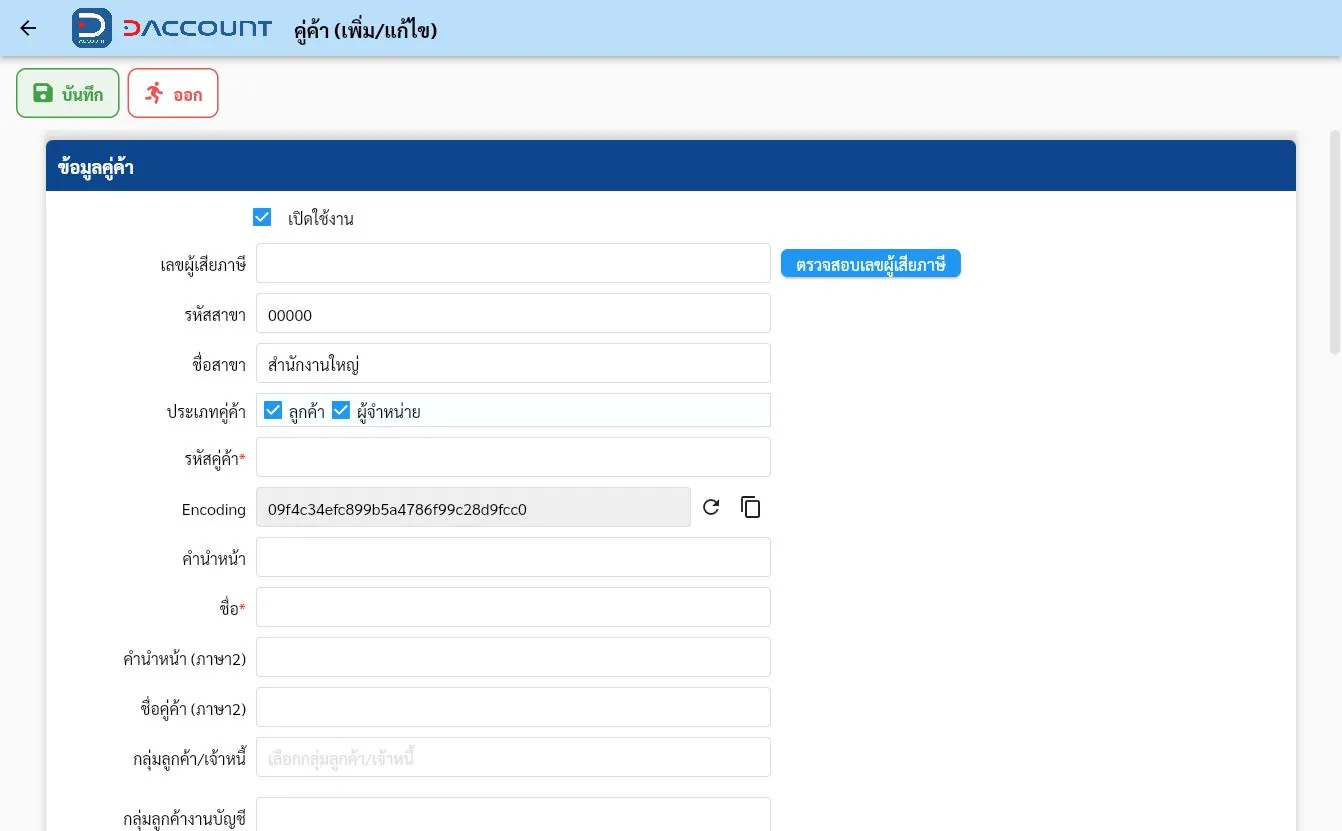
เพิ่มและแก้ไขรายชื่อลูกค้า/ผู้จำหน่าย

จัดการคู่ค้าที่เป็นลูกค้า ผู้จำหน่าย หรือทั้งสองประเภท

ขั้นตอนใช้งาน

  1. เปิด Master File → รายชื่อลูกค้า/ผู้จำหน่าย แล้วค้นหารายการเดิม
  2. กด เพิ่ม เลือกประเภทคู่ค้าเลือกเป็นลูกค้า ผู้จำหน่าย หรือทั้งสองประเภท ลูกค้าเลือกเมื่อคู่ค้ารายนี้เป็นลูกค้าของกิจการ ผู้จำหน่ายเลือกเมื่อคู่ค้ารายนี้เป็นผู้จำหน่ายของกิจการ หรือทั้งสองตามงาน
  3. ระบุรหัสคู่ค้ากำหนดรหัสลูกค้าหรือผู้จำหน่ายให้ไม่ซ้ำรายการเดิมและชื่อกรอกชื่อคู่ค้าให้ตรงกับเอกสาร ตรวจเลขผู้เสียภาษีกรอกเลขประจำตัวผู้เสียภาษีให้ตรงกับหลักฐาน รหัสสาขาข้อมูลสาขาของกิจการหรือคู่ค้า ต้องตรงกับเอกสารอ้างอิง และชื่อสาขาข้อมูลสาขาของกิจการหรือคู่ค้า ต้องตรงกับเอกสารอ้างอิง
  4. ตรวจกลุ่มคู่ค้า ข้อมูลติดต่อ เครดิตเทอมกำหนดระยะเวลาชำระเงินตามที่ตกลงกับคู่ค้า ประเภทภาษีเลือกรูปแบบภาษีให้ตรงกับเอกสาร เช่น Non VAT และที่อยู่ภาษาไทยกับภาษาอังกฤษ
  5. ตรวจข้อมูลก่อน บันทึก หรือกด ออก หากเพียงดูแบบฟอร์ม

ช่องและตัวเลือกที่พบ

* คือช่องที่ต้องกรอกหรือเลือกข้อมูล · ชี้หรือแตะชื่อช่องที่มีเส้นใต้เพื่อดูคำอธิบาย

  • เปิดใช้งานกำหนดสถานะเปิดใช้ข้อมูลรายการนี้
  • คำนำหน้าเลือกคำนำหน้าชื่อบุคคลหรือนิติบุคคล
  • คำนำหน้า (ภาษา2)ระบุคำนำหน้าชื่อในภาษาที่สอง
  • ชื่อคู่ค้า (ภาษา2)กรอกชื่อคู่ค้าในภาษาที่สอง
  • กลุ่มลูกค้า/เจ้าหนี้เลือกกลุ่มที่ใช้จัดหมวดคู่ค้า
  • กลุ่มลูกค้างานบัญชีเลือกกลุ่มคู่ค้าที่เชื่อมกับงานบัญชี
  • หนังสือเดินทางเลขที่กรอกเลขหนังสือเดินทางเมื่อจำเป็นต้องใช้
  • ประเทศที่ออกหนังสือเดินทางระบุประเทศที่ออกหนังสือเดินทาง
  • สัญชาติระบุสัญชาติของคู่ค้าตามหลักฐาน
  • เลขที่บัตรข้าราชการกรอกเลขบัตรข้าราชการเมื่อจำเป็นต้องใช้
  • ผู้ติดต่อระบุชื่อผู้ติดต่อประสานงานของคู่ค้า
  • โทรกรอกหมายเลขโทรศัพท์สำหรับติดต่อ
  • แฟกซ์กรอกหมายเลขโทรสาร หากมี
  • อีเมลกรอกอีเมลสำหรับติดต่อหรือใช้กับข้อมูลรายการนี้
  • Organization Codeรหัสระบุองค์กรในระบบ ใช้ตามบัญชีหรือคู่ค้าที่เกี่ยวข้อง
  • ข้อมูลที่อยู่คู่ค้ากรอกที่อยู่คู่ค้าสำหรับใช้ในเอกสาร
  • เลขที่กรอกเลขที่บ้านหรืออาคารตามที่อยู่
  • ชั้นระบุชั้นของอาคาร หากมี
  • ห้องที่ระบุเลขหรือชื่อห้อง หากมี
  • อาคารกรอกชื่ออาคารตามที่อยู่
  • หมู่บ้านกรอกชื่อหมู่บ้าน หากมี
  • หมู่ที่ระบุเลขหมู่ตามที่อยู่
  • ซอยกรอกชื่อหรือเลขซอย
  • ถนนกรอกชื่อถนน
  • ตำบล/แขวงเลือกตำบลหรือแขวงของที่อยู่
  • อำเภอ/เขตเลือกอำเภอหรือเขตของที่อยู่
  • จังหวัดเลือกจังหวัดของที่อยู่
  • รหัสไปรษณีย์ เพียงกรอกรหัสไปรษณีย์ ระบบจะค้นหาและแสดงข้อมูลจังหวัด เขต/อำเภอ และแขวง/ตำบลให้อัตโนมัติกรอกรหัสไปรษณีย์ ระบบช่วยค้นหาจังหวัด อำเภอ และตำบลให้
  • ประเทศระบุประเทศของที่อยู่หรือคู่ค้า
  • ข้อมูลที่อยู่คู่ค้า (EN)กรอกที่อยู่คู่ค้าเป็นภาษาอังกฤษ
หน้าจอ เพื่มและแก้ไขรายชื่อลูกค้า/ผู้จำหน่าย เพิ่ม/แก้ไข
กลับสารบัญ ↑

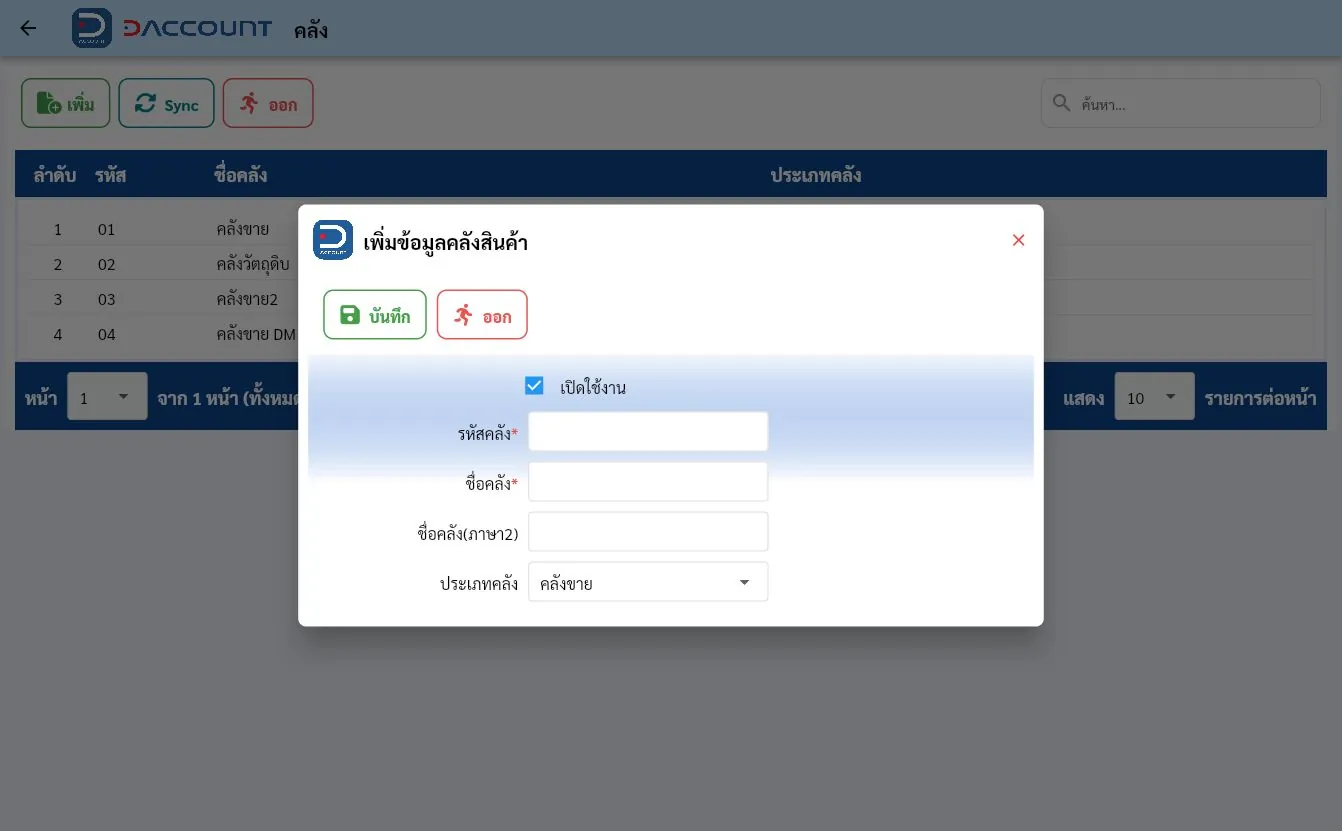
คลัง

กำหนดรหัส ชื่อ และประเภทคลังสินค้า

ขั้นตอนใช้งาน

  1. เปิด Master File → คลัง แล้วค้นหาคลังเดิม
  2. กด เพิ่ม ระบุรหัสคลังกำหนดรหัสคลังให้ไม่ซ้ำกับรายการเดิมและชื่อคลังกรอกชื่อคลังที่ใช้เก็บหรือเคลื่อนไหวสินค้าตามช่องบังคับ
  3. เลือกประเภทคลังเลือกประเภทตามการใช้งานของคลัง ตรวจชื่อภาษา 2 และสถานะเปิดใช้งานกำหนดสถานะเปิดใช้ข้อมูลรายการนี้ ก่อนบันทึก

ช่องและตัวเลือกที่พบ

* คือช่องที่ต้องกรอกหรือเลือกข้อมูล · ชี้หรือแตะชื่อช่องที่มีเส้นใต้เพื่อดูคำอธิบาย

  • ชื่อคลัง(ภาษา2)กรอกชื่อคลังในภาษาที่สอง
หน้าจอ คลัง เพิ่ม/แก้ไข
กลับสารบัญ ↑
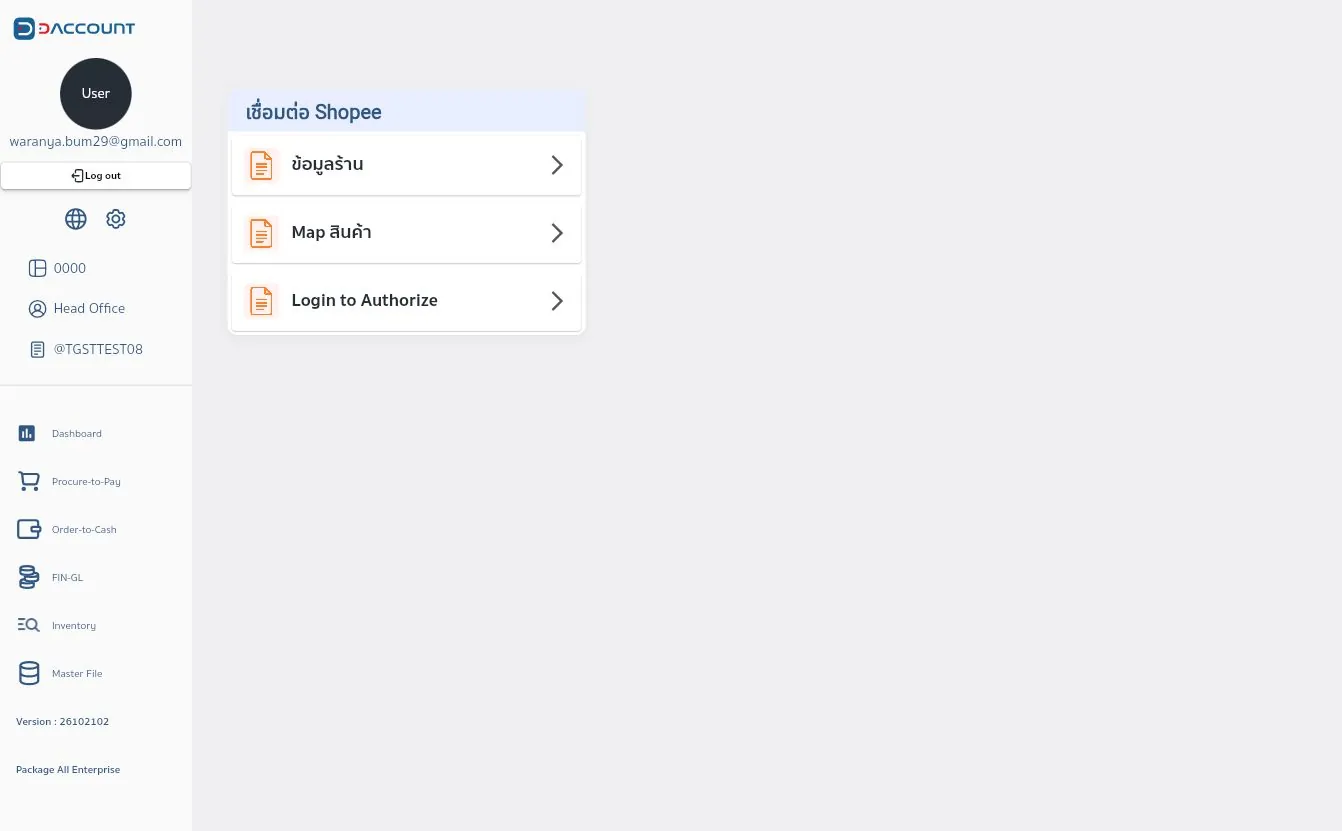
เชื่อมต่อ Shopee

เปิดการเชื่อมต่อร้านค้า Shopee และจับคู่สินค้า

ขั้นตอนใช้งาน

  1. เปิด Master File → เชื่อมต่อ Shopee
  2. เลือก ข้อมูลร้านดูรายชื่อร้านค้าและรหัสอ้างอิงบนแพลตฟอร์ม เพื่อดูรายการร้านค้า
  3. เลือก Map สินค้าจับคู่รหัสสินค้าและ SKU ของแพลตฟอร์มกับ DAccount เพื่อเทียบรหัสของแพลตฟอร์มกับรหัสสินค้า DAccount
  4. Login to Authorizeเริ่มเชื่อมบัญชีภายนอก ให้ผู้ดูแลตรวจบัญชีและสิทธิ์ก่อนยืนยัน เป็นจุดเริ่มอนุญาตการเชื่อมบัญชี ให้ผู้ดูแลบัญชีร้านค้าตรวจสอบและดำเนินการ
หน้าจอ เชื่อมต่อ Shopee เพิ่ม/แก้ไข
กลับสารบัญ ↑
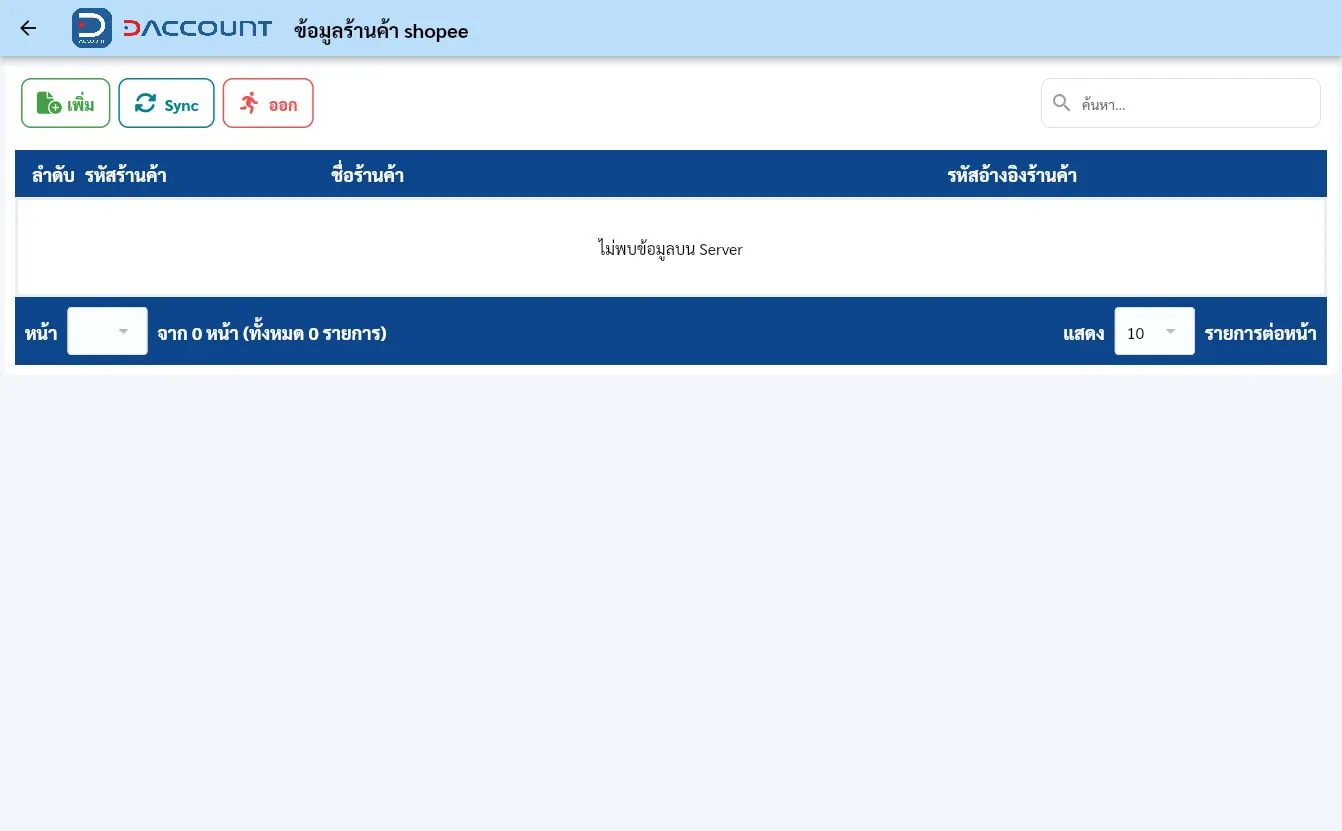
เชื่อมต่อ Shopee → ข้อมูลร้าน

ตรวจข้อมูลร้านค้า

ขั้นตอนใช้งาน

  1. เปิด เชื่อมต่อ Shopee → ข้อมูลร้าน
  2. ตรวจรหัสร้านค้ารหัสระบุร้านค้าในข้อมูลการเชื่อมต่อ ชื่อร้านค้าชื่อร้านค้าบนแพลตฟอร์มที่เชื่อมต่อ และรหัสอ้างอิงร้านค้ารหัสร้านค้าสำหรับเทียบข้อมูลกับแพลตฟอร์ม
  3. ใช้ เพิ่ม เพื่อเริ่มเพิ่มข้อมูลร้าน หรือ Sync เพื่อร้องขอปรับข้อมูลตามการใช้งานของระบบ

ช่องและตัวเลือกที่พบ

* คือช่องที่ต้องกรอกหรือเลือกข้อมูล · ชี้หรือแตะชื่อช่องที่มีเส้นใต้เพื่อดูคำอธิบาย

  • ลำดับลำดับแถวของข้อมูลในตาราง
หน้าจอ ข้อมูลร้าน
หน้าจอ ข้อมูลร้าน

หน้าที่ตรวจยังไม่มีข้อมูลบน Server จึงไม่ได้ยืนยันผลการเชื่อมต่อจริง

กลับสารบัญ ↑
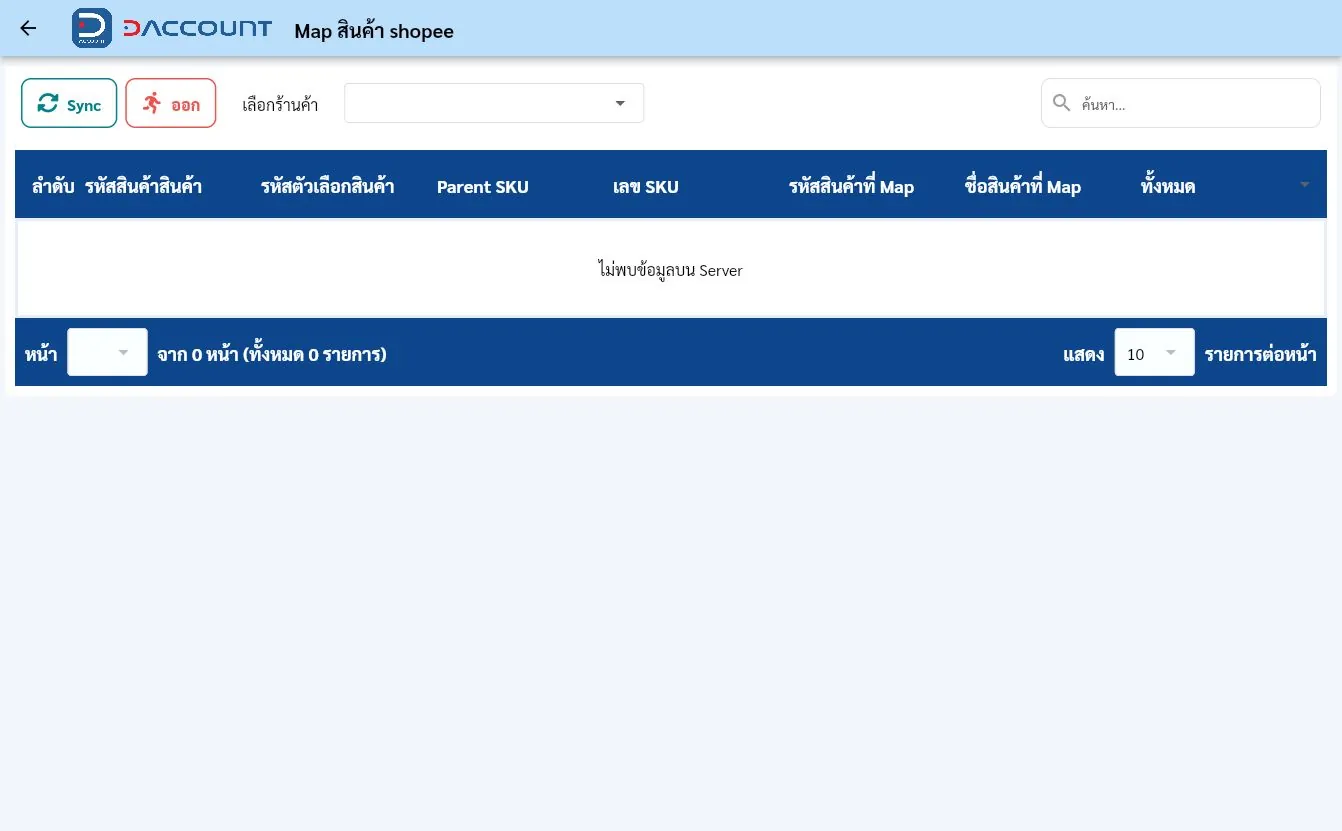
เชื่อมต่อ Shopee → Map สินค้า

ตรวจการจับคู่สินค้าระหว่างแพลตฟอร์มกับ DAccount

ขั้นตอนใช้งาน

  1. เปิด เชื่อมต่อ Shopee → Map สินค้า
  2. เลือกร้านค้าเลือกร้านค้าบนแพลตฟอร์มที่จะดูหรือจับคู่สินค้าก่อนตรวจรายการ
  3. เทียบ Product ID หรือรหัสสินค้า SKU และรหัสตัวเลือกของแพลตฟอร์มกับรหัสและชื่อสินค้าที่ Mapชื่อสินค้า DAccount ที่จับคู่ไว้ ใน DAccount
  4. ตรวจความตรงกันของสินค้าและหน่วยก่อนดำเนินการเชื่อมหรือปรับข้อมูล

ช่องและตัวเลือกที่พบ

* คือช่องที่ต้องกรอกหรือเลือกข้อมูล · ชี้หรือแตะชื่อช่องที่มีเส้นใต้เพื่อดูคำอธิบาย

  • ลำดับลำดับแถวของข้อมูลในตาราง
  • รหัสสินค้าสินค้ารหัสสินค้าหลักที่ใช้บนแพลตฟอร์ม
  • รหัสตัวเลือกสินค้ารหัสตัวเลือกสินค้าบนแพลตฟอร์ม เช่น สีหรือขนาด
  • Parent SKUรหัส SKU ของสินค้าหลักที่เชื่อมกับรายการย่อย
  • เลข SKUรหัส SKU ฝั่งผู้ขาย ใช้เทียบสินค้าก่อนจับคู่
  • รหัสสินค้าที่ Mapรหัสสินค้า DAccount ที่จับคู่กับสินค้าบนแพลตฟอร์ม
หน้าจอ Map สินค้า
หน้าจอ Map สินค้า

หน้าที่ตรวจยังไม่มีข้อมูลบน Server จึงไม่ได้ยืนยันผลการเชื่อมต่อจริง

กลับสารบัญ ↑
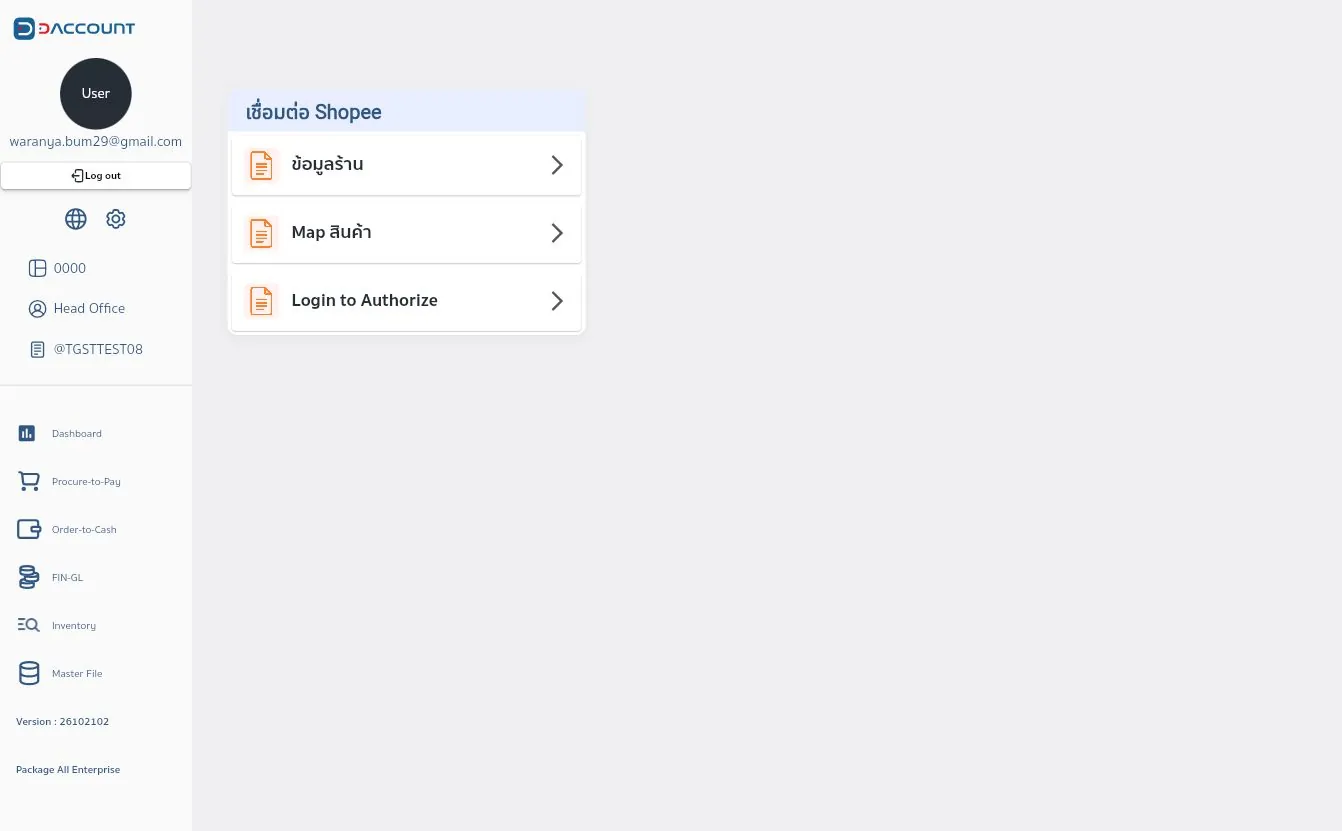
เชื่อมต่อ Shopee → Login to Authorize

เริ่มขั้นตอนอนุญาตให้แพลตฟอร์มเชื่อมต่อกับ DAccount

ขั้นตอนใช้งาน

  1. เปิดเมนูเชื่อมต่อของแพลตฟอร์มที่ต้องการ
  2. เลือก Login to Authorizeเริ่มเชื่อมบัญชีภายนอก ให้ผู้ดูแลตรวจบัญชีและสิทธิ์ก่อนยืนยัน เมื่อต้องการเริ่มเชื่อมบัญชี
  3. ให้ผู้ดูแลบัญชีตรวจบัญชีร้านค้าและสิทธิ์ที่ร้องขอ ก่อนยืนยันในหน้าของแพลตฟอร์ม
ตำแหน่ง Login to Authorize ในเมนูเชื่อมต่อ

คู่มือนี้ตรวจเฉพาะจุดเข้าเมนู ไม่ได้เข้าสู่หน้าบัญชีภายนอกหรืออนุญาตสิทธิ์เชื่อมต่อ

กลับสารบัญ ↑
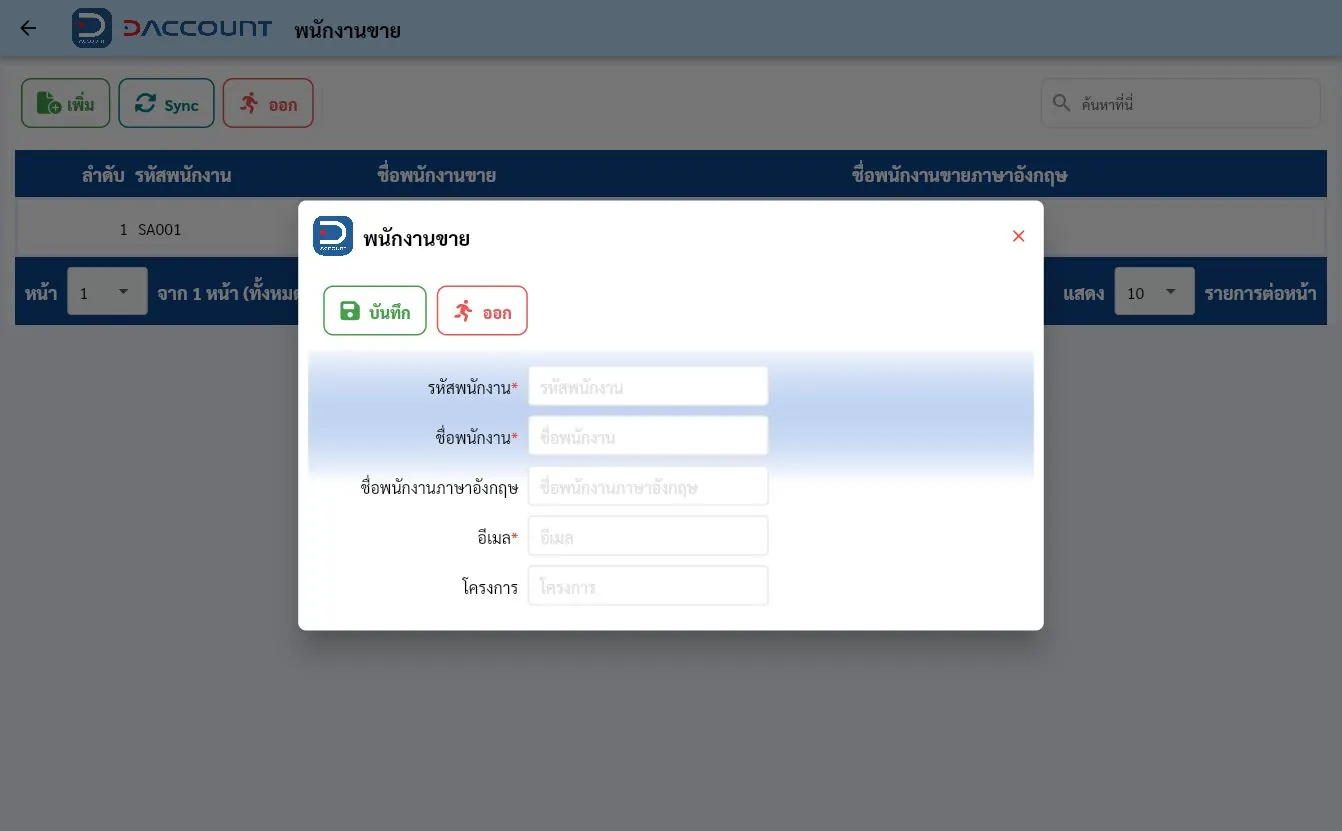
พนักงานขาย

จัดการรหัสและข้อมูลพนักงานขาย

ขั้นตอนใช้งาน

  1. เปิด Master File → พนักงานขาย แล้วค้นหารายการเดิม
  2. กด เพิ่ม ระบุรหัสพนักงานกำหนดรหัสพนักงานขายให้ไม่ซ้ำรายการเดิม ชื่อพนักงานกรอกชื่อพนักงานขาย และอีเมลกรอกอีเมลสำหรับติดต่อหรือใช้กับข้อมูลรายการนี้ตามช่องบังคับ
  3. ตรวจชื่อภาษาอังกฤษและโครงการระบุโครงการที่เกี่ยวข้องกับรายการก่อนบันทึก

ช่องและตัวเลือกที่พบ

* คือช่องที่ต้องกรอกหรือเลือกข้อมูล · ชี้หรือแตะชื่อช่องที่มีเส้นใต้เพื่อดูคำอธิบาย

  • พนักงานขายเลือกพนักงานผู้รับผิดชอบการขาย
  • ชื่อพนักงานภาษาอังกฤษกรอกชื่อพนักงานเป็นภาษาอังกฤษ
หน้าจอ พนักงานขาย เพิ่ม/แก้ไข
กลับสารบัญ ↑
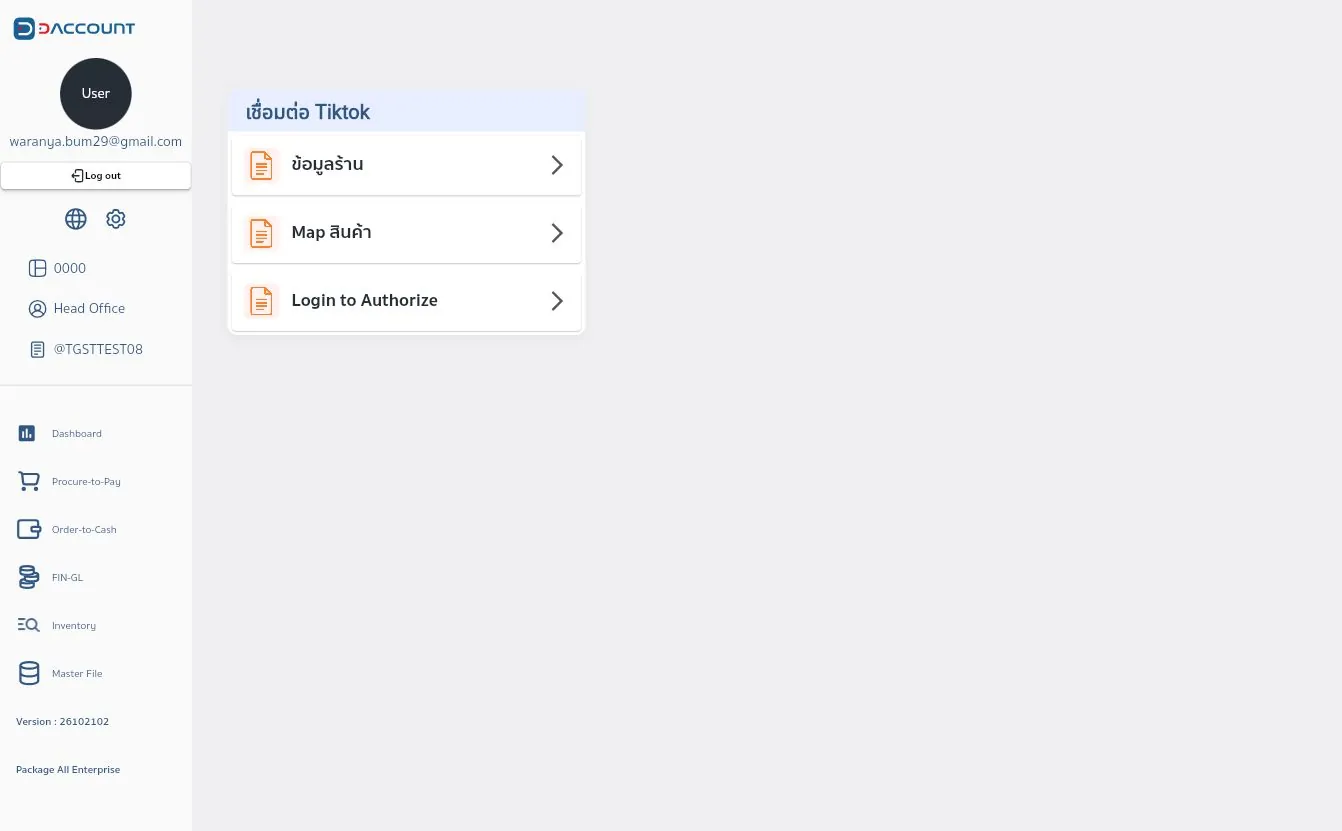
เชื่อมต่อ Tiktok

เปิดการเชื่อมต่อร้านค้า Tiktok และจับคู่สินค้า

ขั้นตอนใช้งาน

  1. เปิด Master File → เชื่อมต่อ Tiktok
  2. เลือก ข้อมูลร้านดูรายชื่อร้านค้าและรหัสอ้างอิงบนแพลตฟอร์ม เพื่อดูรายการร้านค้า
  3. เลือก Map สินค้าจับคู่รหัสสินค้าและ SKU ของแพลตฟอร์มกับ DAccount เพื่อเทียบรหัสของแพลตฟอร์มกับรหัสสินค้า DAccount
  4. Login to Authorizeเริ่มเชื่อมบัญชีภายนอก ให้ผู้ดูแลตรวจบัญชีและสิทธิ์ก่อนยืนยัน เป็นจุดเริ่มอนุญาตการเชื่อมบัญชี ให้ผู้ดูแลบัญชีร้านค้าตรวจสอบและดำเนินการ
หน้าจอ เชื่อมต่อ Tiktok เพิ่ม/แก้ไข
กลับสารบัญ ↑
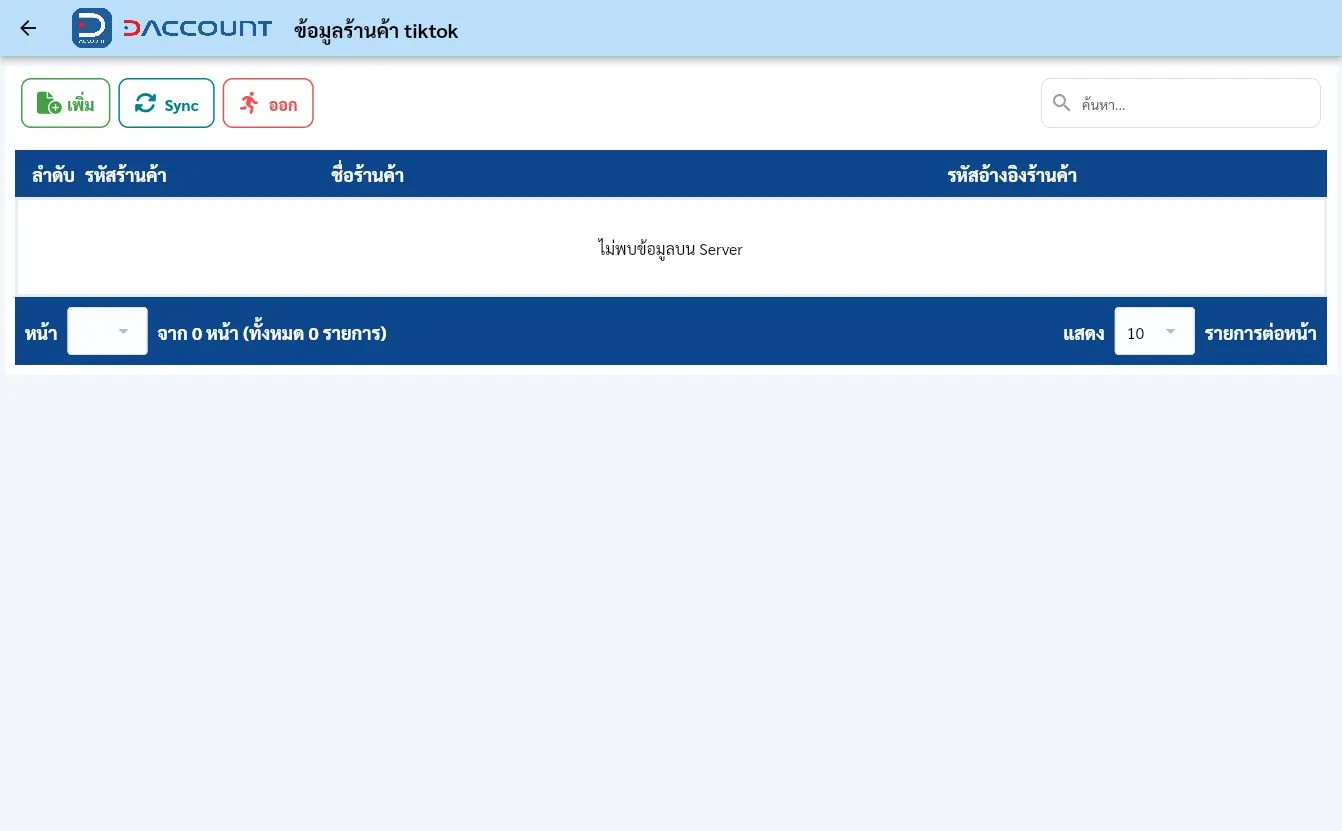
เชื่อมต่อ Tiktok → ข้อมูลร้าน

ตรวจข้อมูลร้านค้า

ขั้นตอนใช้งาน

  1. เปิด เชื่อมต่อ Tiktok → ข้อมูลร้าน
  2. ตรวจรหัสร้านค้ารหัสระบุร้านค้าในข้อมูลการเชื่อมต่อ ชื่อร้านค้าชื่อร้านค้าบนแพลตฟอร์มที่เชื่อมต่อ และรหัสอ้างอิงร้านค้ารหัสร้านค้าสำหรับเทียบข้อมูลกับแพลตฟอร์ม
  3. ใช้ เพิ่ม เพื่อเริ่มเพิ่มข้อมูลร้าน หรือ Sync เพื่อร้องขอปรับข้อมูลตามการใช้งานของระบบ

ช่องและตัวเลือกที่พบ

* คือช่องที่ต้องกรอกหรือเลือกข้อมูล · ชี้หรือแตะชื่อช่องที่มีเส้นใต้เพื่อดูคำอธิบาย

  • ลำดับลำดับแถวของข้อมูลในตาราง
หน้าจอ ข้อมูลร้าน
หน้าจอ ข้อมูลร้าน

หน้าที่ตรวจยังไม่มีข้อมูลบน Server จึงไม่ได้ยืนยันผลการเชื่อมต่อจริง

กลับสารบัญ ↑
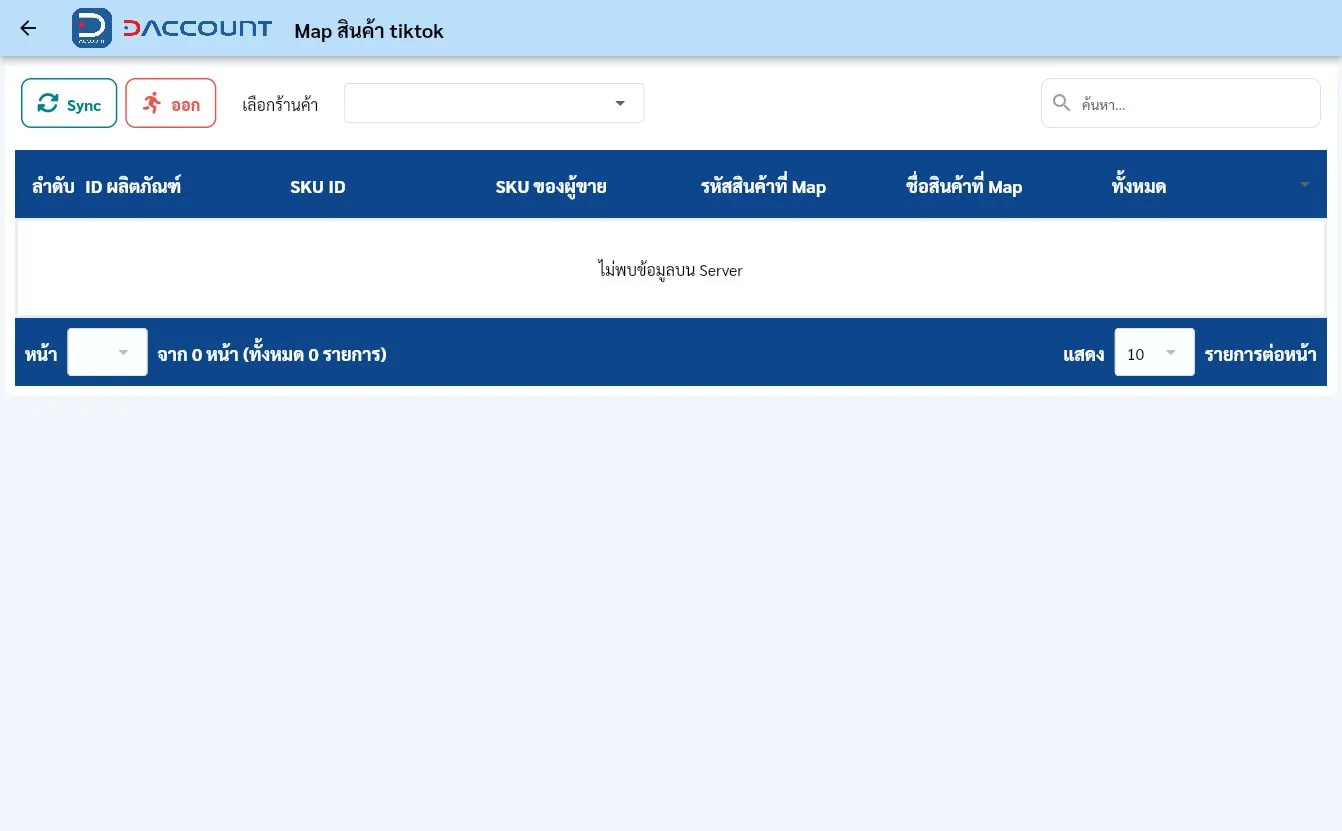
เชื่อมต่อ Tiktok → Map สินค้า

ตรวจการจับคู่สินค้าระหว่างแพลตฟอร์มกับ DAccount

ขั้นตอนใช้งาน

  1. เปิด เชื่อมต่อ Tiktok → Map สินค้า
  2. เลือกร้านค้าเลือกร้านค้าบนแพลตฟอร์มที่จะดูหรือจับคู่สินค้าก่อนตรวจรายการ
  3. เทียบ Product ID หรือรหัสสินค้า SKU และรหัสตัวเลือกของแพลตฟอร์มกับรหัสและชื่อสินค้าที่ Mapชื่อสินค้า DAccount ที่จับคู่ไว้ ใน DAccount
  4. ตรวจความตรงกันของสินค้าและหน่วยก่อนดำเนินการเชื่อมหรือปรับข้อมูล

ช่องและตัวเลือกที่พบ

* คือช่องที่ต้องกรอกหรือเลือกข้อมูล · ชี้หรือแตะชื่อช่องที่มีเส้นใต้เพื่อดูคำอธิบาย

  • ลำดับลำดับแถวของข้อมูลในตาราง
  • ID ผลิตภัณฑ์รหัสสินค้าหลักที่ใช้บนแพลตฟอร์ม
  • SKU IDรหัสตัวเลือกสินค้าบนแพลตฟอร์ม เช่น สีหรือขนาด
  • SKU ของผู้ขายรหัส SKU ฝั่งผู้ขาย ใช้เทียบสินค้าก่อนจับคู่
  • รหัสสินค้าที่ Mapรหัสสินค้า DAccount ที่จับคู่กับสินค้าบนแพลตฟอร์ม
หน้าจอ Map สินค้า
หน้าจอ Map สินค้า

หน้าที่ตรวจยังไม่มีข้อมูลบน Server จึงไม่ได้ยืนยันผลการเชื่อมต่อจริง

กลับสารบัญ ↑
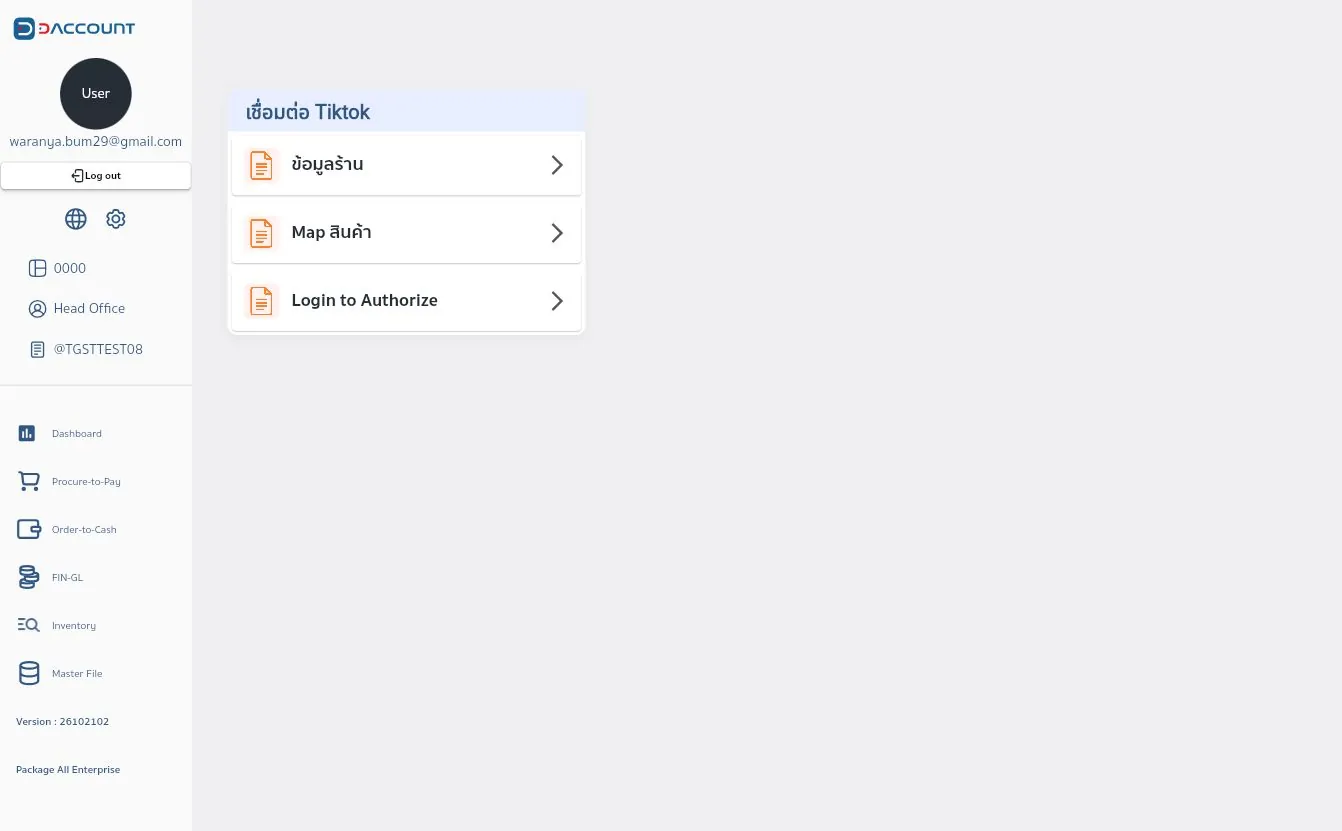
เชื่อมต่อ Tiktok → Login to Authorize

เริ่มขั้นตอนอนุญาตให้แพลตฟอร์มเชื่อมต่อกับ DAccount

ขั้นตอนใช้งาน

  1. เปิดเมนูเชื่อมต่อของแพลตฟอร์มที่ต้องการ
  2. เลือก Login to Authorizeเริ่มเชื่อมบัญชีภายนอก ให้ผู้ดูแลตรวจบัญชีและสิทธิ์ก่อนยืนยัน เมื่อต้องการเริ่มเชื่อมบัญชี
  3. ให้ผู้ดูแลบัญชีตรวจบัญชีร้านค้าและสิทธิ์ที่ร้องขอ ก่อนยืนยันในหน้าของแพลตฟอร์ม
ตำแหน่ง Login to Authorize ในเมนูเชื่อมต่อ

คู่มือนี้ตรวจเฉพาะจุดเข้าเมนู ไม่ได้เข้าสู่หน้าบัญชีภายนอกหรืออนุญาตสิทธิ์เชื่อมต่อ

กลับสารบัญ ↑